Samsung TV se nezapne: co dělat a jaké jsou důvody?
Ujistěte se, že televizor není v pohotovostním režimu nebo režimu spánku, což může bránit v normálním zapnutí.
Indikátor nesvítí

Kontrola síťového připojení
- Použití jiných zařízení. Zapojte další zařízení do stejné zásuvky, abyste se ujistili, že není problém s napájením.
- Kontrola napájecího kabelu. Pečlivě zkontrolujte napájecí kabel televizoru, zda není poškozený nebo opotřebovaný. Pokud máte nějaký funkční, zkuste použít jiný síťový kabel.
Kontrola vnitřních součástí
Některé modely televizorů jsou vybaveny vnitřními pojistkami. Pokud se vyznáte v elektronice, můžete zkontrolovat její stav, ale buďte opatrní a dodržujte bezpečnostní opatření.
Restartujte zařízení
Odpojte televizor na 10–15 minut a poté jej znovu zapojte. To může pomoci vyřešit dočasné závady v elektronice zařízení.
Kontrola stavu TV
- Vizuální kontrola. Zkontrolujte televizor, zda není viditelně poškozen, což by mohlo znamenat vnitřní problémy.
- Kontrola ovládacích tlačítek. Ujistěte se, že tlačítka napájení na vašem televizoru nejsou blokována a stiskněte je normálně.
Odstraňování problémů s dálkovým ovládáním
Pokud máte univerzální dálkový ovladač nebo dálkový ovladač od jiného zařízení Samsung, zkuste jej použít, abyste se ujistili, že problém není v dálkovém ovladači.
Indikátor svítí
Kontrola funkčnosti dálkového ovládání
- Výměna baterií v dálkovém ovladači. I když indikátor na dálkovém ovladači funguje, baterie mohou být slabé a nemusí poskytovat dostatečný signál. Vyměňte je za nové.
- Čištění dálkového ovladače. Zkontrolujte, zda nejsou tlačítka na dálkovém ovladači blokována nečistotami nebo prachem, které mohou narušovat jeho činnost.
Kontrola televizoru
- Manuální aktivace. Zkuste zapnout televizor pomocí tlačítka napájení na samotném zařízení. To může pomoci určit, zda dálkové ovládání funguje.
- Kontrola stavu TV. Vizuálně zkontrolujte televizor, zda není viditelně poškozen, což by mohlo znamenat vnitřní problémy.
Kontrola softwarových chyb
- Restartujte televizor. Odpojte televizor na 10–15 minut, abyste resetovali všechny možné závady softwaru.
- Obnovit tovární nastavení. Pokud restart nepomůže, zvažte resetování televizoru do továrního nastavení. To může vyřešit problémy se softwarem, ale všechna uživatelská nastavení budou ztracena.
Kontrola externích připojení
Odpojte všechna zařízení připojená k televizoru, včetně kabelů HDMI. Externí zařízení mohou způsobit konflikty, které zabrání zapnutí televizoru.
Analýza stavu indikátoru
Interpretace signálů indikátoru: Pokud indikátor nepřetržitě svítí nebo určitým způsobem bliká, může to být indikátor specifického problému. Informace o těchto signálech naleznete v uživatelské příručce nebo na oficiálních webových stránkách společnosti Samsung.
Indikátor bliká
Porozumění signálům indikátorů
Když kontrolka napájení bliká, obvykle to znamená konkrétní problém s televizorem. Počet a rytmus záblesků může indikovat konkrétní typ závady. Spočítejte počet bliknutí a nahlédněte do uživatelské příručky nebo na oficiální web Samsung, abyste pochopili jejich význam.
Kontrola selhání systému
- Restartujte televizor. Někdy může pomoci jednoduchý restart. Odpojte televizor na 10–15 minut a poté jej znovu zapojte.
- Obnovit nastavení. Pokud televizor po restartu stále bliká, zkuste provést obnovení továrního nastavení. Upozorňujeme však, že tím odstraníte všechna uživatelská nastavení.
Kontrola připojení
Odpojte všechna zařízení připojená k televizoru, jako jsou kabelové boxy, herní konzole atd. Externí zařízení mohou způsobit konflikty způsobující blikání indikátoru.
Hledejte externí zdroje rušení
Ujistěte se, že v blízkosti televizoru nejsou žádné zdroje elektromagnetického rušení, jako jsou jiná elektronická zařízení nebo silné elektrické zdroje.
Pokud indikátor nadále bliká a žádná z navrhovaných metod nepomohla, může to znamenat vnitřní problém s televizorem. V takovém případě se doporučuje kontaktovat autorizované servisní středisko Samsung pro diagnostiku a opravu.
Pokud všechna navrhovaná opatření selžou a váš televizor Samsung se stále nezapne, neváhejte požádat o pomoc. Nabízíme kvalitní a spolehlivé opravy televizorů Samsung. Zavolejte nám telefonicky nebo zanechte požadavek na opravu na našich webových stránkách a naši kvalifikovaní specialisté vám co nejdříve pomohou.
Resetování nastavení zahrnuje vrácení všech parametrů zpět na základní nastavení a úplné restartování televizoru Samsung. Ve většině případů jsou po postupu odstraněny všechny problémy související se softwarem.
Tato funkce je účinná v následujících případech:
- Vnitřní paměť je plná, zařízení zamrzne, zpomalí se a samo se vypne;
- aplikace se načítají dlouho nebo se nespustí vůbec;
- Na obrazovce se objevují neznámé chyby nebo jiné atypické jevy.
Pokud zjistíte problémy s televizorem Samsung Smart TV, zkuste provést vlastní diagnostiku. To vám na rozdíl od úplného restartu umožní uložit nakonfigurované kanály a nainstalované widgety. Navíc tímto způsobem můžete pochopit, kde došlo k selhání: na úrovni hardwaru nebo softwaru.
Poruchy systému mohou být způsobeny nesprávnou instalací firmwaru, nedostatkem paměti pro automatické aktualizace softwaru, poklesem napětí, stahováním aplikací z pochybných zdrojů a mnoha dalšími.
Pokud vlastní diagnostika nepomůže a další aktualizace operačního systému problém nevyřeší, pokračujte restartováním.
Co se stane jako výsledek
Resetování televizoru Samsung do továrního nastavení je extrémní opatření a má smysl se k němu uchýlit pouze v případě, že jiné způsoby zprovoznění televizoru (například aktualizace systému nebo smazání některých widgetů) nepomohly.
V důsledku úplného restartu Smart TV:
- Všechny původní parametry budou bezpečně obnoveny: zvuk, obraz atd.;
- všechny dříve uložené aplikace budou smazány;
- Všechny zachycené kanály ze všech zdrojů budou vymazány.
V tomto případě nedojde k žádným změnám firmwaru – zůstane stejný.
Mají televizory Samsung často závady?
Zřídka Pravidelně
Resetovat algoritmus
Níže uvedené pokyny krok za krokem platí pro dálkové ovládání. Pokud Smart TV umožňuje ovládání pomocí aplikace ve vašem mobilním telefonu, můžete ji využít. Restartování starých úprav televizoru lze také provést pomocí tlačítek na pouzdru.
Další sled akcí závisí na televizním seriálu. Zjistíte to dekódováním čísla modelu – je to velmi jednoduché.
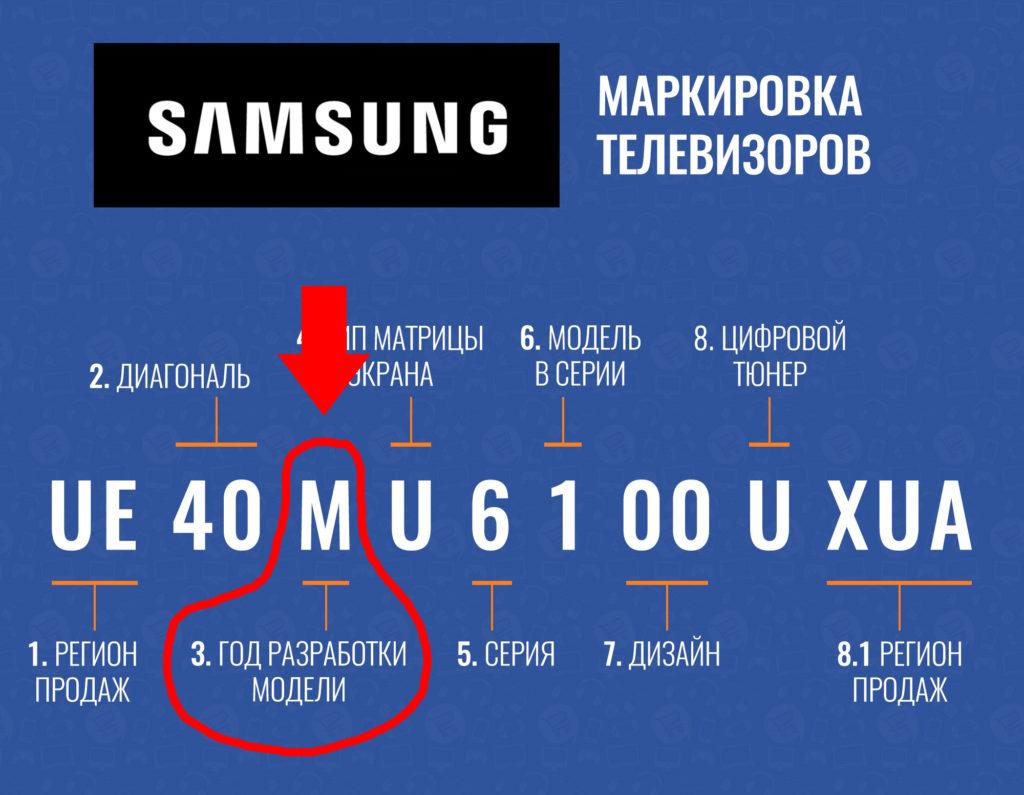
Modely starší než 2009
Chcete-li resetovat nastavení na Samsung starší než 2009:
- Otevřete nabídku.
- Vyberte sekci „Instalace“.
- Klikněte na „Plug and Play“.
- Ve zprávě „Spustit Plug and Play“ klikněte na „Ano“.
Série B, C a D
Televizory Samsung těchto řad byly vyrobeny během těchto let:
- B – 2009;
- C – 2010;
- D – 2011.
Návrat k původním parametrům u modelů 2009-2011:
- Stiskněte tlačítko „Exit“ na dálkovém ovladači a podržte jej po dobu 5 sekund.
- Potvrďte akci tlačítkem „OK“.
- Počkejte, dokud se televizor nevypne.
- Nastavení byla resetována, počkejte prosím na restart.
Série E, F, H, J, K
Na začátku roku 2010 společnost Samsung vydala následující řadu televizorů:
- E – 2012;
- F – 2013;
- H – 2014;
- J – 2015;
- K – 2016.
Resetování u modelů generace 2012-2018:
- Otevřete nabídku: stiskněte tlačítko „Menu“ nebo „Menu/123“ na dálkovém ovladači a vyberte příslušnou část na obrazovce.
- Přejděte do sekce „Podpora“.
- Klikněte na řádek „Vlastní diagnostika“.
- Vyberte „Resetovat“.
- Zadejte PIN kód (ve výchozím nastavení „0000“ nebo ten, který si sami nastavíte).
- Potvrďte restart a počkejte, až se dokončí.
Řada M, N, Q a LS
Televizory Samsung řady M, N, Q a LS byly vyráběny v letech 2017-2018. Restartování u těchto modelů:
- Otevřete nabídku pomocí tlačítka „Domů“ na dálkovém ovladači.
- Jdi do nastavení“.
- V části „Podpora“ klikněte na řádek „Vlastní diagnostika“.
- Vyberte „Resetovat“.
- Zadejte svůj PIN kód (výchozí je „0000“).
- Potvrďte akci.
Po restartu se televizor vrátí do továrního nastavení.
Řada R, T, AU, QN
Nejnovější řada televizorů Samsung podle roku vydání:
- R – 2019;
- T – 2020;
- AU – 2021;
- QN – 2021
Postup resetování modelů této řady:
- Stiskněte tlačítko „Menu“ nebo „Home“ na dálkovém ovladači.
- Přejděte do sekce „Nastavení“.
- Vyberte kartu Obecné.
- Klikněte na řádek „Reset“.
- Zadejte své heslo. Výchozí kombinace je „0000“.
- Potvrďte akci kliknutím na „Ano“.
- Hotovo: po restartu bude systém obnoven do továrního stavu.
Restartujte přes Smart Hub
Pokud máte problémy s přehráváním obsahu, ale nechcete resetovat nastavení na tovární nastavení, restartujte televizor ve Smart Hub. V tomto případě budou vráceny zpět pouze chytré funkce televizoru: všechny programy nainstalované kromě těch, které jsou k dispozici ve Smart Hub, budou odstraněny, parametry nabídky a standardní aplikace budou resetovány. Základní nastavení zůstanou nedotčena.
Znalecký posudek
Vitalij Sadovnikov
Specialista na připojení a nastavení digitální televize
Před restartováním přes Smart Hub se ujistěte, že je vaše zařízení certifikováno pro vaši oblast. To lze provést pomocí posledních písmen názvu modelu. Pro Rusko „RU“, pro Ukrajinu „UA“ atd. V necertifikovaném zařízení bude po restartu Smart Hub zablokován.
Resetování televizoru ve službě Smart Hub:
- Otevřete hlavní nabídku pomocí tlačítka „MENU“ na dálkovém ovladači.
- Jdi do nastavení“.
- Najděte položku „Vlastní diagnostika“.
- Klikněte na „Reset Smart Hub“.
- Zadejte svůj PIN kód (výchozí je „0000“).
- Potvrďte akci.
- Znovu se přihlaste ke službě a potvrďte svůj souhlas s podmínkami uživatelské smlouvy a zásad ochrany osobních údajů.
- Nainstalujte všechny potřebné widgety.
Technický reset
Vynucený systémový (technický) reset je poslední možností Samsungu pro restartování. Tuto metodu použijte pouze v případě, že standardní vrácení nepřináší výsledky.
Algoritmus je stejný pro všechny modely Samsung:

- Vypněte televizor pomocí dálkového ovladače a nechte zástrčku zapojenou do zásuvky.
- Rychle a postupně stiskněte následující tlačítka: 1. možnost – „INFO“, „MENU“, „MUTE“, „POWER“; 2. možnost – „MUTE“, „1“, „8“, „2“, „POWER“.
- Na obrazovce se objeví servisní menu.
- Přesuňte kurzor na řádek „Option“ a stiskněte tlačítko „ENTER“ na dálkovém ovladači.
- V dalším okně vyberte „Factory Reset“ a stiskněte dvakrát „ENTER“ (nebo „OK“).
Dojde k úplnému resetu. Zařízení se restartuje a začne od nuly. Všechna nastavení, včetně jazyka, časového pásma a dalších, se vrátí na původní nastavení. Z hlediska vnitřního obsahu to bude zařízení, které jste si právě přinesli z obchodu.
Co dělat po resetu
Po restartu v TV zůstanou pouze programy předinstalované výrobcem. Musíte znovu upravit všechna nastavení, stáhnout aplikace a nainstalovat aktualizace.
Po zapnutí zařízení se zobrazí úvodní nabídka Plug and Play:
- Vyberte jazyk nabídky.
- Připojte se ihned k internetu nebo přeskočte krok.
- V okně „režim použití“ vyberte „Domů“.
- Uveďte prosím svou zemi.
- Nastavte čas.
- Dokončete rychlé nastavení.
Po spuštění Smart TV můžete svůj televizor plně nakonfigurovat:
- Ujistěte se, že neexistují žádné widgety, které byly nainstalovány dříve.
- Přijměte „Smluvní podmínky“.
- Projděte standardním postupem pro všechny aktualizace.
- Vytvořte si účet „Develop“.
- Znovu si stáhněte potřebné aplikace a zachyťte televizní kanály.
- Upravte zvuk a obraz.
Pokud nic nepomůže
Pokud se setkáte s problémy na Samsung Smart TV:
- Obnovte nastavení služby Smart Hub. To vám umožní odstranit nepotřebné widgety a resetovat Smart TV.
- Pokud problémy přetrvávají, vraťte nastavení zpět prostřednictvím hlavní nabídky.
- Technický reset.
Pokud všechny 3 kroky nepomohou, poslední možností je odnést televizor do servisního střediska. Pouze certifikovaný technik bude schopen určit skutečnou příčinu problémů a pomoci je vyřešit.
Televizory Samsung Optimální nastavení obrazu na televizoru Samsung
Televizory Samsung Bezpečná aktualizace firmwaru na televizoru Samsung
Pomohl článek? Ohodnoťte ji
(6 hodnocení, průměr: 2,83 z 5)
Hodnocení autora
Autor článku
Šéfredaktor a autor mnoha publikací na webu. Zajímám se o moderní telekomunikační technologie
Komentáře
Nikolay Odpovědět
Ahoj. TV UR50AU9010UXRU
4K UItraHD, 3840×2160, Smart TV.
Obraz není vertikálně zúžen na okrajích na všech kanálech. Hlavně na Rossi, NTV, Zvezda atd. V nastavení není přístup k funkcím úpravy velikosti obrazu a zadání hesla pro reset nastavení. Co lze udělat pro vyřešení problému? Děkuju.
Jak nastavit televizor Samsung řady 7 určený k prodeji na Ukrajině pro televizní použití v Rusku. Děkuju.
Stejný problém se stal u Samsungu z roku 2013 zakoupeného na Krymu na Ukrajině. Všechny následující roky pracoval hůř a hůř. Bylo téměř nemožné cokoliv stáhnout. Všechny druhy ruských kin se vůbec nenačítaly. Aktualizace se nestáhla a vestavěný prohlížeč (Chrome) nefungoval vůbec. Specialisté přišli a zkoumali, cvakali jazykem, rozhazovali rukama, jako by se nic nedalo dělat, jsou tam nějaké ochrany, které se nedají obejít.
Stručně řečeno, nějak jsem našel tento článek od Vitalije Sadovnikova a rozhodl jsem se, že se pokusím dostat do inženýrského nastavení a úplně ho přeinstalovat. Specialisté mě sice varovali, že je to nebezpečné, ale že se zařízení může proměnit ve velkou plochou černou cihlu. Ale rozhodl jsem se jít do toho naplno.
Nebudu popisovat ty zkušenosti, se kterými jsem dělal vše, jak je popsáno v článku. Při restartu jsem nainstaloval region Rusko a stal se zázrak. Vše se v pořádku restartovalo. Vstoupili na Smart nábřeží. Nastavil jsem internet, vše funguje jak má. V obchodě se objevila hromada aplikací, které tam při nákupu nebyly. Internet prostě letí. Televizor je plně přizpůsoben Rusku. Dokonce i na Krymu.
Sláva Vitalymu Sadovnikovovi!
Jeho článek byl velmi užitečný. Takže doporučuji vyzkoušet. Sekce „nastavení chytrého centra“> „technická nastavení“
Hodně štěstí
Televize se přetěžuje téměř neustále, resetování nepomohlo, co mám dělat? Možná existuje někdo chytrý a není arogantní ohledně placení? můžete poradit?
Televize řady M nefunguje ani na YouTube, stahování se neustále přerušuje a točí, pak se z ničeho nic zastaví, sleduji to v nejnižší kvalitě. Rozhodně to není záležitost internetu, optická vlákna jsou připojena, na jiných zařízeních vše dobře ukazuje. Provedl jsem vrácení systému a nic nepomáhá, nechápu, co mám dělat. (
Dobry den, jsem v Mariupolu, pred vojnou jsem si koupil TV Samsung, resetoval jsem nastaveni do vyrobniho nastaveni a ted pri instalaci na TV to pise, ze byla zakoupena v jine zemi a nejdou nainstalovat zadnou aplikaci Je možné tuto situaci nějak napravit a nainstalovat aplikace?