Jak jsem bojoval s připojením projektoru a našel 7 způsobů / Habr
Každou část jsem se snažil podat a zdůvodnit tak, aby problematice připojení a nastavení projektoru rozuměl i neprofesionál.
Nic než specifika: jak připojit projektor – 7 způsobů, které zvládne každý
Pokyny k projektoru ne vždy popisují všechny možnosti zařízení. Zejména ty, které se týkají interakce s jinými zařízeními. Tipy, které uvádím na základě svých zkušeností, vám pomohou získat v této věci více znalostí. A analyzovat autoritativní zdroje, kterým věřím.
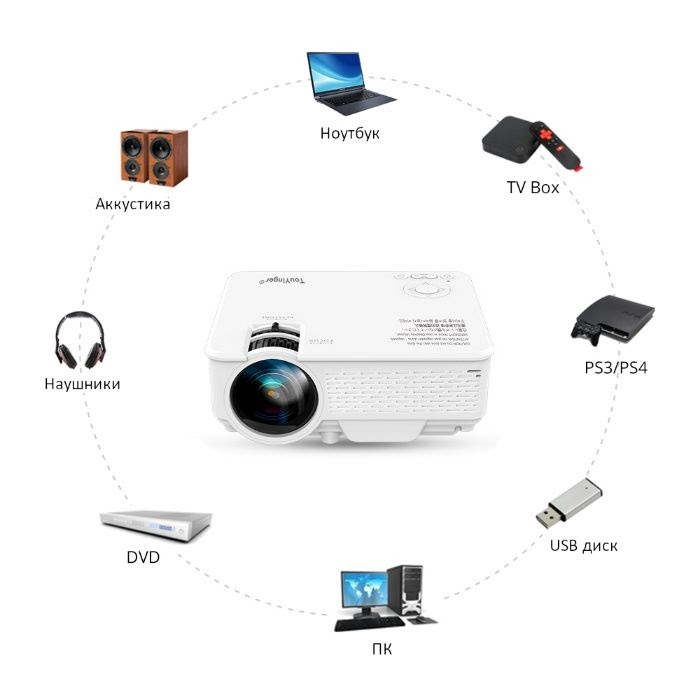
3 možnosti připojení projektoru pomocí kabelu
Není žádným tajemstvím, že kabelové připojení není jedinou možností přenosu obrazu do projektoru. Ne nadarmo se mnoho zařízení prodává s vestavěným Wi-Fi modulem. Kabelová varianta je však nejlepší z hlediska kvality obrazu přenášeného na obrazovku. Pokud plánujete stolní instalaci a nechystáte se promítací zařízení zavěsit na strop, pak by optimální variantou bylo připojení přes HDMI, VGA nebo USB. Upozorňujeme však, že některé levné modely nepodporují USB. To je jasně uvedeno v uživatelské příručce [1].
Ale budiž, moderní projektor můžete připojit pomocí tří rozhraní.
USB připojení
USB port je univerzální řešení pro napájení zařízení a přenos signálů. Moderní projektory mají alespoň 2 takové konektory: typ B a A. K vysílání obrazu potřebujete první. Je čtvercového tvaru se zkosenými rohy. Pro informaci: vedle nich jsou často písmena PC, obrázek počítače atd. Před přenosem obrazu možná budete muset nainstalovat ovladač. V takovém případě nejprve nainstalujte software a poté připojte kabel. Svůj počítač a projektor můžete propojit bez vypínání zařízení.
Pro přenos obrazu jsou stále vhodnější kabely VGA a HDMI. Pokud streamujete video přes USB, může docházet ke zpomalení, ale pro předvedení prezentace bude takový port dobrým řešením. S USB připojením je signál přenášen na 2 koncích, diapozitivy můžete ovládat pomocí dálkového ovladače projektoru.
USB typ A často používám:
- pro čtení informací z flash disku nebo externího pevného disku,
- připojení externího modulu Wi-Fi nebo jiného zařízení USB.
Ale to není všelék, můžete vyzkoušet několik dalších možností.
Povolit přes HDMI
Kabel HDMI vám poskytne obraz vyšší kvality na obrazovce Full HD. Eliminuje zadrhávání při přenosu videa. Toto rozhraní vám umožňuje připojit PC k projektoru, aniž byste je vypínali, ale je lepší hrát na jistotu a spustit zařízení po připojení konektorů kabelem, protože spálený port je vždy nepříjemný. Proto je třeba postupovat podle pokynů: nejprve zapněte projektor, poté zapněte počítač [2].
Některé notebooky a ultrabooky mají místo HDMI v plné velikosti mini nebo dokonce micro HDMI. V tomto případě budete potřebovat kabel s konektory různých velikostí na koncích.
Jedinou nevýhodou HDMI je omezení délky kabelu. Výrobce pravděpodobně nevybaví zařízení kabelem delším než 3 metry. To znamená, že notebook nebo stolní počítač musí být někde poblíž, což se ne vždy hodí. K dispozici jsou kabely dlouhé až 15 metrů, ale jsou poměrně drahé. S rostoucí délkou se navíc zvyšuje pravděpodobnost ztráty kvality při přenosu videa.
VGA připojení
Technologie VGA se objevila mnohem dříve než HDMI, není vhodná pro vysílání vysoce kvalitního, na dnešní poměry, obrazu. Můžete se spolehnout na kvalitu HD, ale nebudete moci vytlačit FHD. Kabel VGA nepřenáší zvuk. Pokud potřebujete sledovat video, budete muset přenést zvuk přes jiný kanál, například pomocí A/V kabelu [3]. Kromě vstupu může mít projektor výstup VGA, který přenáší signál přijatý z PC dále do jiného zařízení. V tomto případě funguje projekční zařízení jako rozdělovač.
4 způsoby bezdrátového připojení projektoru
Většina bezdrátových možností spoléhá na Wi-Fi. Přenos signálu je snazší zajistit, pokud je v místnosti provozován bezdrátový router. I když existují také možnosti přímého přenosu video obsahu z telefonu/notebooku do projektoru. Při vysílání diapozitivů je důležité použití technologií Wi-Fi. Sledování filmů s jejich pomocí je problematické – kvalita obrazu se ztrácí a dojde ke zpoždění přenosu dat. A všiml jsem si dvou výhod vysílání vzduchem:
- je relevantní při montáži promítacího zařízení na strop;
- umožňuje promítat informace z chytrých telefonů na obrazovku několika lidí.
Mezi zvažovanými bezdrátovými řešeními vyniká technologie WirelessHD. Snaží se zachovat kvalitu přenosu HDMI kabelu výměnou za vysílač a přijímač.
Jak se připojit pomocí Miracast
Miracast poskytuje přenos signálu Wi-Fi mezi zařízeními bez prostředníků. Pro bezdrátové připojení projektoru nepotřebujete router ani přístupový bod. Zdroj a přijímač musí být certifikovány. Obrázek můžete přenést ze smartphonu nebo jiného zařízení Android a také ze zařízení se systémem Windows. Fanoušci iOS mohou využívat podobnou technologii zvanou AirPlay [4].

Pokud váš projektor nemá vestavěnou podporu Miracast, můžete použít adaptéry MiraScreen nebo AnyCast. Mirascreen vypadá jako velký flash disk. Tuto vychytávku vložím do HDMI portu projektoru, nejprve připojím napájecí kabel a antény k adaptéru. Pro příjem energie používám USB port.

Triky pro zapnutí přes WiDi
Intel přišel s technologií, která je v mnohém podobná Miracastu, nazvaná Wi-Fi Direct (zkráceně WiDi). Slouží také k připojení projektorů přes WiFi. Cílí na uživatele, kteří preferují notebooky a další vybavení s procesory Intel. Chcete-li technologii používat, musíte do počítače nainstalovat program Intel Wireless Display. WiDi lze také použít k přenosu signálů ze zařízení Android. Pokud je do vysílání obrázků zapojen adaptér, může to být také MiraScreen nebo AnyCast.
Wi-Fi připojení
Obraz z telefonu se zobrazí na bezdrátovém projektoru, pokud je v místnosti Wi-Fi. Projekční zařízení v tomto spojení bude hrát roli přístupového bodu. Signál půjde například přes router. Připojení zahrnuje 2 fáze, potřebujete:
- Nastavte projektor do režimu příjmu Wi-Fi.
- Vyberte zařízení v nastavení smartphonu. Bude tam položka PlayTo (Bezdrátové připojení k displeji) nebo něco podobného (záleží na modelu telefonu).
Notebook je nakonfigurován jinak. U většiny modelů je funkční klávesa, například F1, zodpovědná za přepnutí na TV/projektor/samostatný monitor. Ve spojení s Fn aktivuje požadovaný režim. Podrobný návod k této problematice dobře popsal Andrey Kireev ve svém článku [5].
Připojte se přes WirelessHD
Podle koncovky HD v názvu můžete odhadnout, že technologie poskytuje vysoce kvalitní přenos videa. Standard podporuje 3D a 4K. Signál na rozdíl od Wi-Fi neprochází stěnami, ale ohýbá se kolem překážek – lidí, vertikálních konstrukcí, židlí atd. Přenos proudu je navržen pro přítomnost zdroje a příjemce ve stejné místnosti. Vysílací vzdálenost je omezena na 5-30 metrů, to znamená, že mluvíme o výměně kabelu HDMI při zachování kvality přenosu video signálu. K implementaci technologie budete potřebovat sadu zařízení skládající se z vysílače a přijímače.
Sepsal jsem argumenty pro a proti WirelessHD:
Šampion bezdrátové rychlosti
Nefunguje přes zeď
Nekomprimuje informace během přenosu
Vyžaduje poměrně objemné vybavení
2 algoritmy pro připojení projektoru k PC
Kabelem Počítač musí mít dva video výstupy. Musíte propojit PC a projektor kabelem, zapnout zařízení a přejít k nastavení počítače. Algoritmus dále závisí na OS:
a) Nastavení PC pro Windows 7: klikněte pravým tlačítkem na Plochu – otevřete Rozlišení obrazovky. V nabídce „Více obrazovek“ vyberte způsob vysílání: duplikace, pouze druhá obrazovka, roztažení plochy na dvě obrazovky. V Ovládacích panelech otevřete nastavení zvuku a v zařízeních vyberte projektor jako výchozí zdroj zvuku.
b) Windows 10 má báječnou kombinaci Win+P, která otevře okno s výběrem způsobu vysílání [6]. Chcete-li upravit zvuk, klikněte pravým tlačítkem myši na ikonu reproduktoru na hlavním panelu, otevřete možnosti zvuku a vyberte promítací zařízení.
„Vzduchem“ Musíte nastavit projektor do režimu bezdrátového připojení. Dále ve Windows 10 klikněte na Start → Nastavení → Systém → Displej → Více displejů → Připojit k bezdrátovému displeji. Detekovaná zařízení se objeví na pravé straně okna. Podrobný návod k této problematice jsem našel zde.[6]
Jak se připojit k chytrým telefonům a tabletům
Pro kabelové připojení je vhodné, aby projektor a smartphone podporovaly MHL. Optimální je, pokud mají obě zařízení miniHDMI porty, ale tato možnost je vzácná. Častěji musíte použít adaptér pro připojení mini- nebo microUSB k HDMI.

Jak připojit tablet nebo smartphone k projektoru přes Wi-Fi je popsáno výše. Pokud váš tablet nebo telefon běží na Windows, budete potřebovat další software, jako je výše zmíněný Wireless Display.
Základní nastavení projektoru pro Wi-Fi
Uvedu příklad nastavení jednoho z projektorů s adaptérem pro synchronizaci se smartphonem. Chcete-li to provést, zapněte projekční zařízení a nakonfigurujte jej pomocí dálkového ovladače a na obrazovce se zobrazí nabídky. Algoritmus je tedy následující:

- V nabídce „Aplikace“ vyberte „Zobrazení Wi-Fi“. Dostáváme se do okna EZCast.
- Při prvním použití bezdrátového připojení si stáhněte a nainstalujte do smartphonu program EZCast; k tomu můžete naskenovat QR kód z obrazovky.
- Zapněte na projektoru Wi-Fi a připojte jej k dostupné síti.
- Na smartphonu zapneme Wi-Fi a připojíme se ke stejné síti.
- K adaptéru se připojíme pomocí aplikace EZCast.
Program Power Point je stále relevantní pro promítání prezentací. Umožňuje vám vytvořit zprávu bez zobrazení části souboru pro publikum pomocí „cheat sheetu“ [7].
Na závěr si všimnu dalšího drátového řešení pro připojení smartphonu k projektoru – konvertorový kabel Unnlink. Na jedné straně příslušenství je HDMI a USB pro napájení adaptéru, na druhé pak přívěs s možností připojení k Lightning, Micro USB nebo Type-C. Kabel převodníku Unnlink podporuje MHL, přenos dat můžete ovládat pomocí EZCast nebo jiné aplikace.
- https://download.epson-europe.com/pub/download/275/epson27467eu.pdf
- https://www.support.nec-display.com/dl_service/data/manual/en/u321h/U321H_manual_RUS_v2.pdf
- https://mediapure.ru/domashnij-kinoteatr-komponenty/av-resiver-xarakteristiki-osobennosti-primenenie/
- https://www.moyo.ua/news/kak-podklyuchit-telefon-k-proektoru-cherez-wifi-instruktsiya-na-3-punkta-i-spisok-7-luchshikh-prilozheniy.html
- https://ichip.ru/sovety/ekspluataciya/kak-podklyuchit-proektor-k-noutbuku-poshagovaya-instruktsiya-618362
- https://support.microsoft.com/ru-ru/windows/%D0%BF%D0%BE%D0%B4%D0%BA%D0%BB%D1%8E%D1%87%D0%B5%D0%BD%D0%B8%D0%B5-%D0%BA-%D0%BF%D1%80%D0%BE%D0%B5%D0%BA%D1%82%D0%BE%D1%80%D1%83-%D0%B8%D0%BB%D0%B8-%D0%BA%D0%BE%D0%BC%D0%BF%D1%8C%D1%8E%D1%82%D0%B5%D1%80%D1%83-7e170c39-58dc-c866-7d55-be2372632892
- https://tehnovedia.ru/proektory/kak-podklyuchit-proektor/
- projektory
- pro začátečníky
- instrukce
- Periferie
- Video vybavení
Bezdrátové projektory zcela změnil způsob prezentace a výměny informací. Není potřeba žádný kabel, můžete snadno komunikovat se svými posluchači vzduchem. Ještě důležitější je, že vzdálené aplikace pro mobilní projektory jsou dalším přírůstkem do dlouhého seznamu technologických pokroků v oblasti vizuálního obsahu. Pomůže vám ztratit váš kompatibilní stroj a jednoduše vám udělá ovládání projekce na dosah ruky.
Aplikace pro projektory jsou většinou bohaté na funkce a umí víc než jen měnit snímky a rozjasňovat obrazovku. Pokud jste se nepřiblížili aplikaci pro projektor nebo hledáte užitečnou aplikaci, shromáždili jsme některé z nejlepších aplikací pro projektory pro telefony Android a ukázali vám, jak připojit telefon Android k projektoru. Doufám, že můžete dostat to, co očekáváte.
- Část 1. Nejlepší způsob, jak zrcadlit telefon Android na PC
- Část 2. 8 nejlepších aplikací pro projektory pro Android
- Část 3. Jak používat telefon Android jako projektor
- Část 4: Časté dotazy k aplikaci Android Projector App
Část 1. Nejlepší způsob, jak promítnout telefon Android do počítače
Před použitím aplikací pro projektor k přenosu Androidu na zeď nebo na velkou obrazovku. Můžete zkusit jednodušší způsob zrcadlení obrazovky telefonu na počítači. Aiseesoft Phone Mirror je možnost promítnout váš telefon Android na PC. Jeho uživatelsky přívětivé rozhraní a plynulé ovládání usnadňují zobrazení obrazovky telefonu na velkém monitoru počítače. Mezitím vám umožňuje ovládat zařízení Android pomocí klávesnice a myši počítače, což je pohodlné a efektivní. Navíc poskytuje spolehlivé a vysoce kvalitní zrcadlení, takže je tou nejlepší volbou pro promítání z telefonu Android do počítače.
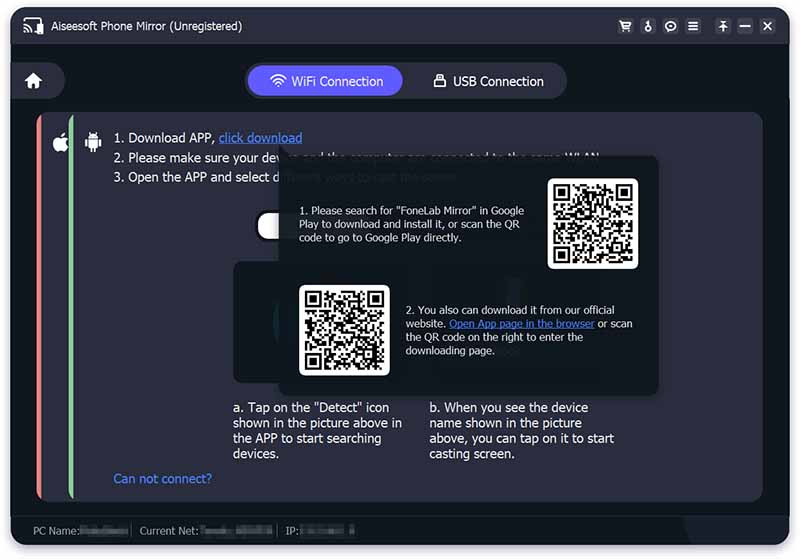
Software projektoru telefonu navíc podporuje různé mobilní telefony včetně Android a iPhone. To zajišťuje kompatibilitu s různými modely a značkami telefonů. A co je důležitější, podporuje ovládání obrazovky telefonu z počítače.
100% bezpečnost. Bez reklamy.
Část 2. 8 nejlepších aplikací pro projektory pro Android
Nahoru 1. Epson iProjection
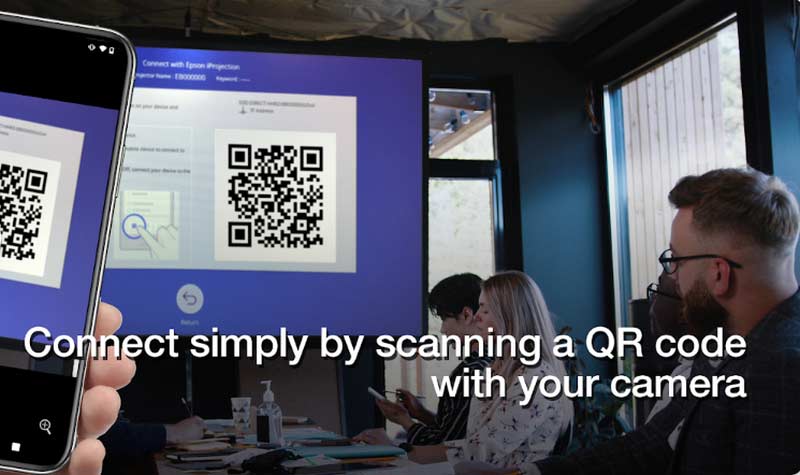
Epson iProjection je intuitivní aplikace pro mobilní projektor pro Android nebo iPhone. Tato aplikace pro projektor vám umožňuje cestovat nalehko a provádět prezentace kdekoli z vašich mobilních zařízení. Pomocí projektoru Epson s funkcí sítě můžete promítat obrázky/dokumenty nebo promítat z Chromebooku bezdrátově. Navíc můžete streamovat videa z telefonu na velkou obrazovku. Návod na použití této promítací aplikace je poměrně jednoduchý. Pohybujte se po místnosti a snadno zobrazujte obsah ze svého zařízení Android na velké obrazovce.
2. Bezdrátový projektor Panasonic
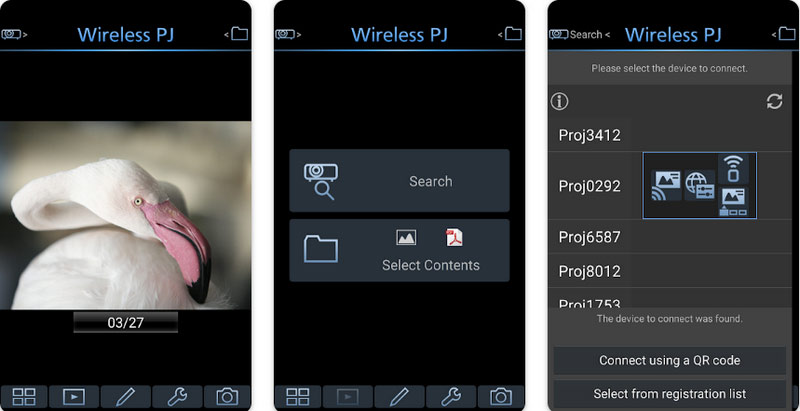
Panasonic Wireless Project je další aplikace pro projektor pro Android, která vám umožňuje bezdrátově promítat zachycené snímky obrazovky a soubory dokumentů, jako jsou PowerPoint, Excel, Word, PDF, JPEG a PNG, ze zařízení Android. Poskytuje vám pokročilejší funkce pro pohodlnější promítání prostřednictvím telefonu Android. Například režim multistreamingu umožňuje bezdrátovou projekci z více zařízení, funkce markeru umožňuje ručně kreslit čáry (značku) na obrázek nebo dokument při promítání atd.
Nahoru 3. Rychlé připojení k projektoru
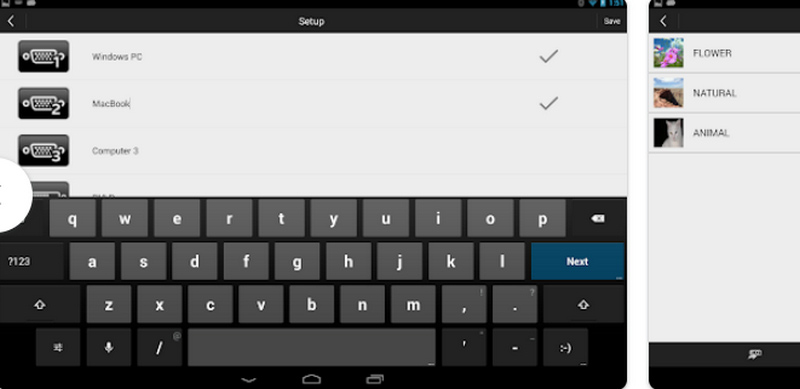
Projector Quick Connect je aplikace pro Android/iPhone určená pro projektory, která vám umožňuje poskytovat vysoce kvalitní bezdrátovou prezentaci přímo z vašich mobilních zařízení do kompatibilních přijímačů, jako jsou bezdrátová prezentační zařízení (například WiD340, WiD440, WiPS1000 atd.), Přijímač služby WiD. Tento projektor pro Android se velmi snadno používá. Jednoduše nainstalujte do svého mobilního zařízení, připojte WiFi ke stejné síti přijímače, vyberte kancelářský soubor a pak jste připraveni na vlastní stylovou „bezdrátovou“ show!
Nahoru 4. Virtuální dálkový ovladač Christie
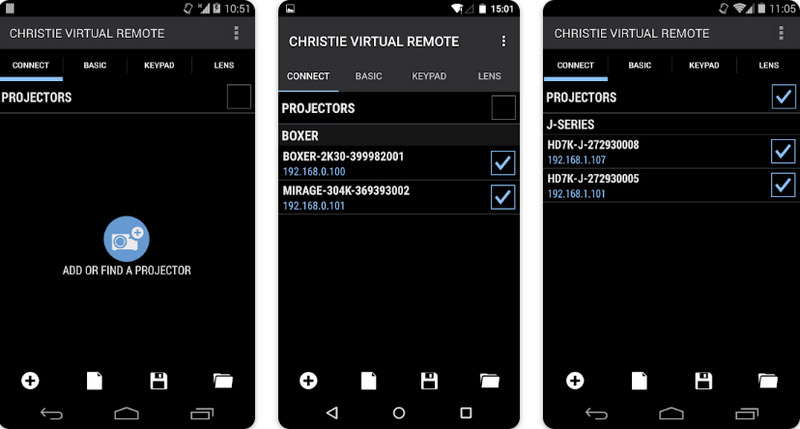
Příkaz Christie Virtual Remote nabízí alternativu ke standardnímu IR dálkovému ovládání pro ovládání vašeho projektoru Christie. S Christie Virtual Remote máte nyní stejné možnosti ovládání projektoru jako mobilní zařízení Android přes Wi-Fi. Tato aplikace pro Android projektor je speciálně navržena pro ovládání jakéhokoli projektoru Christie. Každý projektor lze ovládat samostatně nebo seskupit a ovládat současně.
Nahoru 5. Aplikace projektoru
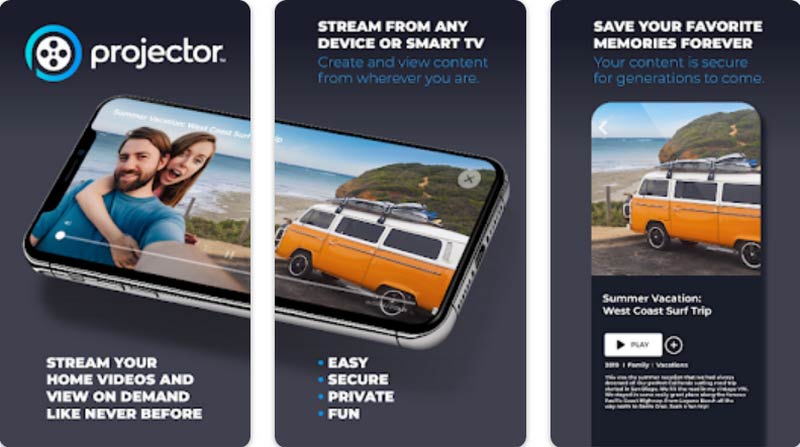
Projector app je jednou z renomovaných projektorových aplikací, která poslouží jako skvělý doplněk vaší prezentace. Tato aplikace projektoru pro Android se skládá ze dvou částí: serveru a klienta. Chcete-li program spustit, musíte jej zkopírovat do části serveru MP na vašem notebooku, vytvořit síť Wi-Fi, poté spustit Mobile Projector v systému Android a připojit se k serveru.
Nahoru 6. Vzdálený přednášející
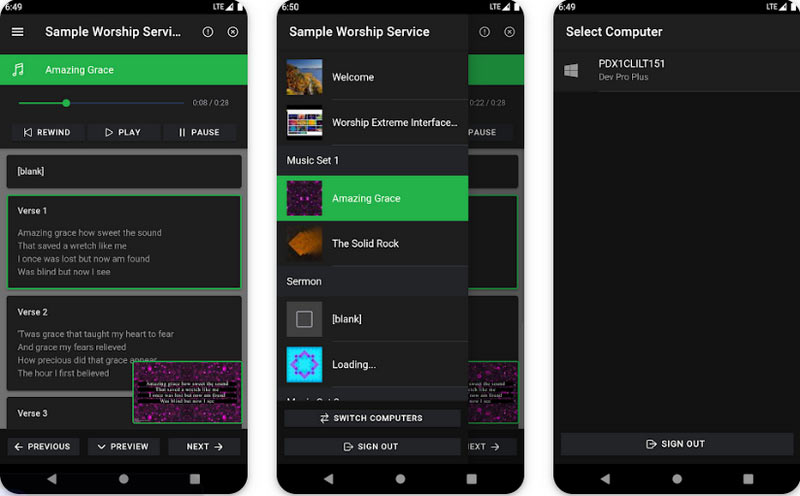
Remote Presenter Mobile Presenter umožňuje snadné připojení k projektorům pomocí zařízení Android přes WiFi síť. VueMagic Pro v2.4 je nejpokročilejší mobilní projektorová aplikace pro obchodní profesionály nebo pedagogy. Nové výkonné funkce vám poskytnou kompletní ovládání projektoru z pohodlí vašeho mobilního zařízení a navíc snadnou mobilní prezentaci a anotaci v jedné aplikaci. Mezi nové funkce ve verzi 2.4 patří snímky prezentací a anotace a podpora pro Android 5.0.
Top 7. Barco Pulse Mobile
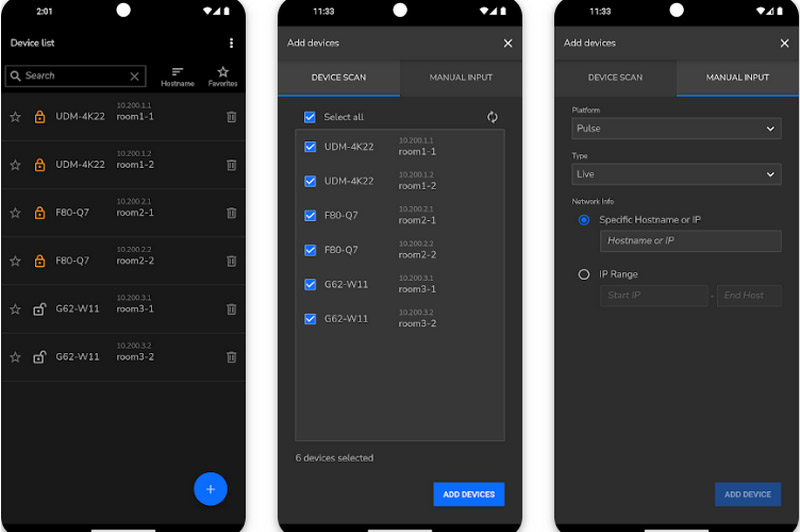
Team Barko Pulse Mobile Application je aplikace, která je vyvinuta pro chytré telefony/tablety Android. To usnadňuje ovládání projektorů Barco, když jsou připojeny ke stejnému bezdrátovému routeru. Kromě nahrazení tradičního dálkového ovládání nabízí aplikace projektoru také další funkce, jako je rychlé nastavení a přepínání mezi interními testovacími vzory projektoru. Tato aplikace také umožňuje uživateli velmi rychle přepínat mezi různými projektory.
Nahoru 8. Jak vyrobit projektor pro smartphone
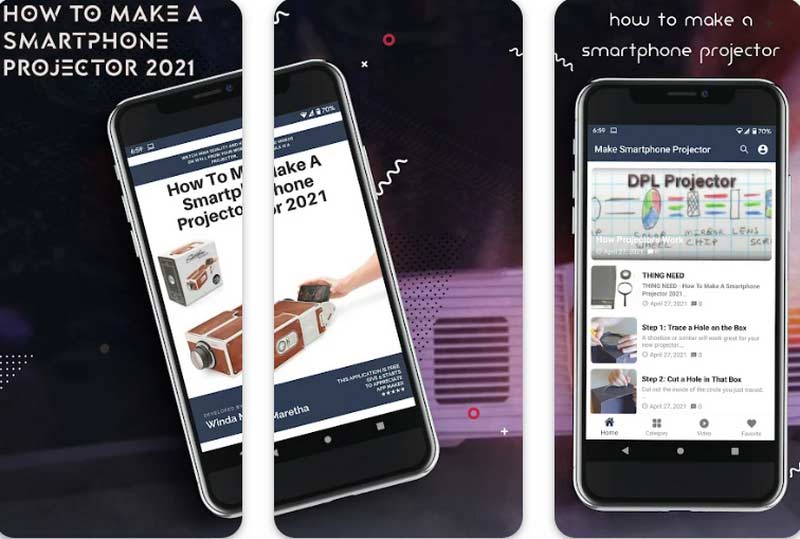
Tato aplikace pro projektor vám nabízí řešení, jak vytvořit projektor na vašem Androidu za velmi nízkou cenu. Kroky k vytvoření tohoto projektoru byly vysvětleny konkrétně v této aplikaci pro projektor. Postupujte podle pokynů a snadno proměníte svůj smartphone v projektor, jak naznačuje jeho název.
Část 3. Jak používat telefon Android jako projektor
Poté, co jste věděli o všech výše popsaných aplikacích pro telefony s Androidem, jak připojit Android k jednomu projektoru a používat jej jako dálkový ovladač? Jde o to, že výběrem správné aplikace pro projektor můžete snadno prezentovat obsah na svém telefonu Android. Zde bych rád vzal jako příklad aplikaci Epson iProjection a v několika jednoduchých krocích vám ukázal, jak používat aplikaci Android Projector.