Důvody, proč automatická převodovka přechází do nouzového režimu, a způsoby, jak chybu resetovat. Automatická převodovka přechází do nouzového režimu: důvody a způsoby odstranění


Pokud automatická převodovka nepracuje normálně nebo dojde k jakékoli poruše nebo poruše, elektronická řídicí jednotka aktivuje nouzový režim. Na palubní desce vozidla se rozsvítí upozornění nebo výstražná světla, která řidiče na tento stav upozorní.
Když automatická převodovka přejde do nouzového režimu, auto se vyznačuje ztrátou dynamiky, pomalým zrychlováním a pohybem pouze na třetí rychlostní stupeň a startování motoru se stává obtížným, zejména při venkovních mínusových teplotách. Ve většině případů je auto schopno jet na čerpací stanici vlastní silou, je povoleno pokračovat v jízdě rychlostí až 60 km/h, ale v případě vážných poruch je lepší neriskovat a zavolat; specialistu přímo na místo nebo zaparkovat a využít služeb odtahového vozu.
Není možné provozovat vůz v nouzovém režimu automatické převodovky. Takové akce mohou vést k ještě závažnějším poruchám, které ohrožují drahé opravy automatické převodovky. Jediné, co lze za takových okolností použít, je přesun do servisního střediska za účelem opravy poruchy.

Když zapnete nouzový režim, měli byste zjistit důvod jeho aktivace a přijmout opatření k odstranění problému. Pokud automatická převodovka nejen signalizuje přechod do tohoto režimu, ale také vydává různé zvuky, je jízda vlastní silou riskantní, protože důsledky pro zařízení a také pro kapsu majitele vozu mohou být smutné.
Čtěte také: Jak správně řídit automatickou převodovku – tipy pro řízení auta s automatickou převodovkou


Co dělat, když se stroj dostane do problémů?
V případě poruchy elektromagnetů tělesa ventilu nebo problémů s kabeláží by krátký pohyb neměl mít hrozné následky, protože ECU automatické převodovky volí nejbezpečnější provozní režim. Koncept nouzového režimu znamená, že se vůz pohybuje pouze jednou z rychlostí. Pokud dojde k nehodě automatické převodovky a zablokuje druhý nebo třetí rychlostní stupeň, postupujte podle následujícího algoritmu akcí:
- zastavte a zkontrolujte hladinu oleje v automatické převodovce. Pokud konstrukce převodovky neobsahuje měrku, podívejte se pod vozidlo. Vytékající převodová kapalina má červenou barvu a charakteristický zápach spáleného oleje naznačuje, že nemá cenu jezdit dál;
- přesuňte kabelové svazky k automatické převodovce. Pokud je důvodem špatný kontakt kabeláže motorového prostoru, za správných okolností budete moci dočasně vyjmout skříň z nouzového režimu;
- Vypněte motor a vypněte zapalování na 1-2 minuty. Pokud to nepomůže, odpojte záporný pól baterie na 2-3 minuty. U některých automobilů vám takové manipulace skutečně umožňují odstranit nouzový režim;
- Pokud je hladina oleje normální, pokračujte v jízdě až do bezpečné zastávky nebo do nejbližší servisní stanice. Zároveň je potřeba jezdit co nejopatrněji. Nesešlápněte pedál až k podlaze, čímž stáhnete otáčky motoru do červené zóny.
Možné příčiny a řešení
Podívejme se, proč k tomuto problému dochází a jak dostat automatickou převodovku z nouzového režimu, když můžete problém vyřešit sami.
ECU, stejně jako jiná elektronika, může jednoduše vygenerovat chybu. Pak je problém jednoduše vyřešen analogicky s počítačem, který po restartu začne fungovat správně – zastavení a restartování napájecí jednotky v některých případech zachrání situaci. Někdy může pomoci resetování pólu baterie. Pokud se však jednoduché metody řešení problému neukázaly jako účinné, je čas provést diagnostiku.
Důvodů, proč automatická převodovka přejde do nouzového režimu, může být několik, hlavní jsou:
- hladina kapaliny ATF se odchýlila od normálních hodnot;
- porucha hydrauliky nebo mechanických součástí skříně;
- nesprávná funkce elektronické řídicí jednotky.
Hladina převodové kapaliny
Odchylky hladiny kapaliny v jakémkoli směru mohou vyvolat poruchy v provozu zařízení, v důsledku čehož se automatická převodovka za těchto okolností chová jako ochranný mechanismus, který chrání před následky nedostatečného plnění nebo přeplnění.
Pokud je nadbytečný objem kapaliny, přebytek bude muset být jednoduše odstraněn a poté bude resetována chyba ECU, a pokud je množství nedostatečné, měla by být nalezena a odstraněna příčina tohoto jevu. Kriticky nízká hladina mazání, stejně jako příliš vysoká, představuje pro zařízení nebezpečí, takže zde nemůžete váhat. Výsledkem překročení požadovaného množství ATF je pěnění; nedostatečné množství vede ke snížení tlaku oleje v těle ventilu, hladovění oleje, což zase vyvolává řadu problémů, protože části skříně nejsou mazány a rychle se opotřebovávají; od tření a jejich úlomky poškozují jiné prvky. Snížení hladiny maziva vede ke snížení tlaku v tělese ventilu, což vede k souvisejícím poruchám. Důvody, proč není dostatek tekutin:
- nedostatečné plnění při servisu automatické převodovky. Hladina ATF se kontroluje pomocí měrky, pokud je zjištěn nedostatek objemu, kapalina se doplní. Je důležité použít stejné mazivo, které již bylo nalito do krabice, jinak v důsledku konfliktu mezi přísadami se výkon zhorší. Když je detekována kritická hladina kapaliny, mluvíme o úniku;
- porušení celistvosti skříně automatické převodovky. Pak je přidávání maziva zbytečným cvičením, stejně dojde a nouzový režim se pro automatickou převodovku stane běžnou záležitostí. Vše závisí na závažnosti poškození. Opravy nebudou levné a někdy budou nepraktické, protože jejich náklady se mohou blížit ceně nové krabice;
- opotřebení těsnění. Problém s výskytem nouzového režimu za takových okolností můžete vyřešit sami jednoduchou výměnou opotřebovaného prvku;
- opotřebení těsnění mezi motorem a převodovkou. Problém lze vyřešit pouze výměnou prvku a zařízení nelze odstranit samostatně u všech značek automobilů, takže je lepší jít do servisního střediska, kde bude postup proveden pomocí potřebného vybavení.
Automatická převodovka se náhle přepnula do nouzového režimu, co mám dělat?
Pokud během jízdy automatická převodovka vstoupila do nouzového režimu, auto jede pouze jednou rychlostí a ostatní jsou zablokovány, ale v tuto chvíli není možné jít na čerpací stanici, doporučujeme provést následující manipulace:
- Okamžitě zastavte auto a zaparkujte ho na bezpečném místě. První věc, kterou musíte udělat, je zkontrolovat hladinu oleje pomocí měrky, pokud je součástí balení. Unikající olej má jasně červenou barvu a také pálivý zápach, což naznačuje, že hladina oleje není správná. Nedoporučuje se začít řídit – je bezpečnější zavolat odtahové vozidlo a jít na čerpací stanici;
- Pokud nejeví žádné známky problémů s olejem, zkontrolujte kabeláž a kontakty. Pokud je detekován a opraven špatný kontakt, box s největší pravděpodobností opustí nouzový režim;
- Zastavte motor a na několik minut vypněte zapalování. Pokud takové manipulace nepomohou, vypněte záporný pól baterie na 3-4 minuty. Často v řadě vozů takové jednoduché manipulace pomáhají boxu opustit nouzový režim.
Pokud výše uvedené nepomůže, ale jste si jisti, že hladina oleje je normální, pokračujte do autoservisu. Nedoporučuje se nabírat rychlost, manévrovat, stát v dopravní zácpě nebo zvyšovat zátěž automatické převodovky. První prioritou je přijet do servisu a provést diagnostiku.
Oděr kanálů hydraulické jednotky
Převodovka, ve které nebyl včas vyměněn olej, má kontaminované kanály hydraulické desky. Stroj pracuje se zaseknutými písty. Převodová kapalina je přiváděna kanály pod zvýšeným tlakem. Malé úlomky obsažené v kapalině poškozují hliníkové kanály. Převodovka může pracovat v nouzovém režimu.
Aby se problém se znečištěním nevznikl neočekávaně, je nutné sledovat stav převodové kapaliny. Automatická převodovka vyžaduje pouze vysoce kvalitní olej. Moderní mechanismy se staly velmi citlivými na nesprávnou údržbu. Opatření je třeba přijmout dříve, než automatická převodovka přejde do nouzového režimu.

Znečištěná hydraulická deska
Bez ohledu na důvody, proč se automatická převodovka přepnula do nouzového režimu, je nezbytné navštívit servisní středisko nebo poruchu opravit sami. Pokud se objeví podezřelý skřípavý zvuk, je nutné zapnout výstražná světla a zavolat odtahovku, a to i přesto, že automatická převodovka umožňuje další jízdu. V tomto případě se další provoz stává nebezpečným pro celou elektrárnu, protože způsobuje zrychlené opotřebení jejích součástí. Je důležité si uvědomit, že porucha sama o sobě nezmizí.
Pokud máte nějaké dotazy – zanechte je v komentářích pod článkem. My nebo naši návštěvníci jim rádi odpovíme.
Kde byste měli začít s diagnostikou?
Pouze nejstarší automatické převodovky se obešly bez elektronické součástky. Všechny ostatní jednotky v závislosti na modelu a roku výroby automatické převodovky mají elektronický „mozek“ a autodiagnostický systém. Pokud na vašem voze selhala automatická převodovka, měli byste začít s počítačovou diagnostikou. Ke čtení informací budete potřebovat zařízení pro připojení k diagnostickému konektoru a příslušný software. Po přečtení aktuálních chybových kódů vyhledejte jejich dekódování na internetu, abyste získali jasnější představu o směru dalšího hledání. Nejčastější důvody nouzového režimu automatické převodovky:
- nesprávný převodový poměr jednotlivých převodových stupňů;
- poruchy v elektrickém obvodu elektromagnetických ventilů;
- nesoulad mezi rychlostí otáčení vstupního a výstupního hřídele převodovky.

V případě chyby s elektromagnetickými ventily nespěchejte s demontáží automatické převodovky. Je nutné provést diagnostiku elektroinstalace a ECU automatické převodovky. Pokud víte, jak používat multimetr, můžete snadno zkontrolovat odpor vodičů a snímač otáčení hřídele. Musíte odstranit konektory ze skříně převodovky a také konektor řídicí jednotky automatické převodovky. Zkontrolujte, zda nejsou vodiče přerušeny, zkratovány na „-“, „+“, ale také zda nejsou zkratovány mezi sebou. To je dost pravděpodobné v případě roztřepení nebo roztavení izolace. Nezapomeňte také zkontrolovat, zda je konektor řídicí jednotky napájen a zda existuje spolehlivé uzemnění. Umístění řídicích jednotek, rozmístění konektorů a barvy vodičů naleznete v návodu k obsluze a opravě vozidla.
Čtěte také: Chyby Nissanu Qashqai: jak diagnostikovat a opravit?
Vizuální kontrola a pájení kontaktů
Při hledání příčiny nouzového režimu automatické převodovky si dejte pozor nejen na kabelové svazky v místech jejich kontaktu s karoserií, ale také na samotné napájecí konektory. Někdy se v důsledku koroze nebo neopatrné demontáže/instalace jednoduše odlomí kolíky konektoru. Automatická převodovka může přejít do nouzového režimu, i když je na kontaktech oxid.

U mnoha Audi a Mercedesu je ECU automatické převodovky umístěno pod předním sedadlem, kam se často dostává vlhkost. Před demontáží automatické převodovky by bylo dobré vyjmout desku řídicí jednotky. I když na něm nejsou žádné oxidy, doporučujeme se ujistit, že v oblastech pájení nejsou žádné mikrotrhliny, a pokud je to nutné, připájet hlavní kontakty.
Demontáž převodovky za účelem kontroly hydraulické jednotky, elektromagnetů a spojkových sad doporučujeme až po kompletní diagnostice elektrických obvodů a snadno přístupných prvků.
Pokud se při spouštění počítače nebo notebooku na černé obrazovce zobrazí zpráva „Restartovat a vybrat správné spouštěcí zařízení nebo Vložit spouštěcí médium do vybraného spouštěcího zařízení a stisknout klávesu“ namísto obvyklé spouštěcí obrazovky systému Windows 11, Windows 10 nebo předchozího operačního systému, je zřejmé, že spuštění z pevného disku nebo SSD (nebo v některých případech z flash disku) selhalo. Stisknutí libovolné klávesy v této situaci obvykle nepomůže.
Tato příručka podrobně popisuje, co dělat, pokud narazíte na chybu „Restartovat a vybrat správné spouštěcí zařízení“, co by mohlo problém způsobovat a další informace, které by mohly být užitečné při řešení problému.
Jednoduché způsoby, jak opravit chybu

Pokud byl v počítači, kde k chybě došlo, nainstalován a správně fungoval operační systém – Windows 10, Windows 11 nebo jakýkoli jiný, a náhle se objevila chyba „Restartujte a vyberte správné spouštěcí zařízení nebo Vložte spouštěcí médium do vybraného spouštěcího zařízení a stiskněte klávesu“ a nebyly provedeny žádné akce ke změně parametrů systému BIOS/UEFI nebo hardwarové konfigurace, měli byste nejprve zkusit odpojit nepotřebné disky, zkontrolovat spouštěcí parametry a přítomnost požadovaného disku v systému BIOS.
Zakázání nepotřebných bootovacích disků
Měli byste začít s nejjednodušším přístupem, v některých případech to k vyřešení problému stačí:
- Na ekrane s oshibkoy Reboot and Select proper Boot device vyklyuchite vash PK ili laptop dolgim uderjaniem knopki pitaniya.
- Otklyuchite na počítači libovolné volitelné externí úložné zařízení: flash disk, paměťovou kartu, externí HDD nebo SSD, CD-ROM.
- Vklyuchite počítač snova.
Uchityvaite (napsáno speciálně pro začátečníky): v zásadě je možné opravit kteroukoli z výše popsaných metod a počítač musí mít nainstalovaný operační systém (zavedení musí být vyrobeno ze zaváděcího flash disku). Naprimer, esli vy tolko chto ustanavali na PK novyy chistyy disk, oshibka prodoljit poyavlyatsya, poka vy ne ustanavit na nego system.
UEFI s pořadím spouštění a parametry spouštění v systému BIOS
Pokud předchozí možnost nevrátila systém do funkčního stavu, měli byste si prostudovat parametry spouštění: správný výběr zařízení a režim, ve kterém je operační systém spuštěn:
- Esli oshibka disky při bootování s instalačním flashem, zjistěte důvod a řešení v materiálu BIOS/UEFI a podívejte se na bootovací flash – co to znamená?
- Přejděte do BIOSu/UEFI počítače a zkontrolujte, zda je viditelný pevný disk nebo SSD, ze kterého chcete bootovat, a ujistěte se, že se z něj ve výchozím nastavení bootuje (možná jej budete muset vybrat jako první bootovací zařízení). Windows Boot Manager pro systémy UEFI, pokud taková položka existuje). Pokud tomu tak není, nastavte správné pořadí spouštění. Jak změnit pořadí spouštění v různých verzích systému BIOS, a to u flash disku (ale stejné to bude i u HDD/SSD), je popsáno v této příručce.

- Zkuste změnit režim spouštění: povolte UEFI místo Legacy (CSM) nebo naopak – zcela vypněte podporu režimu Legacy (CSM), vypněte Secure Boot. Toto téma je také zahrnuto ve výše uvedených pokynech. Tato možnost je zvláště relevantní v případě, že jste aktualizovali nebo resetovali BIOS/UEFI, počítač nebyl delší dobu používán nebo má vybitou baterii a je v noci odpojen od zásuvky.
- Další nuance týkající se chyby po aktualizaci nebo resetování systému BIOS (CMOS): někdy je dříve zakázaný řadič VMD nebo Intel RST povolen. Jeho zakázání v systému BIOS může pomoci, obvykle se tato možnost nachází v sekcích Upřesnit, v podsekcích Konfigurace systémového agenta — Nabídka nastavení VMD, Konfigurace úložiště — Konfigurace VMD a dalších. Pokud existují možnosti pro konfiguraci provozního režimu disků SATA, ujistěte se, že je povolen režim AHCI (v moderních systémech se obvykle používá tento).

- Pokud je v nastavení spouštění v systému BIOS k dispozici možnost jako Fast Boot nebo podobná, zkuste ji vypnout: nastavte ji na Disabled.


Je možné, že jeden z výše uvedených bodů pomohl, ale poté se parametry BIOSu resetují a chyba se znovu objeví. To může znamenat, že je třeba vyměnit baterii na základní desce.
Disk je buď HDD nebo SSD
Pokud se disk, ze kterého potřebujete spustit systém, nezobrazuje v systému BIOS/UEFI ani v režimu Legacy (CSM), ani v režimu UEFI a nedávno jste provedli nějakou práci uvnitř skříně počítače, například jste ji vyčistili od prachu, nebo pokud k chybě došlo po přepravě počítače nebo notebooku, zkontrolujte připojení pevného disku (HDD) nebo disku SSD (u počítačů – propojovací kabely na straně disku i na straně základní desky a také napájecí kabely). Pokud spouštěcí disk po připojení dalšího disku zmizel, zkontrolujte, zda se situace opraví, pokud nově přidaný disk odpojíte.
Esli rech idyot ob M.2 SSD, takže si všimněte, že se liší: s rozhraními SATA nebo NVMe PCI-e může základní deska podporovat buď jednotku M.2 nebo jednotku M.XNUMX – porovnejte vlastnosti konkrétní základní desky. Eto mojet byt primenimo, esli takoy disk s systemoy byl ustanovlen v kushchichi computer s dorogo computer.
Když je disk plně funkční a disk funguje, BIOS stále ukazuje následující metody: zkuste disk odemknout a ověřit, že funguje na jiném počítači a je možné, že výstup je stroya. Při polnoy rabotosposobnosti na jiném počítači vyměňte kabel podklucheniya za problematický PK a také jej použijte, příznaky chto inogda takie (některé disky nejsou viditelné) byvayut při podkluchenii mnoho zařízení a rámů jednoho řadiče SATA, libo pri problemax s blokem pitaniya.
Chyby souborového systému na disku
Zpráva zobrazená během bootování může být způsobena chybami souborového systému na disku: pokud je disk obecně v dobrém provozním stavu, nejčastější příčinou je nouzové vypnutí počítače.
Pro kontrolu diskových oddílů můžete použít následující metody:
- Spusťte systém Windows 11 nebo Windows 10 ze spouštěcího USB flash disku, stiskněte klávesy Shift + F10 v instalačním programu (na některých noteboocích – Shift + Fn + F10) a použijte příkaz
chkdsk C: / f

zkontrolovat souborový systém na systémovém oddílu disku. Může být také rozumné zkontrolovat souborový systém na oddílu pomocí bootloaderu (oddíl EFI FAT32, obvykle o velikosti 100 MB). Při použití tohoto přístupu existují určité nuance, které jsou podrobněji popsány dále v článku.
Při použití metody se spouštěcím flash diskem Windows mějte na paměti, že písmeno systémového oddílu se může v instalačním programu lišit od C a oddíl se zavaděčem písmeno vůbec nemá. Proces ověření s ohledem na tyto nuance bude sestávat z následujících kroků:
- Spuštění z bootovacího flash disku Windows (Jak nastavit spouštění z flash disku v BIOSu/UEFI).
- V instalačním programu stiskněte klávesy Shift + F10 (Někdy – Shift + Fn + F10). Otevře se příkazový řádek s přepnutím vstupního jazyka – Alt + Shift
- Zadejte příkazy v pořadí
svazek seznamu diskpart
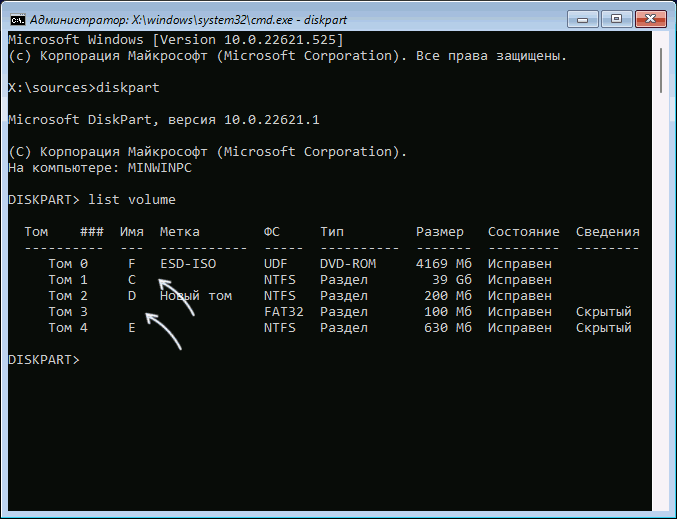
Výsledkem bude seznam diskových oddílů. Budete muset určit písmeno systémového diskového oddílu (například podle jeho označení a velikosti) a také číslo svazku oddílu se zavaděčem se souborovým systémem FAT32 (pouze pro systémy EFI).
Pokud máte oddíl se zavaděčem, použijte následující příkazy v daném pořadí, přičemž v prvním z nich nahraďte N číslem svazku a „LETTER“ písmenem jednotky, které není obsazeno jinými oddíly:
vybrat svazek N přiřadit písmeno=PÍSMENO ukončit
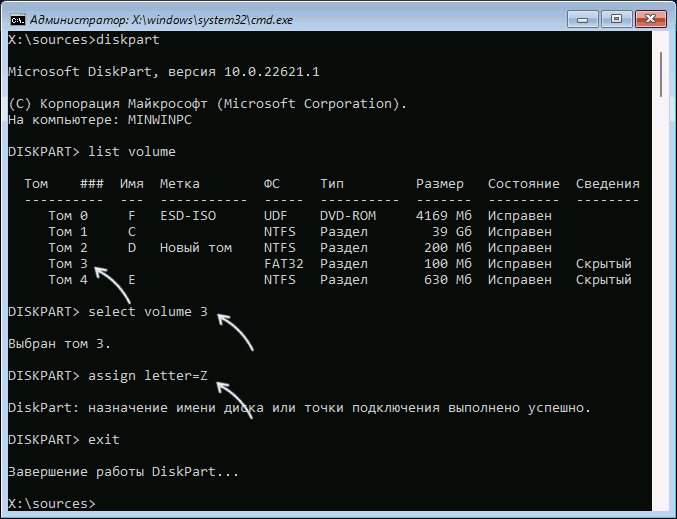

Pokud kontrola najde a opraví nějaké chyby, zkuste znovu spustit systém z lokálního disku – chyba se už nemusí objevit.
Obnova zavaděče
Co dalšího může chyba znamenat, pokud jednoduché metody opravy nefungovaly? V první řadě, ale ne vždy – o poškození bootloaderu nebo oddílu s bootloaderem. Můžete se pokusit jej obnovit:
- Vosstanovení zavaděče pro Windows 11
- Vosstanovení zavaděče pro Windows 10
- Kak vosstanovit zagruzchik Windows 7 a 8 (8.1)
Selhání disku
Závěrem o nejméně příjemných možných důvodech – problémech se samotným „bootovacím zařízením“, tj. systémovým pevným diskem nebo SSD počítače (notebooku). Pokud BIOS pevný disk nevidí (nebo ho vidí, ale operace s ním, včetně jiného počítače, nelze provádět) a HDD může vydávat podivné zvuky (ale ne nutně) – nelze vyloučit fyzické poškození a selhání, a proto se počítač nespustí. K tomu může dojít v důsledku pádu notebooku nebo nárazů na skříň počítače, někdy – v důsledku nestabilního napájení a často je jediným možným řešením výměna disku.
doplňující informace
Některé další možné příčiny chyby Restartovat a vybrat správné spouštěcí zařízení při zapnutí notebooku nebo počítače, pokud předchozí možnosti problém nevyřešily:
- V situaci, kdy se po nastavení BIOS/UEFI systém jednou úspěšně spustí, ale poté se se stejnou chybou setkáte znovu, zkuste vyměnit baterii CMOS.
- Pokud k chybě dojde při instalaci disku se systémem, který byl nainstalován na jiném počítači, mějte na paměti, že bootloader systému se mohl nacházet na jiném disku tohoto počítače; informace o přenosu naleznete v tomto článku.
- Pokud dojde k chybě při bootování z flash disku na notebooku nebo počítači bez nainstalovaného operačního systému, nejpravděpodobnější příčinou chyby je nesoulad mezi bootovacím režimem vybraným v systému BIOS a režimem podporovaným diskem. Následující pokyny vám pomohou to zjistit: Co dělat, když počítač nevidí bootovací flash disk.
- Pokud se problém objevil po instalaci systémového HDD nebo SSD disku do kapsy místo optické mechaniky (Optibay), mějte na paměti, že důvodem může být skutečnost, že ne všechny notebooky podporují spouštění operačního systému z takto nainstalované jednotky: přeneste systém nebo jej nainstalujte na lokální (nainstalovaný uvnitř) disk.
- V některých případech se chyba objevuje v důsledku špatného připojení disku, zejména pokud jsou použity kabely SATA. Zvažte také možnost poškození připojovacích kabelů. Řešením je zkontrolovat připojení na straně základní desky i disku a vyměnit příslušné kabely.
- Někdy může pomoci aktualizace BIOSu, která je na některých zařízeních možná i bez načtení operačního systému (samotnou aktualizaci však bude nutné stáhnout na jiném počítači).
Doufám, že vám něco z toho pomůže opravit chyby „Není k dispozici žádné spouštěcí zařízení“ nebo „Restartovat a vybrat správné spouštěcí zařízení“. Pokud ne, zeptejte se v komentářích níže a podrobně popište situaci a okolnosti, které k ní vedly. Pokusím se navrhnout řešení.
Samostatné pokyny k podobným chybám při spouštění počítače nebo notebooku:
- Výchozí zaváděcí zařízení chybějící nebo boot se nezdařilo
- Ошибки Chyba spouštění i Operační systém nebyl nalezen
- Žádné spouštěcí zařízení při zagruzke
- Chyba při čtení disku
- Ověření údajů o bazénu DMI
- Spustit PXE přes IPv4 — chto delat?
Co když to bude také zajímavé:
- Nejlepší bezplatné programy pro Windows
- Chyba 0x00000709 při instalaci síťové tiskárny ve Windows 11 a 10
- VÝJIMKA KMODE na modré obrazovce v systému Windows 11 NENÍ ZPRACOVÁNA – Příčiny a řešení
- Použití scrcpy k přenosu obrazu a ovládání systému Android z počítače
- Zařízení nefunguje správně, kód 31 ve Správci zařízení – jak to opravit
- Platnost vaší licence Windows vyprší – důvody a řešení
- Windows 11
- Windows 10
- Android
- Spouštěcí jednotka flash
- Léčba virů
- Obnova dat
- Instalace z flash disku
- Nastavení routeru
- Vše o Windows
- V kontaktu
- Spolužáci
- Serg 14.11.2023 v 08:33
- Dmitry 14.11.2023 v 20:00
- Serg 14.11.2023 v 20:28