Typy grafů v MS Excel — lekce. Informatika, 6. třída.
Microsoft Excel podporuje různé typy grafů, což umožňuje prezentovat data způsobem srozumitelným pro konkrétní publikum.
Data můžete na listu zobrazit ve sloupcích nebo řádcích jako histogram. Histogramy jsou užitečné pro znázornění změn dat v čase a pro vizuální porovnání různých hodnot. Histogramy obvykle zobrazují kategorie podél vodorovné osy a hodnoty podél svislé osy.
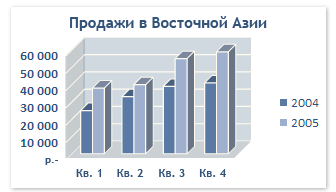
Data uspořádaná ve sloupcích nebo řádcích na listu lze znázornit jako graf. Grafy umožňují znázornit průběžné změny dat v čase v jednotném měřítku a jsou ideální pro znázornění datových trendů v pravidelných intervalech.
V grafech jsou data kategorií rovnoměrně rozložena podél vodorovné osy a všechny hodnoty jsou rovnoměrně rozloženy podél svislé osy.
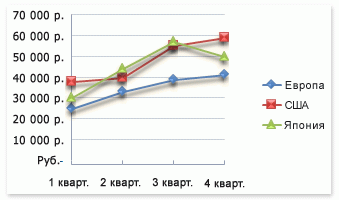
Spojnicové grafy můžete použít, pokud jsou popisky kategorií textové a představují hodnoty oddělené stejnými intervaly, například měsíce, čtvrtletí nebo fiskální roky. To je obzvláště důležité, pokud existuje více řad: bodový graf lze použít k zobrazení jedné řady. Spojnicové grafy lze také použít, pokud existuje více stejně rozmístěných číselných popisků, například roky. Pokud existuje více než deset číselných popisků, je bodový graf lepší než spojnicový graf.
Data v jednom sloupci nebo řádku listu lze znázornit jako koláčový graf. Koláčový graf zobrazuje velikost prvků jedné datové řady vzhledem k součtu prvků. Datové body v koláčovém grafu jsou vyneseny jako procenta z celého kruhu.

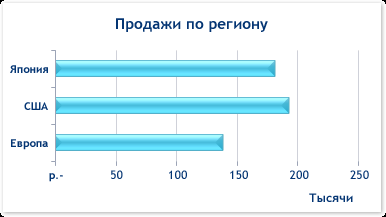
Data ve sloupcích nebo řádcích listu lze znázornit jako sloupcový graf. Sloupcové grafy se používají k porovnání jednotlivých položek.
Data ve sloupcích nebo řádcích na listu lze vykreslit v plošném grafu. Plošné grafy zdůrazňují velikost změny v čase a lze je použít k upozornění na celkovou hodnotu na základě trendu. Například data znázorňující zisk v čase lze vykreslit v plošném grafu, aby se upozornilo na celkový zisk.

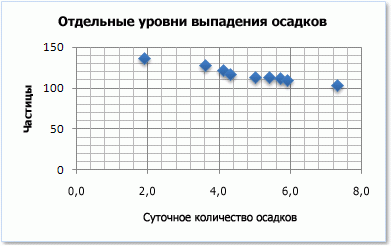
Data ve sloupcích a řádcích listu lze znázornit jako bodový graf. Bodový graf zobrazuje vztahy mezi číselnými hodnotami ve více datových řadách nebo zobrazuje dvě skupiny čísel jako jednu řadu souřadnic x a y.
Bodový graf má dvě osy hodnot, přičemž některé číselné hodnoty jsou vyneseny podél horizontální osy (osa x) a jiné podél vertikální osy (osa y). V bodovém grafu jsou tyto hodnoty sloučeny do jednoho bodu a vyneseny v nepravidelných intervalech neboli shlukech.
Bodové grafy se běžně používají k ilustraci a porovnání číselných hodnot, jako jsou vědecká, statistická nebo technická data.
Data uspořádaná ve sloupcích nebo řádcích listu v určitém pořadí lze prezentovat ve formě burzovního grafu.
Jak název napovídá, akciové grafy se nejčastěji používají k ilustraci změn cen akcií.
Mohou však být také použity k odvození vědeckých dat.
Například burzovní graf lze použít k znázornění denních nebo ročních teplotních výkyvů.

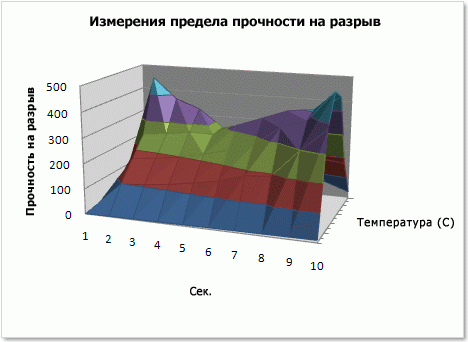
Povrchové diagramy
Data ve sloupcích nebo řádcích listu lze reprezentovat jako povrchový graf.
Povrchový graf je užitečný, když chcete najít optimální kombinace dat ze dvou sad.
Stejně jako na topografické mapě jsou oblasti patřící do stejných pohoří zvýrazněny barvami a stínováním.
Povrchové grafy lze použít k ilustraci kategorií a sad dat, které představují číselné hodnoty.
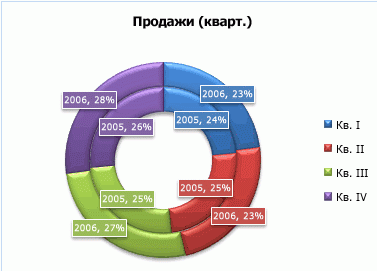
Data, která jsou na listu uspořádána pouze ve sloupcích nebo řádcích, lze reprezentovat jako prstencový graf. Stejně jako koláčový graf zobrazuje prstencový graf vztah částí k celku, ale může obsahovat více než jednu datovou řadu.
Bublinový graf může zobrazovat data ze sloupců v listu, přičemž hodnoty na ose X jsou převzaty z prvního sloupce dat a odpovídající hodnoty na ose Y a hodnoty velikosti bublin jsou převzaty ze sousedních sloupců.
Jak mohu ve Wordu vytvořit graf zobrazující procenta?
Jaké typy grafů jsou ve Wordu vhodné pro zobrazení procent?
komentovat
K oblíbeným
Křupavý [2.9 tis.]
více než před rokem
Ve Wordu lze data v procentech zobrazit pomocí několika typů grafů.
Ale v každém případě, pro přidání diagramu, se postavíme na požadované místo v dokumentu a na panelu nástrojů „Vložit“ vybereme „Diagram“.

A poté v okně pro vložení vybereme požadovaný typ.
Níže vám podrobněji povím o různých typech diagramů s příklady.
Výsečový graf

Výsečové grafy mohou být ploché nebo trojrozměrné. Můžete si také zvolit, zda chcete segmenty od sebe oddělit, či nikoli.
Řekněme, že bychom chtěli vytvořit kruhový objemový diagram.
1) V sekci „Kruhový“ je to druhý. Vyberte ho a klikněte na tlačítko „OK“.
Bude přidán graf se standardními daty:

Upozorňujeme, že data pro vytvoření grafu jsou uložena na speciálním listu aplikace Excel! Tento list se otevře ihned po přidání grafu.

2) Dále musíme tato data změnit na naše vlastní. V tomto případě si můžete buď data předem určit a jednoduše je zapsat do příslušného sloupce, nebo je vypočítat přímo na tomto listu pomocí vzorců.
Řekněme, že již máme data připravená (jedná se o informace o publiku televizního kanálu podle věkové kategorie).
Jednoduše je zapíšeme do sloupce, přičemž jsme si předem v buňkách nastavili procentuální formát.

Chcete-li nastavit procentuální formát, vyberte buňky s daty a klikněte na ikonu „%“ v části „Číslo“ na panelu nástrojů.

3) Za zmínku stojí, že diagram se znovu sestavuje „za chodu“, stačí pouze zavřít excelový list.

Pokud potřebujete změnit data, klikněte pravým tlačítkem myši na diagram a v zobrazené kontextové nabídce vyberte možnost „Změnit data“.

4) Chcete-li přidat popisky, na kartě Rozvržení vyberte možnost Popisky dat a jednu z příslušných možností (například zarovnat na střed).


Vzhled grafu můžete dále změnit pomocí nástrojů na kartě Formát nebo pomocí příkazů kontextové nabídky.
Sekundární koláčový graf
Toto je velmi zajímavý typ grafu, který lze také vybrat v sekci s koláčovými grafy (třetí).

Pokud máte několik indikátorů s malými hodnotami (kolem 1–2 procent nebo i méně) a je pohodlnější je umístit do dalšího grafu, můžete zvolit sekundární graf.

Jak vidíme, sekundární graf navíc ukazuje vztah mezi daty s nízkými procenty.
A takový diagram je postaven na stejném principu jako běžný. Specifikum spočívá pouze v tom, že pro druhý kruh se bere poslední třetina dat (proto je důležité je na listu s daty uspořádat ve správném pořadí). Pokud máte například 6 hodnot, pak se do druhého kruhu dostanou 2 hodnoty (5 a 6), a pokud 7 hodnot (jako v příkladu výše), pak se do druhého kruhu dostanou 3 z nich (5, 6 a 7).
Jednoduchý histogram
Tento typ diagramu je vhodný, když potřebujete jasně zobrazit rozdíl mezi hodnotami stejného ukazatele v různých časových intervalech.

Histogram je také praktický, protože dokáže zobrazit několik datových řad najednou (tuto „funkci“ je vhodné použít pro seskupování).
Takto vypadá výchozí histogram:

A takto vypadají jeho výchozí data:

Pokud chcete vytvořit jednoduchý histogram s jednou datovou řadou, jednoduše z datového listu smažte nepotřebné sloupce (s názvem „Řada 2“ a „Řada 3“).
A ukážu příklad, kde jsou použity všechny 3 řádky.
Zde jsou údaje o nezaměstnanosti za každé čtvrtletí:

To znamená, že 9,8 % je nezaměstnanost za leden, 10 % je nezaměstnanost za únor atd.
Histogram bude vypadat takto:

Nyní už jen stačí přidat název (karta Rozvržení – Název grafu – Nad grafem):


Skládaný histogram
Tento histogram je vhodný, pokud potřebujete zobrazit ukazatele, které zdánlivě přispívají k celkovému ukazateli. Například splnění ročního plánu v rámci 1 čtvrtletí nebo každého měsíce.
Skládaný histogram se nachází ve druhé části histogramu (ale válcový typ si můžete zvolit i v jiné řadě histogramů).

A princip vytváření dat pro tento histogram je následující: řádek bude samostatnou řadou s daty a do sloupců zapíšeme indikátory, které se budou „akumulovat“.

Je uvedeno plnění ročního plánu za každé čtvrtletí pro 4 různé roky.
Histogram v tomto případě bude vypadat takto:

Můžete tam také vložit datové podpisy:

Naplánovat
Nakonec lze některá data zobrazit ve formě grafu.

Ve výchozím nastavení má graf, stejně jako histogram, 3 datové řady, ale ty přebytečné můžete vždy snadno smazat.
Řekněme, že potřebujeme zobrazit data o nezaměstnanosti od ledna do června.
Na listu necháme 1 řádek, přidáme 6 řádků (pro každý měsíc) a provedeme procentuální formátování buněk. Poté zapíšeme data:

Graf bude vypadat takto:

Vzhled grafu lze změnit. Chcete-li to provést, přejděte na kartu panelu nástrojů „Návrhář“ a vyberte příslušné rozvržení a styl.

Například graf může být navržen v tomto stylu:

Word také umožňuje vytvořit trojrozměrný graf. V našem případě bude vypadat takto:

systém vybral tuto odpověď jako nejlepší
komentovat
přidat do oblíbených odkaz děkuji
Copywriterka Olga Novíková [87.2K]
2 měsíci
To se dělá velmi jednoduše. Otevřete program, klikněte na položku nabídky „Vložit“. Zároveň se otevře další nabídka, další. Tam musíte vybrat a kliknout na položku „Diagram“. A v otevřené nabídce budete muset vybrat libovolnou z hodnot navržených programem, kterou potřebujete. Vybereme například koláčový graf (viz snímek obrazovky), klikneme na něj a když se objeví v našem dokumentu, můžete upravit potřebné hodnoty.

komentovat
přidat do oblíbených odkaz děkuji
Jayce Talis [37.6 tisíc]
2 měsíci
Ve Wordu je to docela snadné i pro začátečníka v tomto programu. V horním panelu klikneme na Vložit a poté na ikonu Graf. Otevře se nabídka s vložením grafu. V ní nakonfigurujeme požadované parametry. Můžete si například vytvořit koláčový graf, řádkový graf nebo sloupcový graf. Po jeho výběru se graf v dokumentu zobrazí a vedle něj bude tabulka pro úpravu hodnot. Tam můžete zadat požadované číselné hodnoty, nastavit jejich podíly a Word vypočítá procenta a zobrazí je.
komentovat
přidat do oblíbených odkaz děkuji
3 года назад
Pokud chcete zobrazit procentuální poměr mezi částmi celku, je velmi pohodlné použít koláčový graf.
Ve Wordu to můžete udělat takto:
1) Umístěte kurzor do oblasti dokumentu, kam chcete přidat diagram. Na panelu nástrojů vyberte kartu „Vložit“ a klikněte na tlačítko „Diagram“.

2) Objeví se okno pro výběr diagramu.

Vybereme „Kruhový“ a jeden z jeho typů. Nejjednodušší jsou ploché, objemové, prstencové.
Klikněte na tlačítko „OK“ a diagram bude přidán do dokumentu.

3) Dále musíme do diagramu přidat naše data. Jsou uložena ve formátu Excel, po vložení diagramu se automaticky otevře list s daty. Pokud jste jej omylem zavřeli, klikněte pravým tlačítkem myši na diagram a z kontextové nabídky vyberte „Upravit data“.

Například máme údaje o zisku za každé čtvrtletí jako procento z ročního zisku.
Protože se zabýváme procenty, je třeba formát buňky nastavit na procentuální formát.

Chcete-li to provést, vyberte celý rozsah s daty a v kontextové nabídce vyberte „Formát buněk“ a v okně formátování „Procento“.
Nyní můžete zapisovat data do buněk.

Zavřeme okno aplikace Excel a vidíme, že koláčový graf byl znovu sestaven.

4) Teď už jen musíme přidat datové podpisy.
Chcete-li to provést v nových verzích Wordu, můžete kliknout na diagram a stisknout vedle něj tlačítko „+“. V prvcích diagramu zaškrtněte políčko vedle položky „Štítky dat“. To je vše, máme diagram s procenty:

Další možností, která funguje i v jiných verzích, je přejít na kartu Návrh a kliknout na tlačítko Přidat prvek grafu.

V seznamu vyberte „Datové štítky“ a poté pro ně vhodné umístění – uprostřed, na okraji, vně.
2 způsobem
Word má speciální předdefinované styly pro koláčové grafy, které na nich zobrazují procenta. Tyto styly se nacházejí na kartě Návrh.

V tomto případě je třeba v datovém listu uvést čísla, nikoli %. Program na základě těchto čísel automaticky vytvoří procentuální graf.
Pro zobrazení změny v čase libovolného ukazatele, vyjádřené v procentech, je vhodné histogram.
Je to histogram, který se při přidávání grafu navrhuje ve výchozím nastavení.

Zvláštností je, že histogram je vložen s několika datovými řadami. Pokud potřebujete ponechat pouze jednu řadu, odstraňte sloupce s nepotřebnými řadami v datovém listu Excelu.

A pro zobrazení procent je třeba nastavit v datovém listu příslušný formát buněk, jako v případě koláčového grafu.
Předpokládejme, že chceme zobrazit inflaci za prvních šest měsíců roku.
Histogram bude vypadat takto:

Zobrazuje speciální procentuální stupnici, takže se obejdete bez přidání popisků dat. Pokud je ale stále potřebujete, můžete je přidat jedním z výše uvedených způsobů: buď pomocí znaménka plus, nebo kliknutím na tlačítko pro přidání prvků grafu na kartě Návrh.
Také bych rád poznamenal, že změnu procentuálních ukazatelů v čase lze zobrazit i na grafikyV seznamu se graf nachází bezprostředně za histogramem a zobrazení dat na něm je konfigurováno stejným způsobem.

komentovat
přidat do oblíbených odkaz děkuji
Gyvis her Totol eshpön t [284K]
2 měsíci
Pamatuji si, že než jsem začal používat Word, kreslil jsem diagramy ručně. Možná se budete smát, ale opravdu to tak bylo. Tužka, sklenice, list sešitu. Dopadlo to docela dobře. Později, když jsem tvořil abstrakt zprávy, jsem použil Word a pak Excel. Takže od požadovaného výsledku nás dělí jen pár tlačítek. Nejdříve klikneme na Vložit a pak na zajímavou ikonu s názvem Diagram. No, pak si vytvořte ten, který vám nejvíce vyhovuje. Pokud uděláte něco špatně, můžete to vždycky upravit. Je to mnohem jednodušší než to dělat v Excelu. Tak to zkuste a uvidíte, že to není těžké.
komentovat
přidat do oblíbených odkaz děkuji
SVFE4 8 [7.7 kB]
2 года назад
Existuje několik různých typů grafů, které můžete ve Wordu použít k vytvoření procentuálního grafu. Zde je několik příkladů:
Výsečový graf. Výsečový graf je dobrou volbou pro zobrazení poměru každé hodnoty k celku. Chcete-li vytvořit výsečový graf ve Wordu, nejprve vyberte data, která chcete do grafu zahrnout. Poté přejděte na kartu Vložit a klikněte na tlačítko Graf. V podokně Graf, které se zobrazí vpravo, vyberte ze seznamu typů grafů možnost Výsečový graf. Word poté vytvoří základní výsečový graf s použitím vybraných dat. Graf pak můžete přizpůsobit na kartě Návrh a formát, kde změníte rozvržení grafu, barvy atd.
Histogram: Histogram, známý také jako sloupcový graf, můžete použít k zobrazení poměru jednotlivých hodnot, podobně jako koláčový graf, ale s jinou prezentací. Chcete-li vytvořit histogram ve Wordu, nejprve vyberte data, která chcete do grafu zahrnout. Poté přejděte na kartu Vložit a klikněte na tlačítko Graf. V podokně Graf, které se zobrazí vpravo, vyberte ze seznamu typů grafů možnost Histogram. Word poté vytvoří základní histogram s použitím vybraných dat.
Pokud chcete do grafu přidat procentuální hodnoty, můžete tak učinit kliknutím pravým tlačítkem myši na graf a výběrem možnosti „Formát popisků dat“ v dialogovém okně a výběrem možnosti „Hodnota a procenta“.
Alternativně můžete osu formátovat pro zobrazení procentuálního formátu stejným způsobem kliknutím pravým tlačítkem myši na osu a výběrem možnosti Formát osy z kontextové nabídky, přechodem na kartu Číslo a výběrem možnosti Procento ze seznamu možností.
Upozorňujeme, že přesné kroky se mohou lišit v závislosti na verzi Wordu, kterou používáte, ale obecný postup by měl být ve většině případů stejný.