Přizpůsobení spouštěcích aplikací ve Windows – Podpora Microsoftu
Po 14. říjnu 2025 již Microsoft nebude poskytovat bezplatné aktualizace softwaru ze služby Windows Update, technickou pomoc ani opravy zabezpečení pro Windows 10. Váš počítač bude i nadále fungovat, ale doporučujeme upgradovat na Windows 11.
Pokud jde o optimalizaci zařízení se systémem Windows, jednou z klíčových oblastí optimalizace je proces spouštění. Aplikace, které se spouštějí automaticky při spouštění zařízení, mohou ovlivnit rychlost spouštění i celkový výkon systému. Nastavením spouštěcích aplikací si můžete zjednodušit rutinu a zajistit, že na vás budou připraveny a čekají pouze nástroje, které potřebujete pro každodenní úkoly.
V závislosti na tom, jak jsou aplikace nainstalovány a registrovány v systému Windows, existují různé způsoby, jak přizpůsobit jejich chování při spouštění.
- Všechny aplikace registrované ve Windows pomocí spouštěcí úlohy lze konfigurovat pomocí parametry nebo Správce úloh.
- Další aplikace lze konfigurovat pomocí dirigent
Chcete-li se dozvědět více, rozbalte jednotlivé sekce.
Konfigurace spouštěcích aplikací z nastavení
- V aplikaci Nastavení na vašem zařízení s Windows aplikace >odpálení nebo použijte následující zkratku: Spustit
- Pro kteroukoli z aplikací v seznamu
- Nastavte přepínač na hodnota Zapnuto pro automatické spuštění aplikace při přihlášení.
- Nastavte přepínač na vypnuto, abyste zabránili automatickému spuštění aplikace.
- Pokud chcete změnit pokročilá nastavení pro tuto aplikaci, vyberte Chevron a proveďte potřebné změny.
Pokud aplikace, kterou chcete přizpůsobit, není v seznamu spouštěných aplikací, můžete její spouštění přizpůsobit v Průzkumníku souborů.
Konfigurace spouštěcích aplikací ze správce úloh
Správce úloh poskytuje stejný seznam spouštěcích aplikací, který nabízejí možnosti. Pomocí obou nástrojů můžete přizpůsobit aplikace, které se spouštějí při spuštění, ale informace prezentují mírně odlišně.
Správce úloh poskytuje podrobnější pohled, včetně dopadu každé aplikace na proces spouštění. To může být užitečné zejména při odstraňování problémů s výkonem během spouštění systému.
- Klikněte pravým tlačítkem na start a vyberte Správce úloh.
- Přejděte na kartu Spuštěné aplikace.
- Vyberte aplikaci, kterou chcete konfigurovat.
- vybrat Povolit pro automatické spuštění aplikace při přihlášení.
- vybrat Vypněte abyste zabránili automatickému spuštění aplikace.
Správce úloh zobrazuje vliv každé aplikace na proces spouštění:
- Ne : Spouštěcí aplikace je zakázána
- Neměřeno : Nejsou k dispozici žádná data pro měření spouštěcí aplikace, spouštění aplikace je povoleno
- Nízký dopad : Celkové zatížení CPU trvá méně než 300 milisekund a celkové zatížení disku trvá méně než 292 kB
- Průměrný vliv : Celkové zatížení CPU je menší než 1 sekunda, ale více než 300 milisekund, nebo celkové zatížení disku je menší než 3 MB, ale více než 292 kB
- Vysoká míra vlivu : Celkové využití procesoru trvá déle než 1 sekundu nebo celkové využití disku je více než 3 megabajty
Pokud aplikace, kterou chcete přizpůsobit, není v seznamu spouštěných aplikací, můžete její spouštění přizpůsobit v Průzkumníku souborů.
Nastavení spouštění aplikací z Průzkumníka
Pro aplikace, které nejsou registrovány v systému Windows s úlohou spuštění, můžete použít Průzkumník souborů. Proces spočívá ve zkopírování nebo vytvoření zástupce spustitelného souboru aplikace do jedné z následujících složek:
- shell: startup pokud konfigurujete chování při spouštění pro aktuálního uživatele
Poznámka: Cesta odpovídá %userprofile%AppDataRoamingMicrosoftWindowsStart MenuProgramsStartup
Poznámka: Cesta odpovídá %ProgramData%MicrosoftWindowsStart MenuProgramsStartup
- Klikněte pravým tlačítkem na start a vyberte Vykonat.
- V dialogovém okně Spusťte zadejte shell:appsfolder a stiskněte klávesu ENTEROtevře se okno Průzkumníka souborů se seznamem všech aplikací nainstalovaných v zařízení. Nechte toto první okno otevřené.
- Klikněte pravým tlačítkem na start a vyberte Vykonat.
- V dialogovém okně Spusťte zadejte shell:startup nebo shell:common startup a stiskněte klávesu ENTEROtevře se druhé okno Průzkumníka se seznamem aplikací, které se automaticky spustí po přihlášení uživatele.
- Přetáhněte aplikace, které chcete automaticky spouštět, z prvního okna do druhého
Pokud chcete odebrat aplikace ze spouštěcí složky, odstraňte odkazy z druhého okna.
Oprava chyby: Tato aplikace nebyla nalezena
Pokud vidíte masáž . Tato aplikace nebyla nalezena Jak se aplikace v Nastavení jmenuje, může být aplikace na vyměnitelném disku, síťovém disku nebo nemusí existovat cesta k aplikaci. To se také může stát, pokud byla aplikace odinstalována, takže můžete zkusit aplikaci znovu nainstalovat a pokusit se ji opravit.
Chcete-li zjistit další informace o chybějících aplikacích, klikněte na ikonu vedle přepínače Zapnuto . a vypnuto .
Pokud neexistuje platná cesta, okno uvede umístění v registru nebo cestu k souboru, která obsahuje poškozenou cestu. Pokud cesta ukazuje na umístění v registru, můžete k nalezení poškozené cesty použít Editor registru.
Spouštění aplikací v registru
Spuštěné aplikace ve Windows mohou být uloženy na konkrétních místech v registru.
- U aplikací, které se spouštějí při spuštění pro všechny uživatele, je cesta registru:
- HKLMSoftwareWow6432NodeMicrosoftWindowsCurrentVersionRun
- HKLMSoftwareMicrosoftWindowsCurrentVersionRun
- HKCoftwareMicrosoftWindowsCurrentVersionRun
Poznámka: Změna registru může mít neočekávané následky. Před provedením změn je důležité být opatrní a zálohovat registr.

Tento článek podrobně popisuje spouštění ve Windows 10 – kde lze nastavit automatické spouštění programů; jak odebrat, zakázat nebo naopak přidat program do spuštění; o tom, kde se spouštěcí složka nachází v „první desítce“ a zároveň o několika bezplatných utilitách, které vám umožní spravovat to vše pohodlněji.
Spouštěcí programy jsou software, který se spustí po přihlášení a může sloužit k různým účelům: antivirus, instant messenger, služby cloudového úložiště – u mnoha z nich vidíte ikony v oznamovací oblasti vpravo dole. Stejným způsobem však lze do spuštění přidat i malware. Navíc i nadbytek „užitečných“ prvků, které se spouštějí automaticky, může způsobit, že počítač bude pracovat pomaleji a možná budete muset některé nepotřebné ze spouštění odstranit.
- Spouštění aplikací v nastavení Windows 10
- Zobrazení a zakázání spouštěcích programů ve Správci úloh
- Kde se nachází složka Po spuštění systému Windows 10?
- Automatické načítání programů v registru
- Plánovač úkolů
- Sysinternals Autoruns a další nástroje pro správu spouštění
- Video instrukce
Zobrazení a zakázání spouštěcích programů v nastavení Windows 10
Jedním z nejjednodušších způsobů zobrazení programů při spuštění systému Windows 10 je použití příslušné položky v Nastavení:
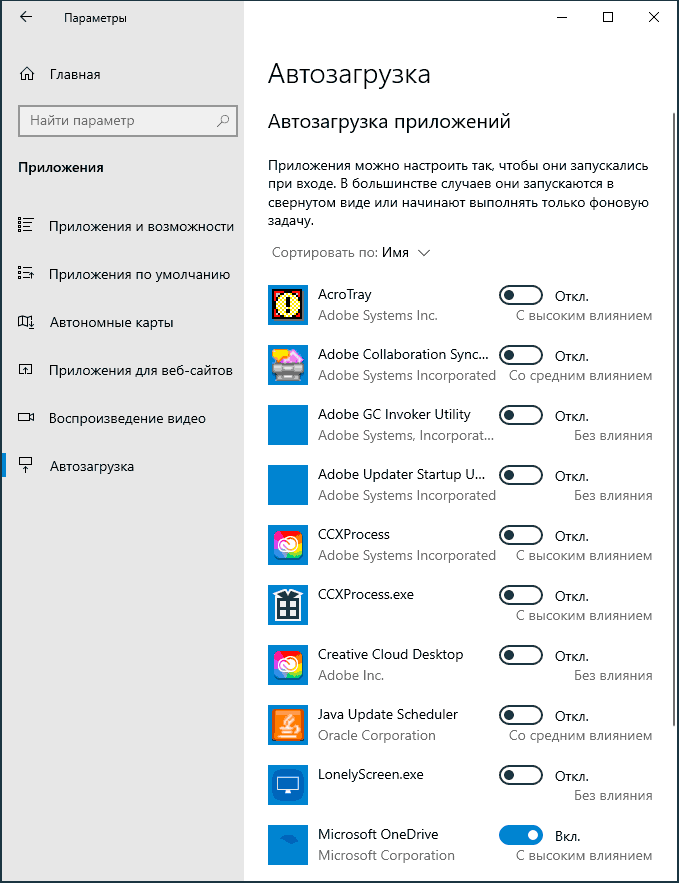
- Otevřete Nastavení systému Windows 10 (klávesy Win+I nebo prostřednictvím nabídky Start).
- Přejděte na Aplikace – Spuštění.
- Podívejte se na seznam programů při spuštění, deaktivujte nepotřebné.
Pokud nevíte, co lze deaktivovat a co by se deaktivovat nemělo, obecně je situace následující: i když deaktivujete všechny prvky, systému neublížíte, ale může se ukázat, že některé neustále potřebné programy (messengery, antiviry, programy cloudového úložiště) ) bude nutné spustit ručně. V každém případě neváhejte experimentovat.
Spuštění ve správci úloh
Dalším místem, kde můžete prozkoumat programy při spouštění Windows 10, je správce úloh, který lze snadno spustit z kontextové nabídky tlačítka Start, které se otevře kliknutím pravým tlačítkem myši. Ve správci úloh klikněte v dolní části na tlačítko „Další podrobnosti“ (pokud je k dispozici) a poté otevřete kartu „Po spuštění“.
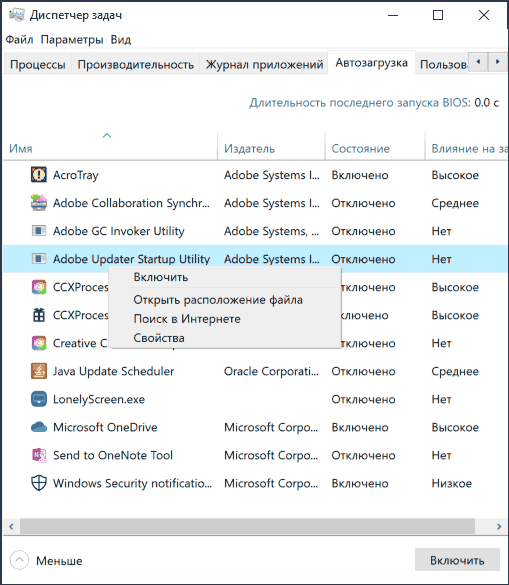
Zobrazí se seznam programů při spuštění pro aktuálního uživatele (do tohoto seznamu se převezmou z registru a ze systémové složky „Po spuštění“). Kliknutím pravým tlačítkem myši na libovolný program můžete zakázat nebo povolit jeho spouštění, otevřít umístění spustitelného souboru nebo v případě potřeby vyhledat informace o tomto programu na internetu. Ve sloupci „Dopad při spuštění“ můžete také vyhodnotit, jak moc daný program ovlivňuje dobu spouštění systému. Zde stojí za zmínku, že „Vysoká“ nemusí nutně znamenat, že spuštěný program skutečně zpomaluje váš počítač.
Spouštěcí složka ve Windows 10
Častou otázkou, která byla položena u předchozí verze operačního systému, je umístění spouštěcí složky v novém systému. Nachází se v následující lokalitě:
% userprofile% AppDataRoamingMicrosoftWindowsStart MenuProgramsStartup
Stačí zadat zadanou cestu do adresního řádku průzkumníka a stisknout Enter. Další snadný způsob, jak otevřít tuto složku, je stisknout klávesy Win + R a do okna Spustit zadat následující: shell: startup poté klikněte na OK, okamžitě se otevře složka se zkratkami pro programy automatického spouštění.
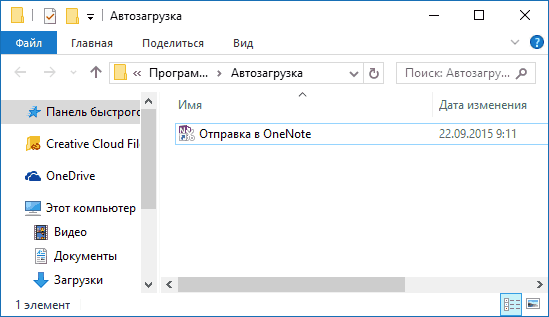
Chcete-li přidat program do spuštění, můžete jednoduše vytvořit zástupce tohoto programu v určené složce. Poznámka: podle některých recenzí to nefunguje vždy – v tomto případě pomáhá přidání programu do spouštěcí sekce v registru Windows 10.
Automatické spouštění programu a registru
Spusťte Editor registru stisknutím kláves Win+R a zadáním příkazu regedit do pole Spustit. Poté přejděte do sekce (složky)
HKEY_CURRENT_USERSOFTWAREMicrosoftWindowsCurrentVersionRun
Na pravé straně Editoru registru uvidíte seznam programů, které jsou spuštěny pro aktuálního uživatele, když se přihlásíte. Můžete je odstranit nebo přidat program do spuštění kliknutím pravým tlačítkem myši na prázdné místo v pravé části editoru – vytvořit – parametr řetězec. Zadejte požadovaný název parametru, poté na něj dvakrát klikněte a jako hodnotu zadejte cestu ke spustitelnému souboru programu.
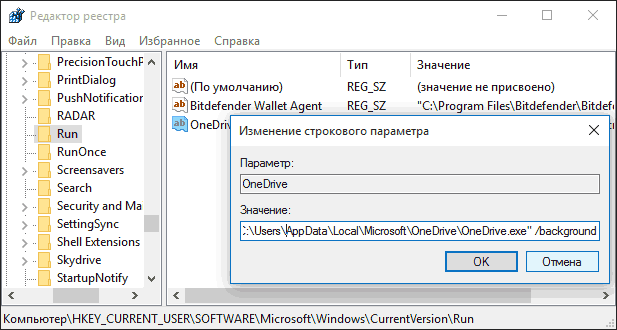
Toto není jediná sekce spouštěcí programy mohou být také umístěny v následujících částech registru Windows 10 (pozor, poslední dvě sekce nemusí být ve vašem systému):
HKEY_LOCAL_MACHINESOFTWAREMicrosoftWindowsCurrentVersionRun HKEY_CURRENT_USERSOFTWAREWow6432NodeMicrosoftWindowsCurrentVersionRun HKEY_LOCAL_MACHINESOFTWAREWow6432NodeMicrosoftWindowsCurrentVersionRun
Seznam můžete změnit podobným způsobem.
Plánovač zdani Windows 10
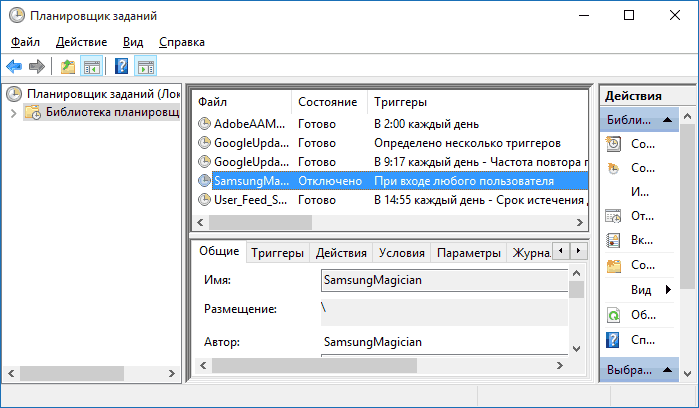
Dalším místem, ze kterého lze spouštět různé programy, je plánovač úloh, který lze otevřít kliknutím na tlačítko Hledat na hlavním panelu a zahájením zadávání názvu nástroje.
Věnujte pozornost knihovně plánovače úloh – obsahuje programy a příkazy, které se automaticky spouštějí při určitých událostech, včetně přihlášení do systému. Seznam můžete studovat, mazat libovolné úkoly nebo přidávat vlastní.
Sysinternals Autoruns a další nástroje pro ovládání spouštěcích programů
Program nevyžaduje instalaci na váš počítač a je kompatibilní se všemi nejnovějšími verzemi OS včetně Windows 10. Po spuštění obdržíte kompletní seznam všeho, co je systémem spouštěno – programy, služby, knihovny, plánovač úkoly a mnoho dalšího.

Současně jsou pro prvky k dispozici funkce jako (neúplný seznam):
- Skenování virů pomocí VirusTotal
- Otevření umístění programu (Přeskočit na obrázek)
- Otevření místa, kde je program registrován pro automatické spuštění (položka Jump to Entry)
- Vyhledávání informací o procesu na internetu
- Odebrání programu ze spuštění
Video instrukce
Pokud máte stále otázky týkající se nadneseného tématu, zeptejte se níže v komentářích a pokusím se na ně odpovědět.
Co když to bude také zajímavé:
- Nejlepší bezplatné programy pro Windows
- Chyba 0xc0000428 při spuštění nebo instalaci systému Windows 11 – příčiny a řešení
- Připojení k telefonu ve Windows 11 a 10
- Jak nainstalovat ovladač INF
- Parametry iGPU, iGFX nebo IGD v BIOSu/UEFI – co to je a jaká nastavení zvolit
- Chyba při spuštění aplikace 0xc0000017 – Jak ji opravit?
- Windows 11
- Windows 10
- Android
- Spouštěcí jednotka flash
- Léčba virů
- Obnova dat
- Instalace z flash disku
- Nastavení routeru
- Vše o Windows
- V kontaktu
- Spolužáci
- Evgeniy 15.12.2022 v 22:48
- Dmitry 16.12.2022 v 13:16
- Evgeniy 16.12.2022 v 17:51
- E-rofim 02.03.2023 v 09:57
- Jef239 08.04.2024 v 17:48
