Jak vybrat a nakonfigurovat adaptér Bluetooth pro váš počítač – Hi-Tech Mail
Téměř všechny moderní notebooky mají vestavěný Bluetooth modul, ale u stolních počítačů je situace opačná. Podpora bezdrátových modulů Bluetooth a Wi-Fi se nenachází na každé základní desce. Naštěstí vybavit počítač modulem Bluetooth není nic složitého.
Zveřejněno Hi-Tech Mail
Externí nebo interní adaptér
Většina adaptérů Bluetooth se dodává ve formě externích klíčů USB. Jedná se o univerzální řešení, které se vejde do každého počítače s volným USB portem. Lze jej snadno deaktivovat a přesunout na jiný počítač a není třeba otevírat systémovou jednotku.
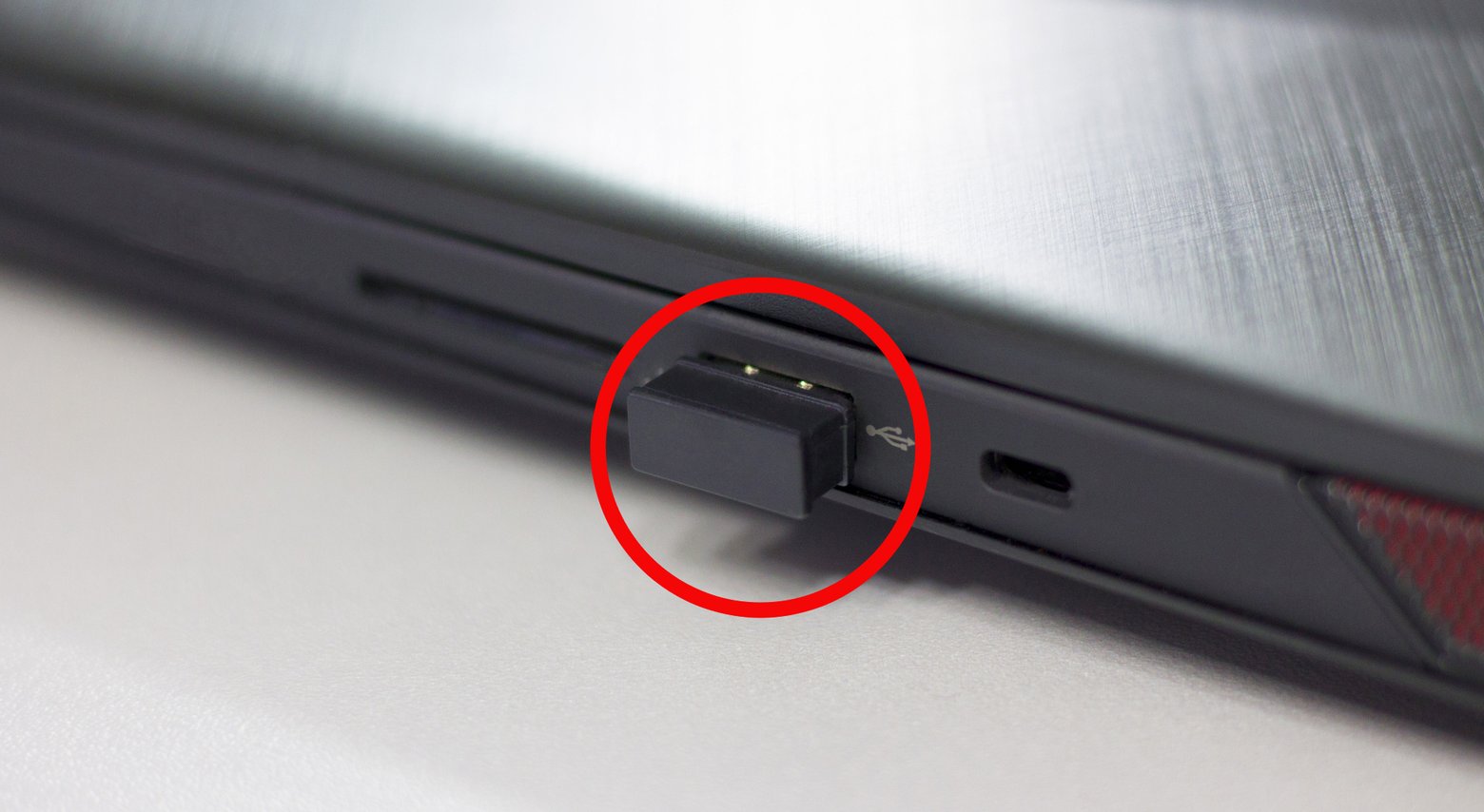
Nechybí ani interní adaptéry s připojením přes PCI Express. S největší pravděpodobností však půjde o kombinaci adaptéru Wi-Fi plus Bluetooth. Celkově je to dobrý způsob, jak upgradovat stolní počítač. Ale pro notebooky interní možnost samozřejmě není vhodná.
Pokud jsou podmínky obtížné, je vhodné vytáhnout adaptér ven přes prodlužovací kabel. Také v takových případech je vhodné zvolit modely s externí anténou.
Jakou verzi adaptéru potřebujete?
Jedním z hlavních parametrů, kterému je třeba věnovat pozornost, je verze Bluetooth. Poslední v tuto chvíli je 5.2. Verze jsou ale zpětně kompatibilní, například výbava s Bluetooth 4.2 bude fungovat s modernějším adaptérem. V opačné situaci, kdy zařízení, například sluchátka, podporuje Bluetooth 5.0 a adaptér pouze 2.1 + EDR, pak by také mělo vše fungovat, ale mohou nastat problémy kvůli nižší přenosové rychlosti: přestávky, velké zpoždění, špatná kvalita zvuku atd. Jednoduše řečeno, když se verze Bluetooth liší, zařízení budou fungovat pouze na starším protokolu.
Rozdíly mezi verzemi Bluetooth spočívají především v rychlosti přenosu dat a dosahu. Náklady na adaptéry různých verzí se příliš neliší, takže z důvodu úspory peněz nemá smysl kupovat dongle s Bluetooth 2.1 nebo 3.0. Rozumné minimum je 4.0.
Jak zjistit verzi adaptéru
Pokud již máte adaptér nebo jste si zakoupili pochybný produkt, stojí za to zkontrolovat jeho verzi. Jakmile znáte model adaptéru, můžete přejít na web výrobce a podívat se na specifikace. Často ale Bluetooth adaptéry nemají na těle žádné označení. Zvláště pokud jde o levné dongle objednané z Číny.
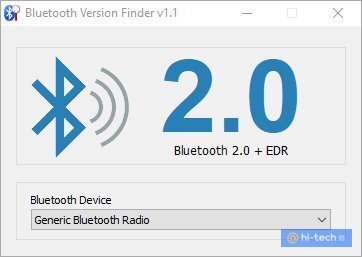
Nejjednodušší a nejrychlejší způsob, jak zjistit verzi, je stáhnout si program Bluetooth Version finder. Je zdarma a nevyžaduje instalaci. Rozhraní je extrémně jednoduché.
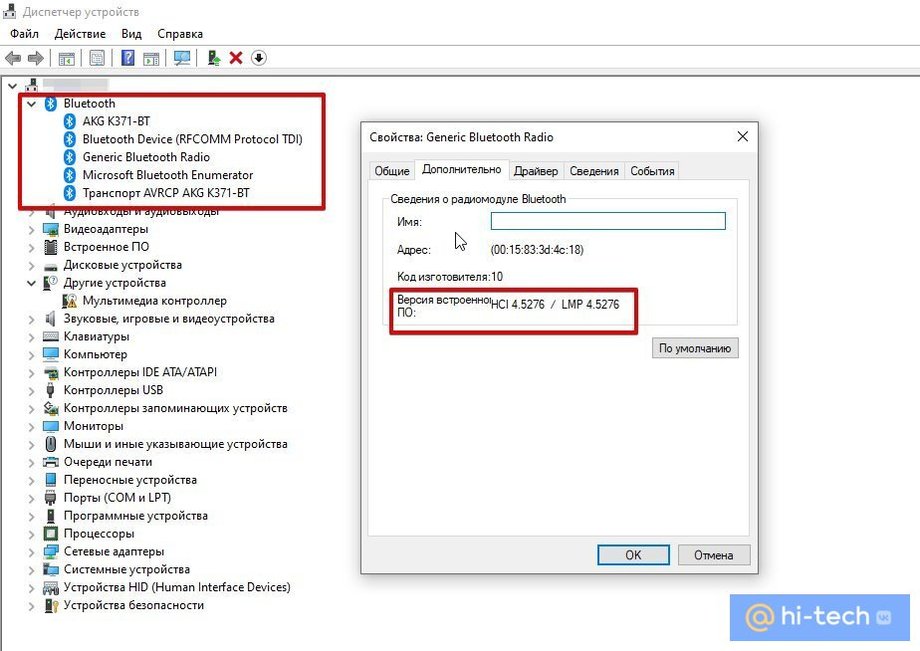
Verzi můžete také zjistit pomocí nástrojů Windows bez instalace programů třetích stran. Přejděte na „Správce zařízení“. Chcete-li se tam dostat, klepněte pravým tlačítkem na Start a vyberte Správce zařízení. Můžete také zadat devmgmt.msc do řádku Run (vyvolá se stisknutím Win + R).
Vyberte adaptér a dvakrát na něj klikněte. Můžete vidět název adaptéru i zařízení Generic Bluetooth Radio. V okně, které se otevře, přejděte na kartu „Upřesnit“. Zkontrolujte řádek „Verze firmwaru“, konkrétně verzi LMP:
- LMP 0 — Bluetooth 1.0b
- LMP 1 — Bluetooth 1.1
- LMP 2 — Bluetooth 1.2
- LMP 3 — Bluetooth 2.0 + EDR
- LMP 4 — Bluetooth 2.1 + EDR
- LMP 5 — Bluetooth 3.0 + HS
- LMP 6 — Bluetooth 4.0
- LMP 7 — Bluetooth 4.1
- LMP 8 — Bluetooth 4.2
- LMP 9 — Bluetooth 5.0
- LMP 10 — Bluetooth 5.1
- LMP 11 — Bluetooth 5.2
Co je to výkonová třída Bluetooth
Maximální dosah závisí na výkonové třídě vysílače. Nejlepší třída je 1. Odpovídá dosahu 100 m, ale je lepší tuto charakteristiku zkontrolovat samostatně. Může se tedy stát, že zařízení je třídy 1, ale výrobce uvádí dosah menší než 100 m, skutečný dosah bude navíc mnohem nižší, kvůli možnému rušení v podobě stěn nebo nábytku.
Jak přehrávat zvuk přes Bluetooth ve Windows 10
Pokud máte například bezdrátová sluchátka, můžete je připojit k počítači, nejen k chytrému telefonu. Obecně zde není nic složitého: provádíte obvyklé párování zařízení. Stisknutím Win + I otevřete Nastavení, poté přejděte na Zařízení a klikněte na Přidat Bluetooth nebo jiné zařízení.
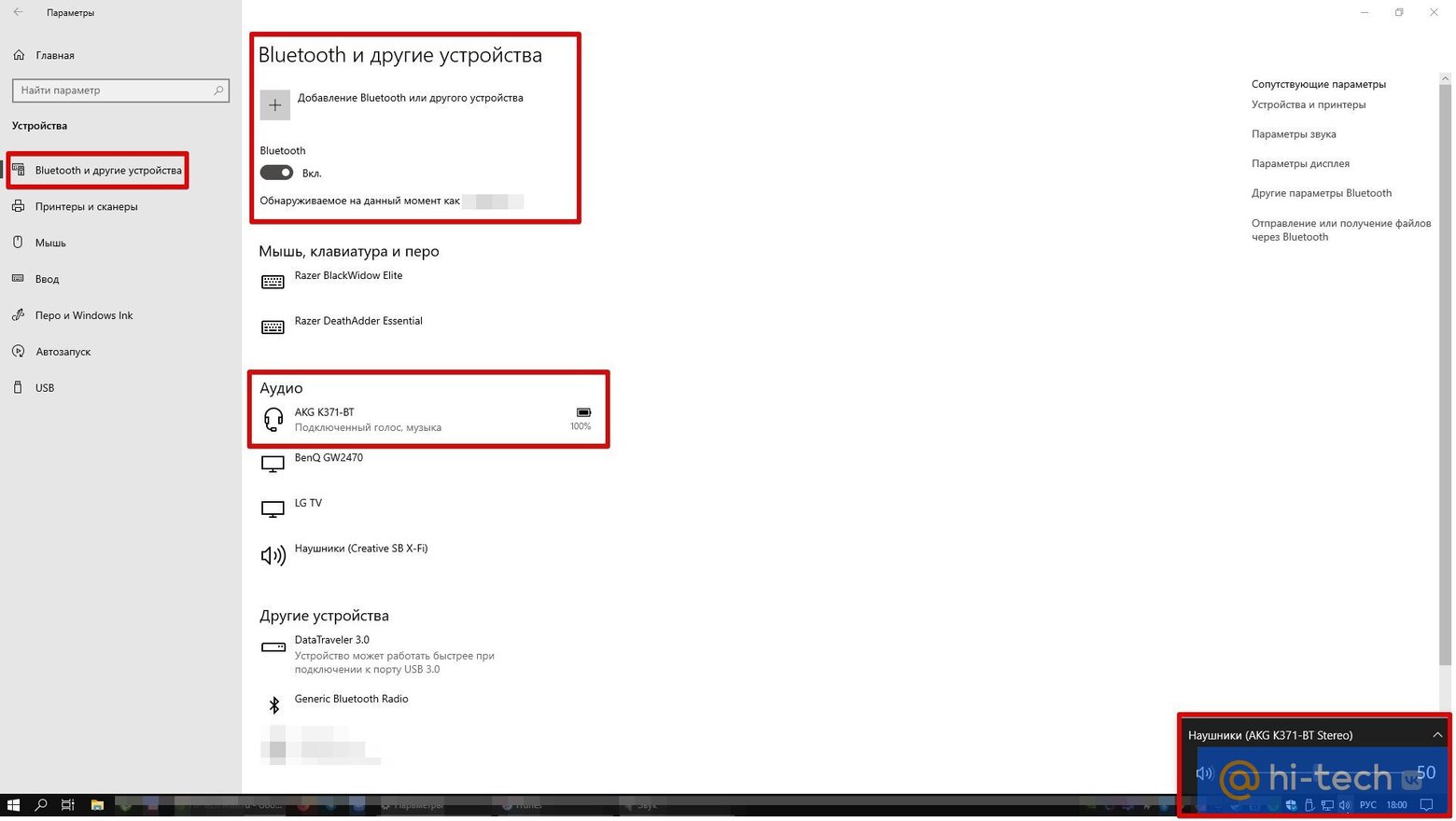
Pokud jde o kvalitu zvuku, Windows 10 umí pracovat s AptX na jakémkoli adaptéru. Pomocí standardních nástrojů není možné zjistit, který kodek je aktuálně aktivní, ale specializované programy jako Bluetooth Tweaker to dokážou. Program je placený, ale je k dispozici 7denní zkušební doba, která by pro naše účely měla stačit.
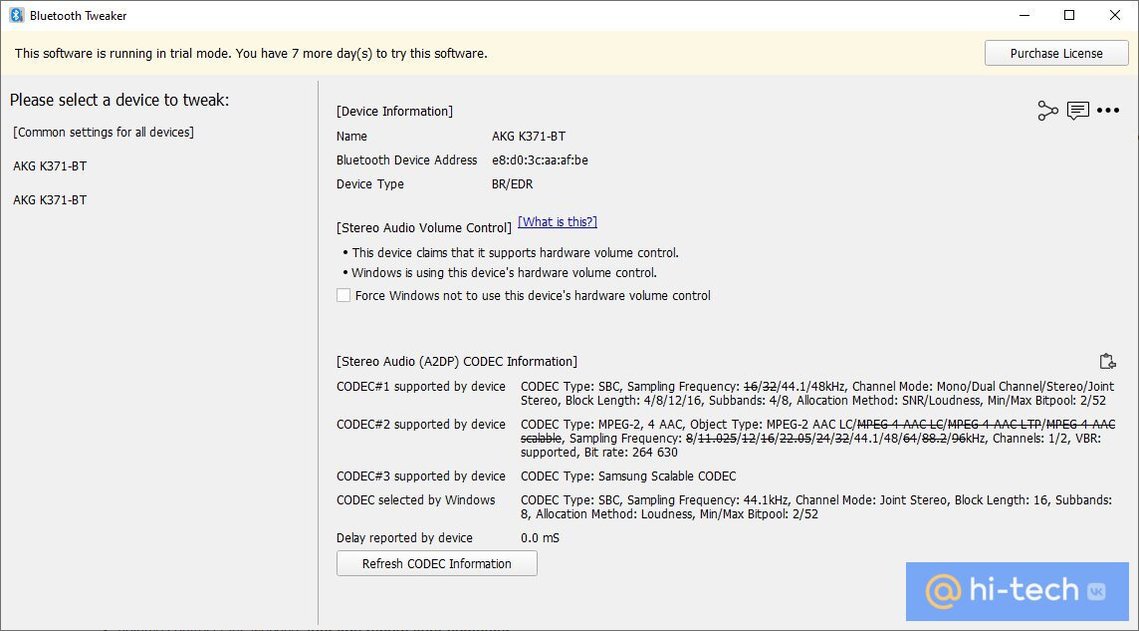
Pokud sluchátka nepodporují AptX, zvolí se kodek SBC, který funguje téměř na všech zařízeních s Bluetooth. Co se týče kvality, může to být znatelně horší. Pokud chcete ještě lepší kvalitu zvuku, musíte si dokoupit adaptér s podporou kodeků AptX HD. Tento kodek samozřejmě musí podporovat i sluchátka.
Celkově si Windows 10 stále vede hůře než chytré telefony, pokud jde o bezdrátový zvuk. Na Androidu si požadovaný kodek vyberete bez problémů. Dokonce i levné modely podporují kodeky až do LDAC a mají Bluetooth verze 5. Na chytrých telefonech Apple je k dispozici kodek vyšší kvality než SBC, AAC.
Toto je také zajímavé:
- Proč je důležité vypnout Bluetooth na vašem smartphonu
- Bezdrátová zařízení nejsou dokonalá. Hlavní problémy gadgetů Bluetooth