Desky: Platrum
Nástěnky jsou způsob, jak organizovat práci s úkoly týmu na společném projektu. Na nástěnkách můžete vizuálně znázornit proces plnění úkolů ve sloupcích, kde každý sloupec představuje fázi práce na úkolu.

V Platrum si můžete vytvořit neomezený počet nástěnek, osobních i týmových. Pomocí seznamu můžete mezi nimi kdykoli přepínat a ty nejčastěji používané si můžete přidat do oblíbených.
Všichni zaměstnanci v projektu mohou vytvářet nástěnky bez ohledu na jejich přístup. Můžete vytvářet nové nástěnky od začátku pokaždé, když potřebujete zorganizovat práci na novém projektu, nebo si předem připravit několik šablon tabulek úkolů a na jejich základě vytvořit nové nástěnky.
Přidání vlastních polí na nástěnku
Všechny úlohy Platrum mají specifickou sadu výchozích polí. Kromě nich je ale možné vytvořit si vlastní, které při práci s úkoly potřebujete.
Chcete-li to provést, otevřete nastavení desky kliknutím na ozubené kolo a vyberte „Nastavení okrajů“:

Vpravo se otevře nabídka, do které můžete přidat své pole:

Pro každé pole můžete nastavit vlastnosti:
- Jméno – Nezbytně
- Typ — odpovídá za to, jaký obsah by měl být v této oblasti. Pokud tedy vyberete typ „Číslo“, nemůžete do pole zadat text. Když zvolíte typ „Seznam“, nebudete moci do pole nic zadávat, ale pouze vybírat z předdefinovaných hodnot. Seznam hodnot pro pole lze zadat v poli, které se zobrazí, když vyberete tento typ.
- Výchozí hodnota — lze vyplnit, pokud má pole obvykle stejnou hodnotu. Můžete například nastavit pole Priorita na výchozí hodnotu „Střední“, pokud jsou výjimkou úkoly s nízkou a vysokou prioritou.
- Skrytý — pokud nastavíte tuto vlastnost, pole nebude viditelné pro zaměstnance pracující s fórem, bude dostupné pouze pro administrátora fóra; To se může hodit, pokud existují informace, které by neměly být zaměstnancům sdělovány, ale potřebujete je pro administraci. Může to být například částka, kterou zhotovitel obdrží za dokončený úkol nebo důvěrné informace o zákazníkovi.
- povinné – Pokud je na tabuli povinné pole, pak na něj nebude možné vložit úkol bez jeho vyplnění.
- Zdědit hodnoty – to je užitečné pro práci s kontrolními seznamy v úkolech. Všechna pole, jejichž hodnoty jsou zděděny, budou automaticky vyplněny v kontrolních seznamech se stejnou hodnotou zadanou pro nadřazený úkol.
- řazení – odpovídá za pořadí, ve kterém bude pole umístěno na kartě úkolu. Čím nižší číslo, tím výše bude úkol na seznamu.
- Název systému – nutné k identifikaci tohoto pole a je generováno automaticky, zpravidla nevyžaduje změny.

Pro každou desku si můžete vytvořit vlastní pole. Například právní a účetní rada budou mít svůj vlastní jedinečný soubor oborů, specifických pro činnosti každého oddělení.
Pokud existují společná pole, která jsou společná pro všechny desky, například priorita úlohy, lze ji znovu použít. Při vytváření nového pole začněte psát název a budete vyzváni k výběru ze stávajících polí se stejným názvem:

Pozvání účastníků a nastavení přístupu
Chcete-li udělit přístup k nástěnce, musíte otevřít nastavení nástěnky a vybrat „Spravovat přístup“

Jakmile bude nástěnka vytvořena, bude k dispozici všem manažerům ve vašem odvětví a také zaměstnancům s přístupem „Správa všech úkolů“.

Jedná se o systémové přístupy, nelze je měnit ani upravovat, změní se pouze se změnami v organizační struktuře. V Platrum není možné vytvořit zcela soukromou tabuli, protože se předpokládá, že se jedná o pracovní prostor, součást firemní infrastruktury, a manažeři musí rozumět tomu, jakou práci jejich podřízení dělají.
Role jsou pro tvůrce nástěnky nápovědou o tom, kdo je tento zaměstnanec, aby bylo jasné, proč k ní má přístup:
- Administrátor je vlastník projektu a zaměstnanci, kteří mají přístup „Správa úloh“.
- Manažer vlastníka je vedoucí zaměstnanec ve stejné vertikále jako vlastník představenstva.
- Vlastník je ten, kdo vytvořil desku, může být pouze jeden.
Kromě přístupu k systému můžete udělit přístup i dalším zaměstnancům projektu. Přístup lze udělit dvěma způsoby:
- konkrétnímu zaměstnanci – v tomto případě po jeho propuštění další zaměstnanec na stejné pozici již nebude mít přístup k představenstvu
- na pozici – v tomto případě, bez ohledu na to, kdo pozici zastává, bude mít vždy přístup k tabuli. S tímto přístupem si můžete zvolit přístup pro všechny podřízené na této pozici

Přístup může být na:
- Zobrazit nástěnku – zaměstnanec bude moci úkoly pouze vidět, ale nebude je moci upravovat ani přesouvat mezi sloupci;
- Zobrazit + vytvořit úkoly – s tímto přístupem budou moci zaměstnanci vytvářet úkoly, prohlížet úkoly všech členů představenstva, ale upravovat pouze ty, které sám vytvořil;
- Práce s deskou – umožňuje vidět a upravovat všechny úkoly na nástěnce, ale bez přístupu k nastavení samotné nástěnky.
Vytvořte desku ze šablony
Každý zaměstnanec přidaný do projektu si může vytvořit vlastní nástěnky a šablony. V aktuální verzi jsou šablony dostupné pouze jejich tvůrci. Později budou šablony vylepšeny, abyste si k nim mohli přizpůsobit i svůj přístup.
Ze seznamu desek můžete vytvořit novou šablonu

Zatímco šablonu nelze vyrobit z existující desky, musí být vyplněna od začátku. V budoucnu budou desky dále vyvíjeny tak, aby bylo možné vytvořit šablonu na základě existující desky.

Všechny vytvořené šablony budou umístěny ve stejném seznamu nástěnek ve skupině „Šablony“.
Všechny karty úkolů v šablonách nejsou skutečné úkoly – při filtrování se nezobrazí zaměstnancům ani v seznamu úkolů. Karty úkolů ze šablon se stanou skutečnými úkoly, když se ze šablony vytvoří nástěnka.
Jakmile budete mít alespoň jednu šablonu, můžete si při vytváření desky vybrat šablonu, kterou ji vyplníte.
Na tabuli si můžete vizualizovat postup úkolu, který prochází jednotlivými fázemi práce. Každý sloupec na desce je fází práce. Přesouváním karty úkolu ze seznamu do seznamu označujete její přechod z fáze do fáze. Zároveň můžete vždy rychle posoudit celkový stav v daném procesu a vidět úzká místa díky vizuálnímu zobrazení všech fází procesu na jednom místě.
Nastavení reproduktorů
Sloupce desky jsou panely, které seskupují různé úkoly. Každý sloupec má svůj název, lze jej třídit a seskupovat vlastním způsobem a má svou barvu.

Chcete-li nakonfigurovat sloupec, musíte kliknout na tlačítko s třemi tečkami vpravo od okraje sloupce:
V nastavení můžete změnit:
- Název sloupce
- Seskupování — v tomto případě jsou úkoly v seznamu rozděleny do bloků v závislosti na typu seskupení
- Řazení — pořadí všech úkolů v seznamu
- Barva — můžete si vybrat z připravených, můžete si určit vlastní
- Ukázat nebo ne — umožní vám skrýt irelevantní seznamy. Na rozdíl od smazání se k němu můžete v budoucnu vrátit
- Pole na kartě úkolu — toto určuje, jak bude úloha zobrazena v seznamu
Jakýkoli seznam lze na desce skrýt přepnutím zaškrtávacího políčka „Zobrazit“ do neaktivního stavu. Chcete-li jej vrátit zpět, můžete v nastavení desky zapnout přepínač „Zobrazit skryté“.
Práce s úkoly a sloupci
Základním principem práce s úkoly v seznamech je jejich jednoduchý přenos ze seznamu do seznamu pro pohodlnější vnímání stavu úkolu nebo fáze jeho řešení. Přenos funguje na principu drag’n’drop (uchopte myší a přesuňte).
Stejným principem můžete zaměnit i samotné seznamy.

V libovolném seznamu můžete otevřít kartu úkolu ve vyskakovacím okně a upravit ji:
- Změňte jméno
- Přidejte popis
- Stanovte si termíny
- Značka dokončena
- Odstranit

Pokud potřebujete k úkolu zanechat komentář nebo jej zobrazit podrobněji, můžete kliknutím na ikonu tužky otevřít okno pro úpravu úkolu ve vyskakovacím okně. Kromě výše uvedeného zde budete moci:
- Popište produkt
- Změnit umělce
- Nastavit kategorii
- Uveďte plánovaný a skutečný čas na dokončení úkolu
- Zanechat komentář
- Úloha klonování

Zde jsou některé časté dotazy klientů a jejich odpovědi:
V úkolech je deska, pracuje na ní několik lidí, co se stane, když bude majitel (tvůrce) desky vyhozen?
Pokud je vlastník nástěnky vyhozen (odstraněn z projektu), nástěnka zůstane a správci nástěnky, manažer vlastníka nástěnky nebo vlastník projektu k ní budou mít stále přístup.
Byl tento článek užitečný? Spíš ne
Vyřešte všechny problémy společně pomocí Miro. Tento prostor lze snadno a volně využívat jako interaktivní tabuli, jeho možnosti jsou však mnohem širší. Miro je nekonečné plátno vylepšené o nástroje pro kreativní brainstorming a týmovou práci.
Začněte pracovat společně jako tým za pár minut.
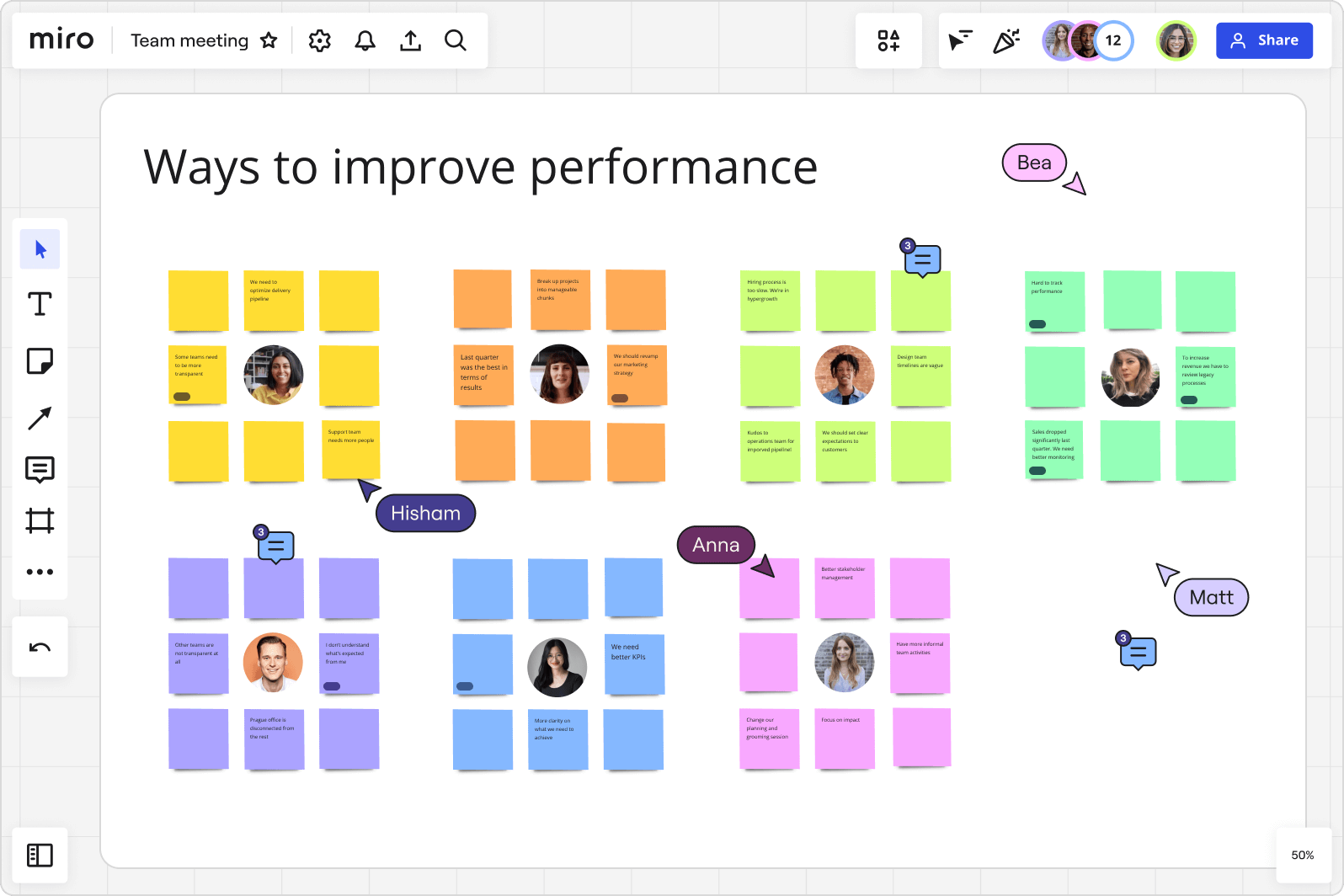

Mirovi důvěřuje více než 90 milionů uživatelů po celém světě




Inovujte společně v jediném vizuálním pracovním prostoru
Naše nekonečná plátna nabízejí nové způsoby spolupráce. Vizualizujte nápady a objevujte hluboká spojení bez omezení tradičních a fyzických nástrojů. Miro nabízí sdílený brainstormingový prostor, který vám dává svobodu naslouchat vašim myšlenkám a nástroje, jak své nápady uvést v život.
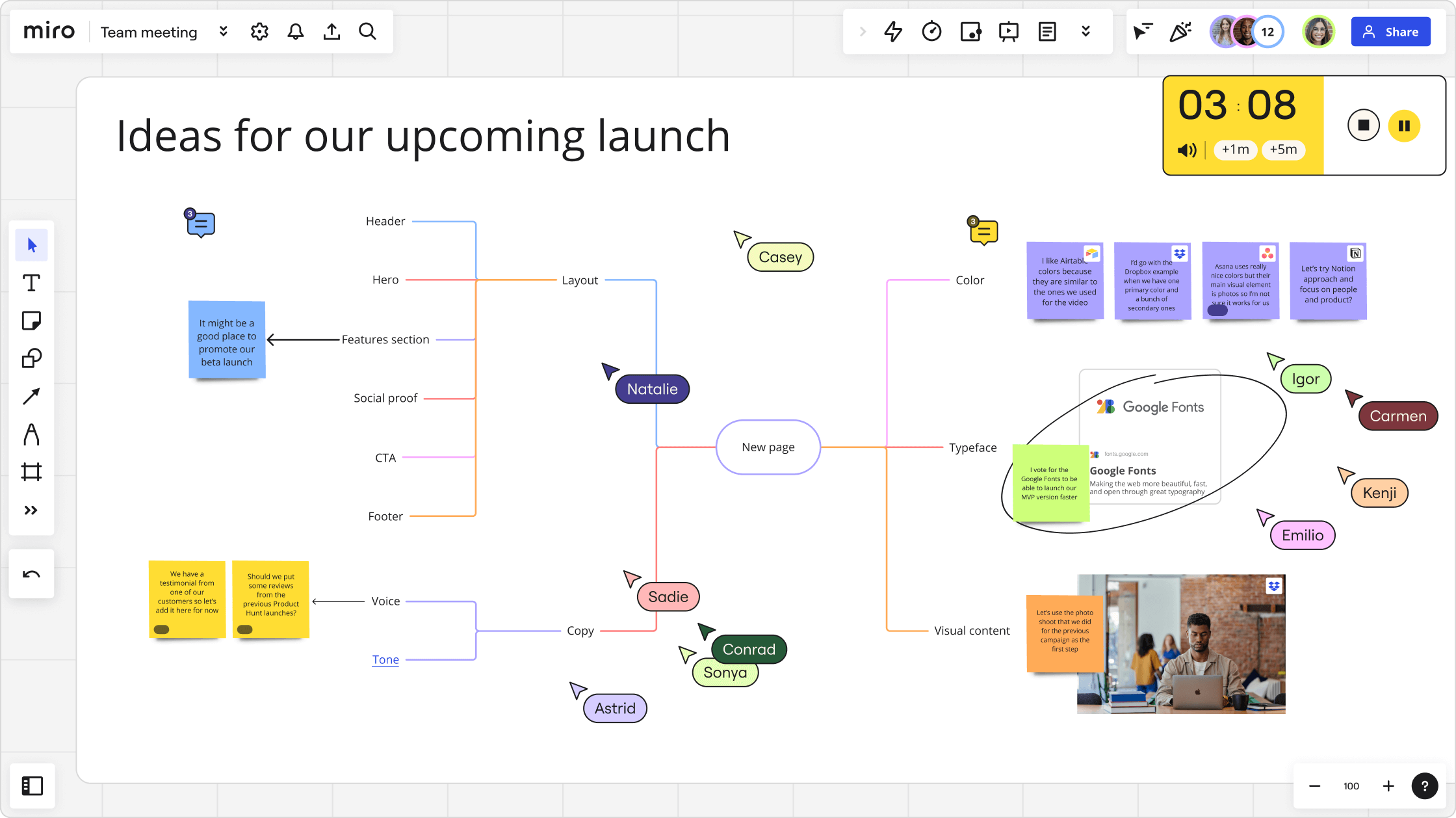
Digitální inovační platforma Miro nově definuje myšlení
Neomezujte se na materiály digitální tabule. Jeden rozměr k dokončení práce nestačí: plně využijte Miro, nekonečný pracovní prostor pro inovace.
Provádějte brainstormingová sezení – se všemi, kdykoli a odkudkoli na světě
Sjednoťte všechny účastníky projektu bez ohledu na jejich umístění nebo časové pásmo. Pomocí interaktivních displejů, aplikace pro rozpoznávání poznámek a aplikací pro iOS a Android můžete plynule přejít od skutečného k digitálnímu během několika sekund.
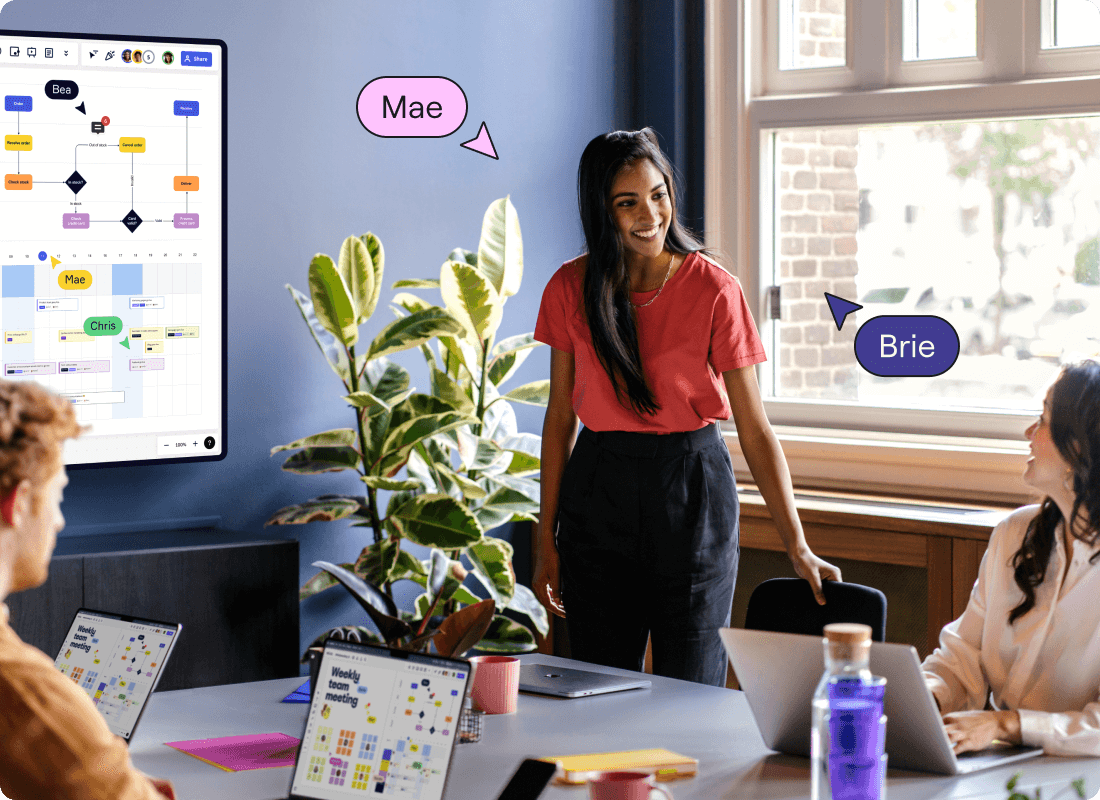

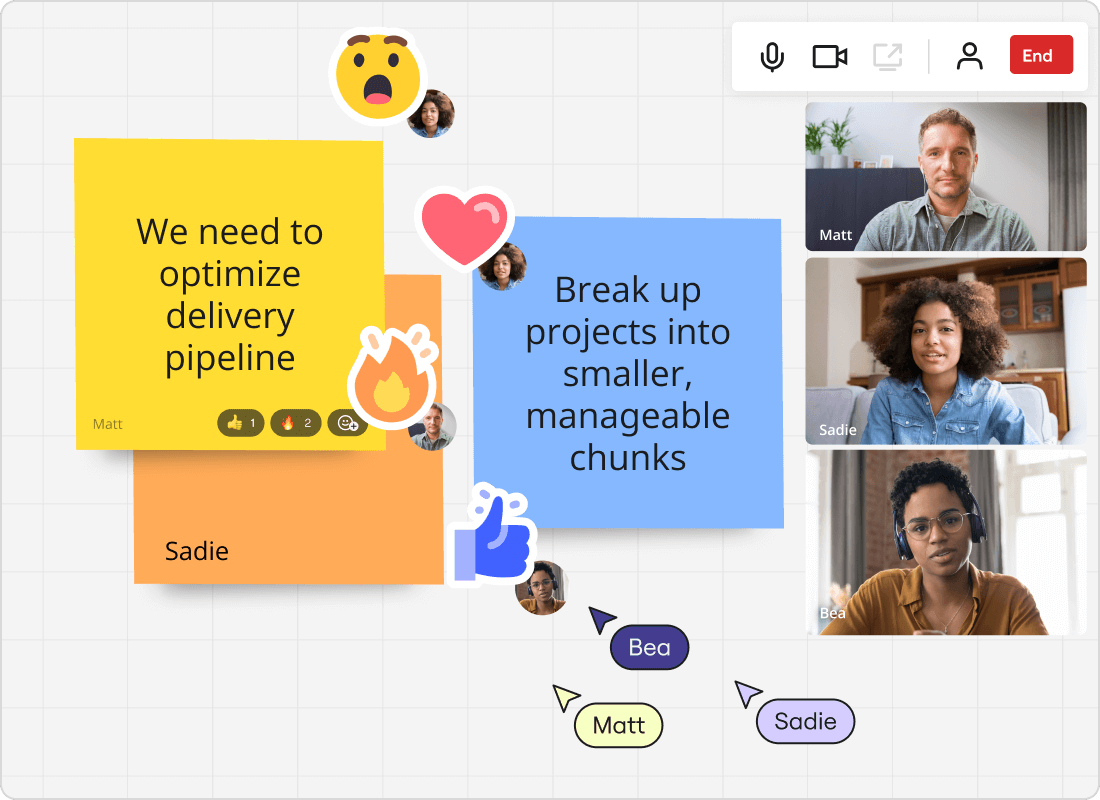
Slyšte hlas všech
Doplňte svou kreativní energii Mirovými motivačními schopnostmi spolupráce. Nenechte se ovlivňovat skupinovými rozhodnutími pomocí anonymního hlasování, sledujte čas pomocí časovače a povzbuzujte každého k aktivní účasti a motivaci pomocí okamžitých reakcí.

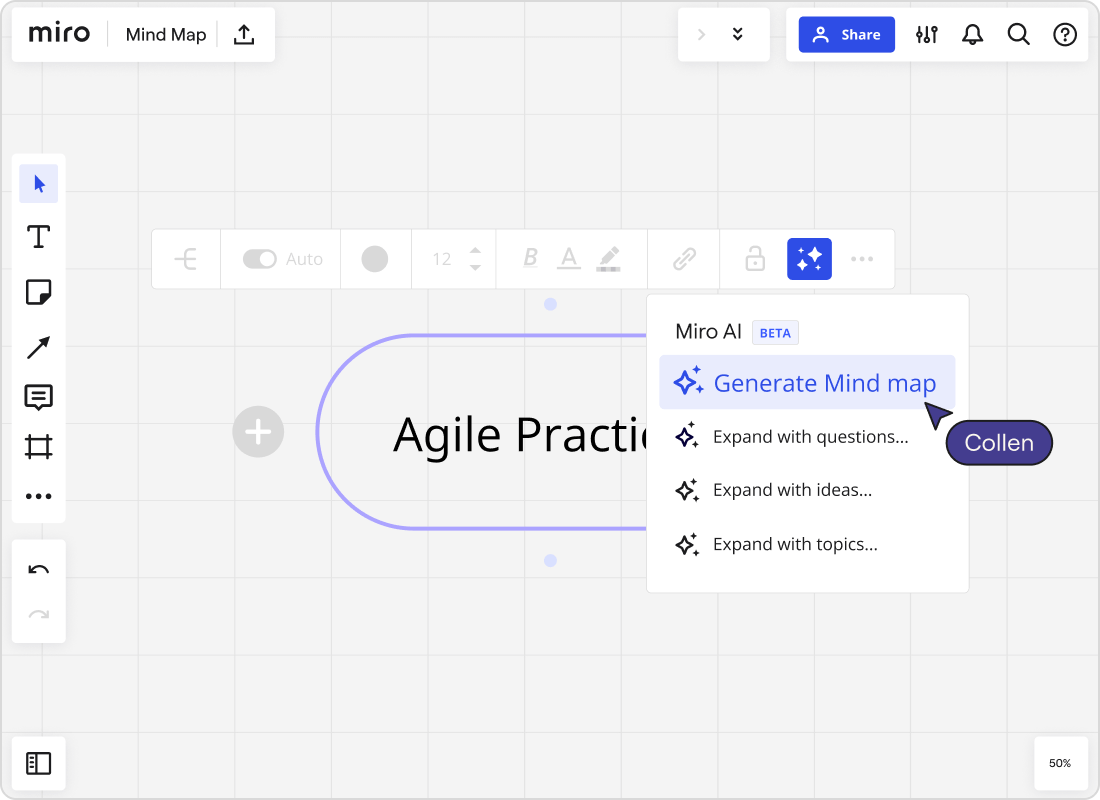
Nápady k vám přicházejí samy
Schopnosti umělé inteligence vám mohou pomoci rychleji generovat přehledy, organizovat informace a shrnout klíčová zjištění. Vytvářejte již dokončené myšlenkové mapy, které vám pomohou podívat se na úkol z nového úhlu a znovu zaměřit svůj tým na stanovení priorit, dotahování věcí do konce a přechod k dalším krokům.

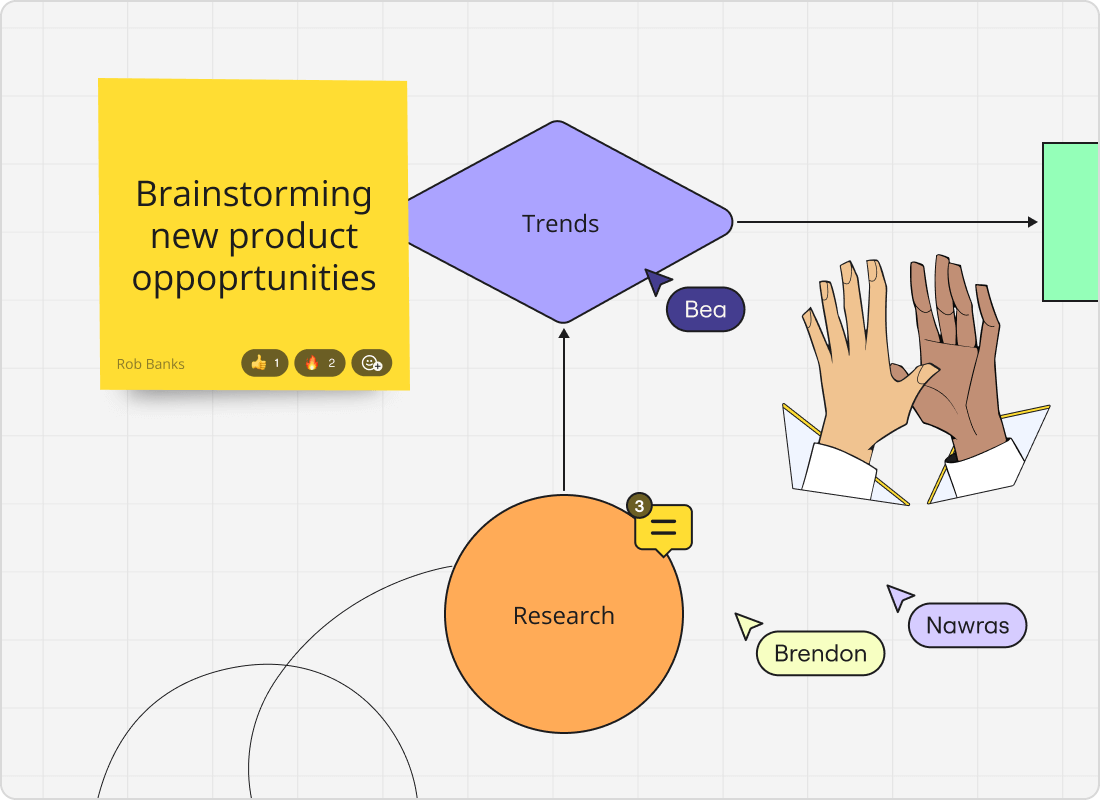
Snadno vyjadřujte složité myšlenky
Od poznámek a textu po obrázky, diagramy a podporu pro širokou škálu typů souborů včetně obrázků, dokumentů, tabulek, GIFů a PDF, Miro má vše, co potřebujete k vizualizaci nápadů, mapování složitých procesů a vývoji špičkových produktů.

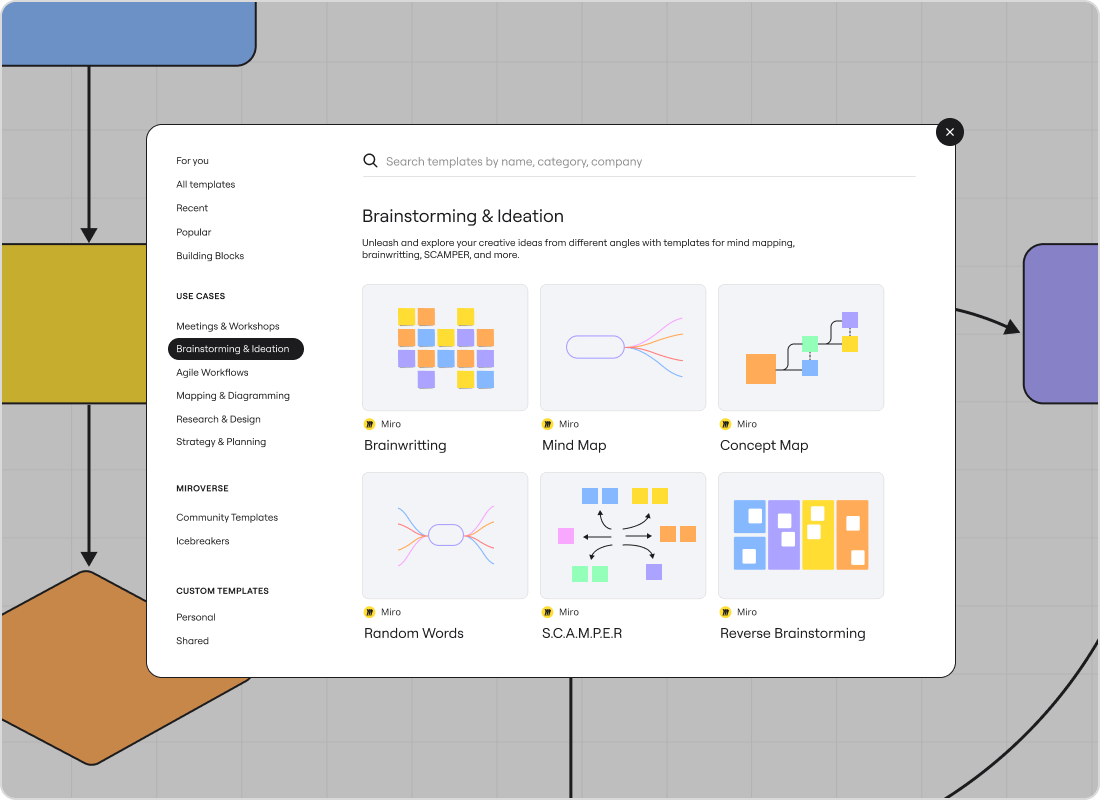
Stimulujte kreativní myšlení pomocí šablon
Rozsáhlá sbírka šablon pro cvičení designového myšlení, storyboarding, SCAMPER, brainwriting a mnoho dalších technik brainstormingu. Mirova komunita odborníků vám nabízí všechny nástroje, které potřebujete k volnému tvoření.

„Miro využíváme pro whiteboarding během schůzek, vizualizaci komplexní architektury a krajiny a spolupráci. Pro schůzky, kde někteří nebo všichni účastníci pracují na dálku, Miro nabízí nejlepší náhradu za fyzickou tabuli, jakou jsem viděl.“