Tlačítka na dálkovém ovladači chytré televize LG – LG MAGAZINE Rusko | LG MAGAZINE
LG Smart TV jsou modely s integrovaným internetem, které vám umožní nejen sledovat programy kabelové a satelitní televize, ale také stahovat a instalovat aplikace, hrát hry, poslouchat hudbu na streamovacích službách a dělat mnohem víc.
Výroba chytrých televizorů začala relativně nedávno, ale velmi rychle se rozšířila: podle odborníků bylo v roce 2010 asi 40 % televizorů vyrobených na světě vybaveno funkcemi Smart TV, v roce 2011 již 90 %. Od té doby se technologie neustále zdokonalují a funkčnost televizorů LG se každým rokem rozšiřuje.
První chytré televizory LG byly dodávány s běžnými dálkovými ovladači. Ale již od 7. řady je každá LG Smart TV vybavena přídavným Magic Remote (LG Magic Motion), pomocí kterého můžete snadno ovládat nejen chytré funkce LG TV, ale i další zařízení připojená k TV, např. například Blu-Ray přehrávač, domácí kino nebo set-top box. Zjistěte více o tom, jak nastavit ovladač LG Magic Remote. čtěte zde.
Pokud máte starší verzi televizoru, můžete si ovladač Magic Remote zakoupit samostatně nebo místo něj použít svůj smartphone stažením a instalací aplikace LG WebOS Magic Remote do něj.
Výhody dálkového ovládání Magický dálkový ovladač LG
- Vestavěný gyroskop, pomocí kterého můžete pohybovat kurzorem na obrazovce televizoru pouhým pohybem ruky s dálkovým ovladačem v prostoru.
- Kolečko identické s kolečkem počítačové myši, což usnadňuje surfování po internetu.
- Hlasové vyhledávání.
- Možnost ovládání gesty (k dispozici na nejnovějších ovladačích LG Magic Remote).
Ale s pomocí standardního dálkového ovladače můžete využívat všechny funkce vaší LG Smart TV. Hlavní je pochopit funkčnost tlačítek a těch je na dálkovém ovladači opravdu hodně!
Funkce jednotlivých tlačítek dálkového ovladače jsou popsány v uživatelské příručce pro váš televizor LG. Pokud to však z nějakého důvodu nemáte možnost zkontrolovat, zde je podrobný popis jednotlivých tlačítek na dálkovém ovladači LG Smart TV.
Všechna tlačítka na vašem dálkovém ovladači lze zhruba rozdělit do šesti bloků v závislosti na jejich funkčnosti.
V levém horním rohu dálkového ovladače je kruh Tlačítko zapnutí/vypnutí TV. Je větší než ostatní a je označena otevřeným kruhem a ikonou svislého pruhu.
Tlačítko Vstup (ikona „Obdélník a do něj směřující vodorovná šipka“) je zodpovědná za změnu zdroje vstupního signálu.
Nastavení umožňuje přístup do hlavní nabídky nastavení televizoru.
INFO zobrazuje informace o aktuálním programu nebo vstupu.
Podtitul určeno pro titulky (funguje na digitálních kanálech).
TV / Kolo přepíná režimy digitální televize / analogové televize / rádia.
Níže je blok numerických tlačítek.
Obsahuje také Tlačítko mezerníku (ikona mezerníku), stejně jako tlačítka navádět – zobrazení programového průvodce a Q.Zobrazit – návrat k předchozímu sledovanému programu.
Centrální blok obsahuje Tlačítka pro zvýšení/snížení hlasitosti (ikona „Trojúhelník“) a sekvenční přepínání kanálů. Tyto klávesy jsou největší na dálkovém ovládání, protože se používají častěji než ostatní.
Tento blok také obsahuje následující tlačítka:
OBLÍBENÉ otevře přístup k seznamu oblíbených kanálů.
3D – povolit/zakázat 3D režim.
Mute (ikona „Přeškrtnutý reproduktor“) umožňuje úplně vypnout zvuk (opětovným stisknutím zapnete zvuk na stejné úrovni hlasitosti).
Nejnovější zobrazí předchozí akce.
Chytrý (ikona Domů) umožňuje přístup k funkcím chytré televize.
žít–Menu Zobrazuje doporučené/vyhledávací/nahrané seznamy kanálů (liší se podle země).
Níže jsou uvedeny navigační tlačítka (joystick): nahoru-dolů-vlevo-vpravo. Pomocí nich se můžete pohybovat v nabídce LG Smart TV vybraným směrem.
Tlačítko OK – potvrzení akce.
Jsou zde také umístěna tlačítka teletextu. ТEXT / T.OPT. Používají se pro práci s teletextem.
Tlačítko Zpět umožňuje vrátit se v nabídce o úroveň výše.
EXIT zavře okna zobrazení na obrazovce a vrátí se ke sledování televize.
Spodní blok kláves je určen k ovládání speciálních funkcí vašeho televizoru.
AD obsahuje funkci zvukového popisu.
REC/* slouží k nahrávání a zobrazení nabídky nahrávání. (Pouze pro televizory, které podporují Time Machine).
Tlačítka s piktogramy „Čtverec“, „Trojúhelník“, „Dvojitý trojúhelník“ vám umožní spravovat obsah prémiového obsahu, Time Machine, nabídku Smart Share nebo zařízení kompatibilní se Simplinkem.
Barevné klávesy – červená (ikona s jednou tečkou), zelená (ikona se dvěma tečkami), žlutá (ikona se třemi tečkami) a modrá (ikona se čtyřmi tečkami) poskytují přístup ke speciálním funkcím nabídky.
V závislosti na modelu vašeho televizoru LG a roku výroby mohou být bloky tlačítek na dálkovém ovladači umístěny v různém pořadí.
Začátkem ledna (téměř hned po Novém roce) se objevila zajímavá zpráva, že Microsoft plánuje přidat novou klávesu, která nahradí pravý Ctrl – mluvíme o tlačítku Copilot (volání asistenta s umělou inteligencí*). Mimochodem, k takové „aktualizaci“ dojde poprvé za posledních 30 let!
Vlastně jsem se po této zprávě rozhodl zjistit, jestli mám na svém blogu tematickou poznámku, kam bych mohl tyto informace (vzhled klíče + jeho význam) přidat. Ukázalo se, že existuje a je téměř 9 let stará (po přidání těchto informací ji znovu publikuji v roce 2024).
Poznámka: AI je umělá inteligence. V posledním roce se služby umělé inteligence staly velmi populárními: dokáží nakreslit obrázek, napsat příběh/esej, odpovědět na mnoho otázek a dokonce i spekulovat o smyslu života.
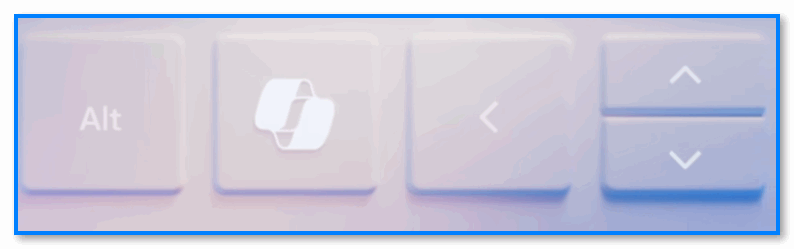
Klávesa Copilot: mezi Alt a šipkou doleva (<—)
Co znamená každá klávesa: malá referenční kniha
Typický pohled, hlavní bloky
Přestože každý výrobce klávesnic může mít svůj vlastní design a geometrii zařízení, hlavní část kláves má stále standardizované označení.
Například obrázek níže ukazuje nejběžnější (klasickou) počítačovou klávesnici (v plné velikosti). Lze ji rozdělit do několika bloků:
- hlavní (s písmeny a číslicemi. Tento blok obvykle vypadá na většině klávesnic přibližně stejně);
- funkční (s klávesami F1-F12. Funkce těchto kláves se mohou značně lišit v závislosti na konkrétní klávesnici);
- Numerický blok (vpravo). Předem poznamenám, že klávesnice bez numerického bloku jsou nyní také populární (například se nenachází na malých noteboocích).
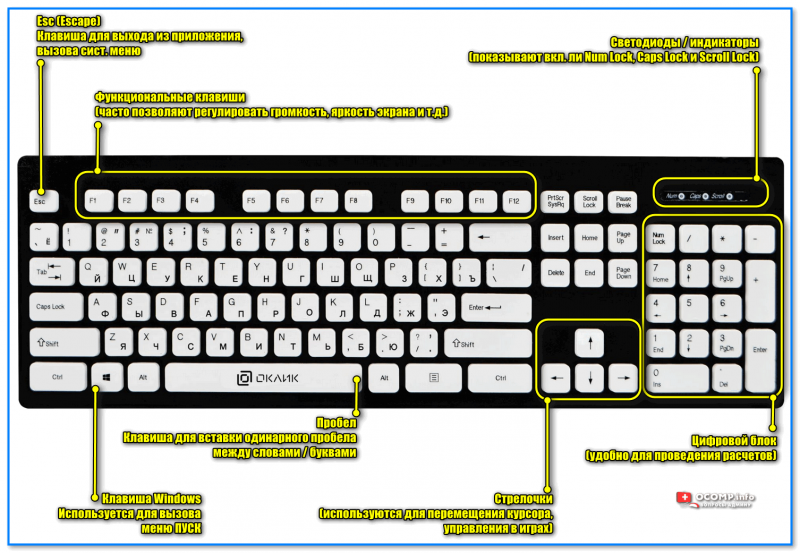
Typická počítačová klávesnice (plná velikost // Klikatelná
Mimochodem Na noteboocích mohou klávesy F1-F12 provádět další funkce: zapnutí/vypnutí Wi-Fi, nastavení hlasitosti a jasu, přepnutí zařízení do režimu spánku atd. Důležité: pro vyvolání dalších funkcí na noteboocích je nutné stisknout klávesy F1-F12 společně s klávesou FN (nachází se vedle levého Ctrl).
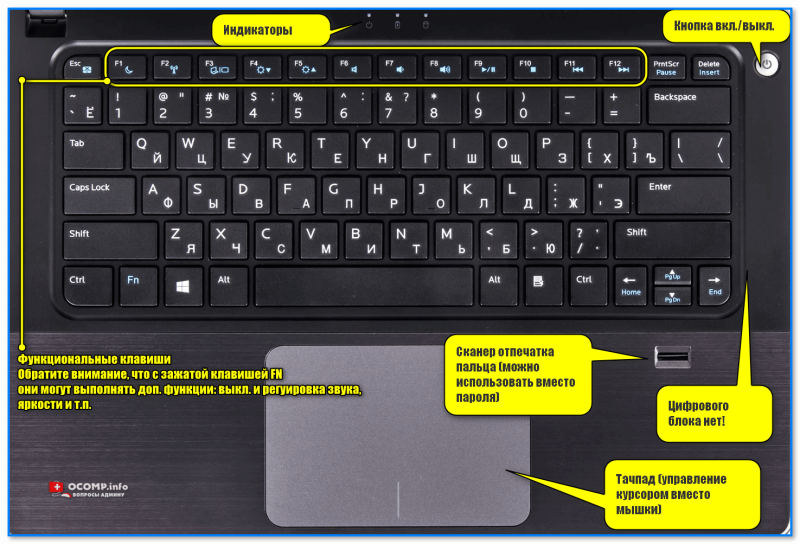
Typická klávesnice malého notebooku
Nemůžu si pomoct, abych nezmínil (v rámci této poznámky), že jsem kdysi měl na svém blogu poznámku o přizpůsobení klávesnice pro sebe – doporučuji si ji přečíst.
Hlavní klávesy
Obvykle se jedná o čísla od 0 do 9 a písmena od A do Z. Na některých klávesách se také nacházejí speciální symboly: dvojtečka, čárka, tečka, otazník atd.
Mimochodem, upozorňujeme, že jsou uspořádány ve zvláštním pořadí: aby se nejsnadněji a nejjednodušeji tiskly pro rychlý tisk.
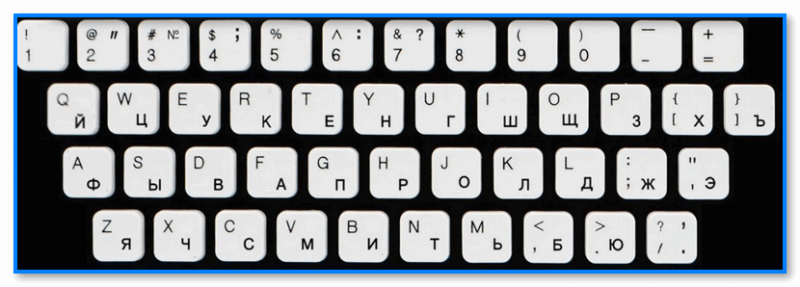
Písmena a čísla jsou hlavním blokem klávesnice
Každá klávesa s číslicí (písmenem) má obvykle 2–3 významy: chcete-li použít druhou klávesu, podržte před stisknutím klávesy Shift (například „Shift“ + „6“). Možná budete také muset přepnout jazyk z ruštiny na angličtinu (Alt + Shift).

Obecně si myslím, že by bylo lepší klávesy uvést ve formě tabulky (ve které si můžete vypsat, co která klávesa umožňuje + oblíbené kombinace s ní).
| Pohled, obr. | Jméno | Popis, význam |
| Esc | Ukončete program, zrušte aktuální akci, vyvolejte systémové menu. |
Často se také používá v kombinaci s číselnými klávesami (pro vkládání speciálních znaků).
- Alt+Shift — změna rozložení klávesnice;
- Alt+F4 — zavření okna aplikace;
- Ctrl+Alt+Del – otevření Správce úloh;
- Alt+Tab — minimalizovat okno (přepnout do jiného okna);
- Alt+Enter – rozbalí okno na celou obrazovku.
Dodatečný klíč
| Pohled, obr. | Jméno | Popis, význam |
| PrtScr (SysRq) | Print Screen (a jeho zkratky PrtScr, PrtSc, Print Scrn) byl původně určen k odesílání všeho viditelného na monitoru na tiskárnu. Nyní se používá k vytváření snímků obrazovky. |
Ctrl+INSERT — kopírování vybrané oblasti;
Funkční tlačítka
Význam funkčních kláves do značné míry závisí na konkrétní klávesnici/zařízení a spuštěné aplikaci (například výrobci notebooků na ně často „zavěšují“ jas displeje, hlasitost atd.). Zaměřte se na specifikaci vašeho zařízení a ikony, které jsou na klávesách uvedeny.
Níže uvedená tabulka ukazuje nejběžnější hodnoty funkčních kláves (například jsem použil klávesnici z notebooku ASUS).
Pomoci!
1) Význam kláves F1-F12: na běžné klávesnici a na notebooku – https://ocomp.info/klavish-f1-f12.html
2) Co dělat, když funkční klávesy nefungují – https://ocomp.info/funktsionalnyie-klavishi-i-fn.html
| Pohled, obr. | Název | Ikona Popis | Popis, význam |
| F1 | Ikona s písmenem „Zz“ | Ve většině případů funguje F1 вызов spravki, pomoc, podpora. |
Tlačítko se také často používá pro vstup do BIOSu.
F4: v kombinaci s Alt – zavře aktuální okno/program.
F6: ve Windows vyberte ikonu programu na hlavním panelu; v prohlížeči vyberte adresní řádek.
F11: v prohlížečích a některých hrách – otevření celoobrazovkové verze displeje.
F12: v prohlížeči – otevření kódu stránky; v MS Office – uložení dokumentu/souboru.
Digitální blok
K dispozici pouze na klávesnicích plné velikosti.
V první řadě to usnadňuje zadávání čísel z klávesnice (to je velmi pohodlné pro různé výpočty, mnohem rychlejší než používání čísel, která jsou nad písmeny. Souhlasíte s tím, že stisknutím jedné klávesy násobit „*“ mnohem rychlejší než to dělat kombinací „Shift+8“ ).
Kromě toho je v digitálním bloku často duplikováno několik dalších klíčů: Enter, šipky, Del, PgUp, PgDn, End, Home, Ins (přepis všech je uveden výše).
Mimochodem, klíč Num Lock — je určen k přepnutí digitálního bloku do režimu digitálního vstupu.
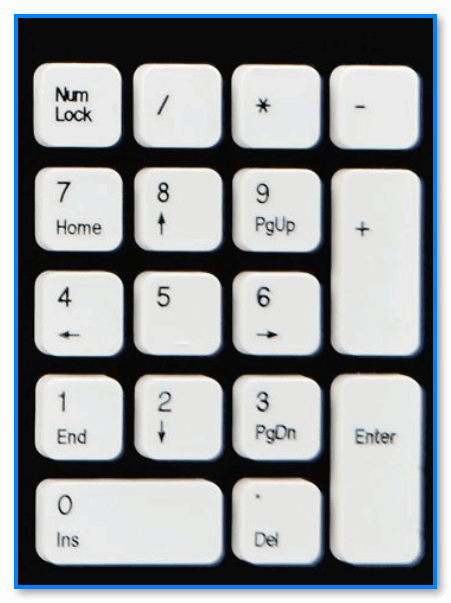
Numerická klávesnice (umístěná na pravé straně klávesnice)
Málo k vidění, nové
| Pohled, obr. | Jméno | Popis, význam |
| Druhý pilot (mezi pravým Alt a levou šipkou) | Klávesa pro rychlé vyvolání asistenta s umělou inteligencí (Microsoft ji teprve představí). Nahradí pravý Ctrl na klávesnici. |
| F Zámek | Tato klávesa se používá ke změně významu funkčních kláves F1-F12 (které se nacházejí na klávesnicích od Microsoftu). | |
| Kalkulačka | Rychlé volání kalkulačky (vhodné pro účetní, matematiky a další, kteří často provádějí výpočty). | |
| Odhlásit | Rychlé odhlášení (může také restartovat nebo vypnout počítač). |
Tento seznam nevyčerpává počet kláves; na tlačítkách můžete najít také zkratky, jako například „E-mailem“ (poštovní hovor), „Posel“ (hovor přes posel) atd.
Nejoblíbenější klávesové zkratky
Nejenže vám umožňují provádět tu či onu akci, ale také výrazně zrychlují práci na PC. Doporučuji se nejprve naučit alespoň základní kombinace:
- Alt+Shift — přepnutí jazyka z ruštiny do angličtiny (a zpět). Co dělat, když přepnutí jazyka nefunguje;
- Ctrl+Alt+Del – zavolání Správce úloh;
- Win+L — ukončení systému;
- Win+D — minimalizovat/maximalizovat všechna okna;
- Ctrl+C | Ctrl+V — kopírování vybraného textu/souboru (vložení vybraného textového souboru);
- Ctrl+A — vybrat vše v dokumentu (ve složce).
Další klávesové zkratky najdete v jednom z mých předchozích článků nápovědy, odkaz níže.
Typické otázky (problémy)
Pokud numerická klávesnice (ta vpravo) nefunguje, zkuste stisknout klávesu Num Lock (ve výchozím nastavení je vypnutá).
Pokud se pomocí kláves Alt+Shift jazyk nepřepne: zkuste kliknout levým tlačítkem myši na ikonu přepínače rozvržení vpravo v liště, poblíž hodin. Pokud to nepomůže, podívejte se na tuto poznámku.
Pokud nový text, který napíšete, přepíše ten starý: stiskněte klávesu jednou Vložit (více podrobností o tomto problému).
Pokud jsou všechna písmena, která píšete, velká: pravděpodobně je stisknutá klávesa Caps Lock (podívejte se na indikátor na klávesnici, pravděpodobně svítí). Zkuste stisknout Caps Lock znovu.
Pokud některá klávesa nefunguje: abych se zde neopakoval, přečtěte si jednu z mých předchozích poznámek.
Pokud máte na klávesnici klávesu, kterou omylem stisknete (ale nepotřebujete ji): můžete ji deaktivovat nebo přemapovat.
Pokud se klávesy (které jste nestiskli) samy aktivují: viz tento návod.
Pokud na klávesnici nejsou žádné ruské symboly: pravděpodobně jste si koupili notebook (klávesnici), která není lokalizována pro naši zemi. V tomto případě si můžete koupit buď speciální. samolepky na klíče (internetové obchody, které vám pomohou), nebo to udělejte rytinaNebo vyměnit klávesnice.
Pokud klávesnice nefunguje: zkontrolujte správnost připojení a neporušenost kabelů. Restartujte počítač. Pokud to nepomůže – viz toto: https://ocomp.info/ne-rabotaet-myish-i-klaviatura.html
Doplňky k tématu poznámky jsou vítány v komentářích (formulář níže).