Tiskárna netiskne: co dělat a jak řešit problém

Proč tiskárna netiskne z počítače: problémy, které je třeba vyřešit
Problém s tiskem může být matoucí, pokud se na obrazovce počítače nezobrazují žádné chybové kódy ani okna popisující závadu. Co by to mohlo být?
- Problém s připojením samotné tiskárny k počítači. Je to způsobeno vadnými nebo zastaralými ovladači, selháním nastavení softwaru nebo nesprávným připojením kabelů mezi počítačem a tiskárnou.
- Nedostatek inkoustu v kazetách nebo ucpané kanály pro přívod inkoustu v CISS, stejně jako ucpaná tisková hlava.
- Snad nejdůležitější možnou příčinou poruchy je vnitřní závada zařízení. Pokud se uvnitř něco rozbije, budete muset běžet do servisního střediska.
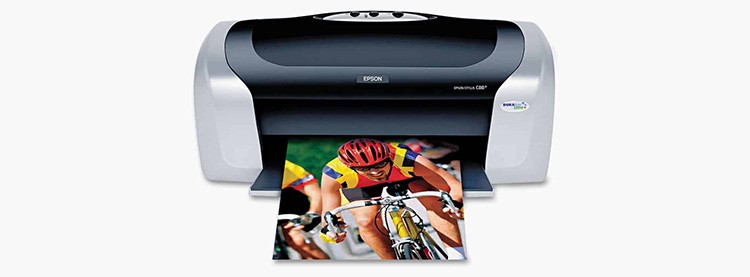
Samozřejmě, pokud je připojovací kabel nebo síťový kabel poškozený, můžete jít do obchodu a koupit si nový pro váš model zařízení, ale musíte být schopni tento problém diagnostikovat. Pokud je tiskárna velmi hlučná, pak je problém v její převodovce.
Jak rozlišit selhání hardwaru tiskárny od interních chyb
Pokud je porucha tiskárny způsobena systémovými příčinami, zobrazí se na obrazovce počítače i na monitoru samotného tiskového zařízení zpráva. Pokud se nic neděje, můžete uvažovat o vnitřní poruše. Každý problém má své vlastní příznaky.
Například problém s laserem je doprovázen vybledlými pruhy a bledým textem na listech. Kromě toho se na monitoru zobrazí obecná chyba tiskárny. Poškození mechanismu pro posun papíru však bude signalizováno oranžovým indikátorem na ovládacím panelu tiskárny.
Softwarové chyby související s výkonem tiskárny
Dnešní modely tiskáren jsou vysoce spolehlivé. To je však nechrání před softwarovými selháními. Jaké problémy mohou způsobit, že tiskové zařízení odmítne tisknout informace na papír?
Nesprávná instalace softwaru tiskárny ve Windows 10: co můžeme dělat
Příznakem takové poruchy je nejčastěji vyskakovací okno a nedostatečná reakce tiskárny na tiskovou úlohu. Abychom zkontrolovali, jak dobře ovladač funguje, provedeme diagnostiku ručně.
- Přejděte do nabídky Start a poté do Nastavení.
- Zde otevřete „Zařízení“, přejděte na kartu „Tiskárny a skenery“, vyhledejte požadovaný model a poté přejděte na „Vlastnosti hardwaru“.
- Otevře se dialogové okno s parametry zařízení. Pokud je zde vše v pořádku, zobrazí se zpráva „Zařízení pracuje správně“.
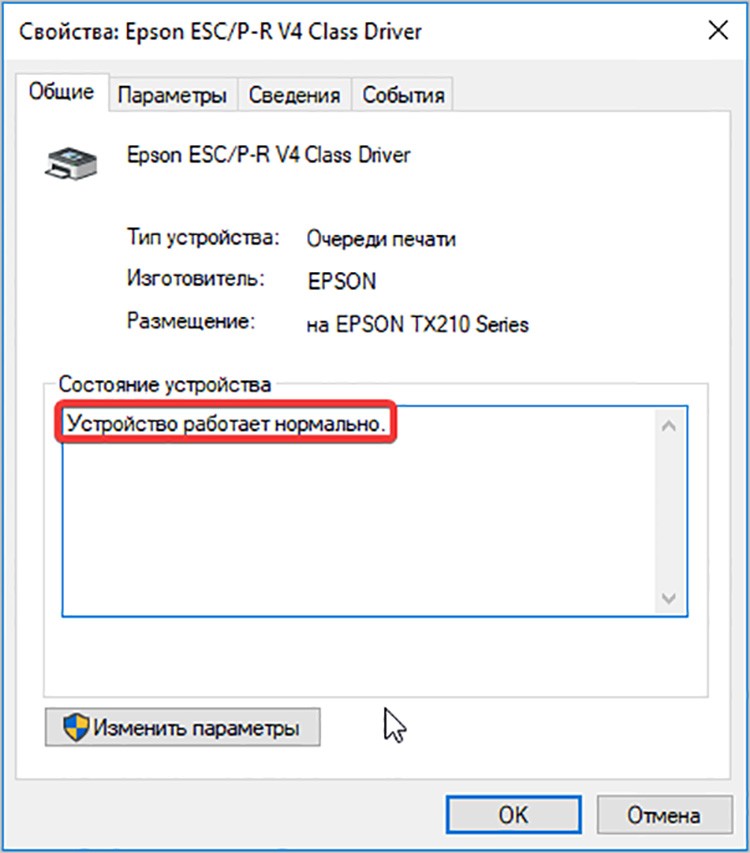
Pokud tiskárna vůbec netiskne, může být poškozena vnitřní elektronická deska. Pokud máte podobnou situaci, pokračujte v hledání problému. Pokud jsou ovladače zastaralé, zkuste je aktualizovat pomocí instalačního disku nebo vyhledejte vhodné na internetu.
Chyba operačního systému Windows a její dopad na tisk tiskárny
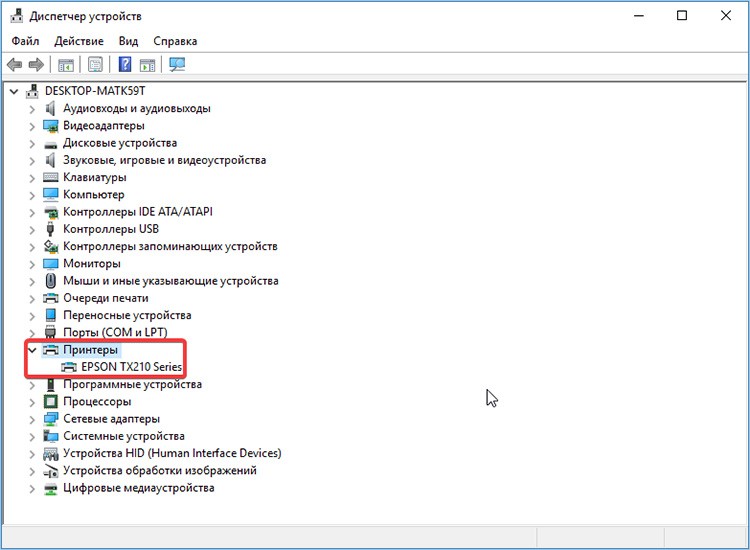
Zkontrolujeme nastavení operačního systému a kontaktujeme správce. Musíme zjistit, zda počítač vidí připojené tiskové zařízení. Chcete-li to provést, přejděte do „Správce zařízení“, klikněte na „Tiskárny“ a ujistěte se, že váš model je v tomto seznamu zobrazen. Pokud se papír v tiskárně zasekne, je třeba zkusit vyčistit tiskovou hlavu a restartovat tiskárnu. Pokud se toto zařízení nezobrazuje, zkuste jej znovu nainstalovat nebo aktualizovat ovladač softwaru. Příčinou poruchy softwaru může být také nekompatibilita operačního systému s tímto typem zařízení. V tomto případě budete muset vybrat speciální ovladač, který je vhodný pro bitovou hloubku a verzi operačního systému.
Proč síťová tiskárna nemusí fungovat a jak tento problém vyřešit
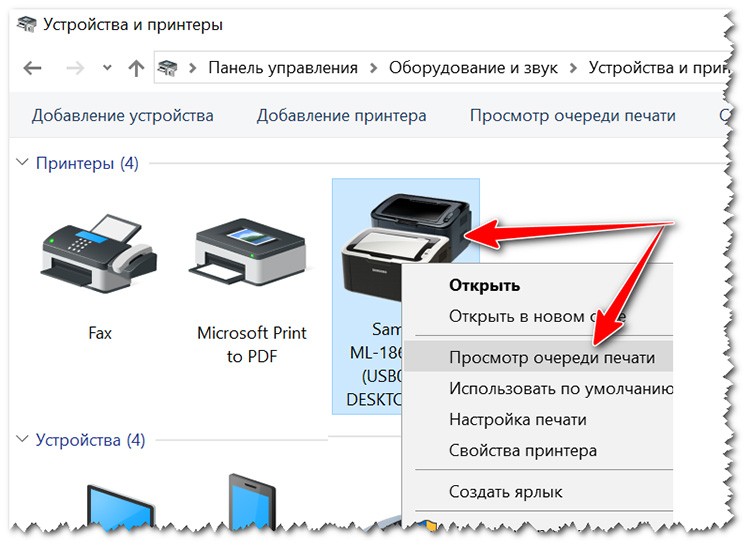
Síťová tiskárna je tiskové zařízení, které používá několik lidí z různých počítačů. Pokud narazíte na situaci, kdy takové zařízení odmítá tisknout dokumenty, pravděpodobně má nastavenou vlastní tiskovou frontu (tj. zařízení již někdo používá). Podle statistik dochází častěji k poškození vnitřního zásobníku tiskárny než k vyhoření desky. Stačí počkat, až se paměť tiskárny zcela uvolní. Virus, který se do softwaru dostal z jiného počítače, může také způsobit problémy s tiskem v síťových tiskárnách. V tomto případě je vhodné zkontrolovat celý operační systém na přítomnost infekcí. K tomu je třeba připojit antivirový program a prohledat všechna zařízení a disky, které jsou na vašem počítači a jsou k němu připojeny.
DOBRÉ VĚDĚT! Po prohledání systému a odstranění virů nezapomeňte odinstalovat a znovu nainstalovat software tiskárny. To pomůže vyčistit aplikaci od nežádoucích hrozeb. 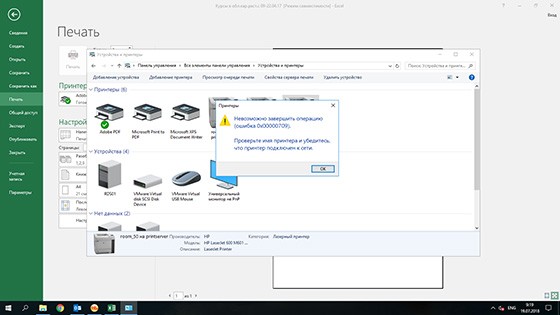
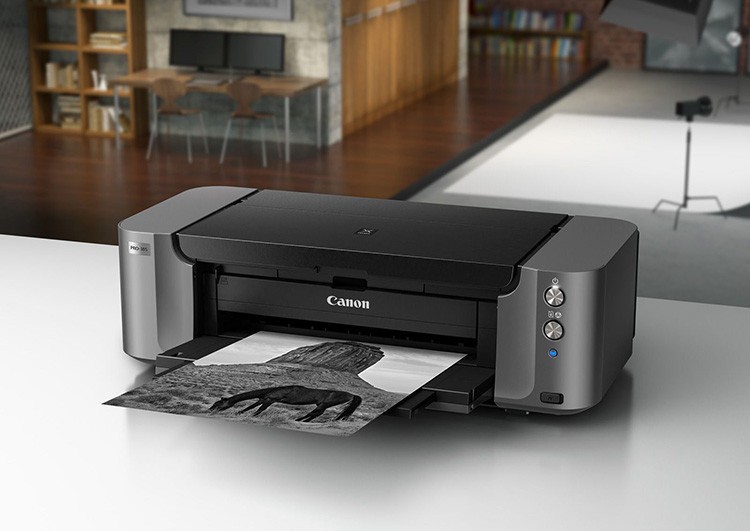 Tiskárna nemusí rozpoznat papír, pokud je vložen nesprávně nebo má nestandardní parametry.
Chyby hardwaru tiskárny a jejich interpretace
Kromě softwarových příčin se mohou vyskytnout i hardwarové. Dělí se na lehké a závažné. Pokud první verzi problémů s tiskem dokážete odstranit svépomocí, pak druhá vyžaduje zásah zkušeného technika.
Poškození připojovacího kabelu a USB konektoru
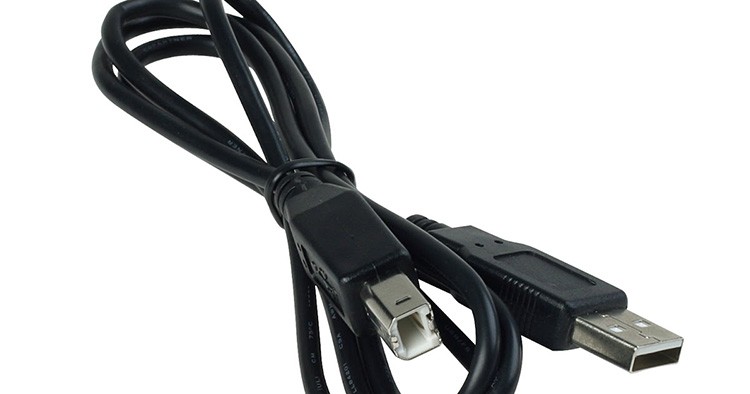
Pokud se tisková fronta zaplní omylem, můžete ji jednoduše vymazat, aby tiskárna neplýtvala inkoustem a papírem. Všimli jste si, že se tiskárna vypíná nebo se pokouší sama restartovat? Problém je pravděpodobně v zapojení zařízení. Můžete to zkontrolovat střídavým zapojením zástrčky USB do odpovídajících zdířek na systémové jednotce. Pokud se dysfunkce neodstraní, je pravděpodobně vadný samotný kabel. Nezbývá nic jiného než koupit nový.
Co dělat, když tiskárna nefunguje kvůli problémům s kazetami
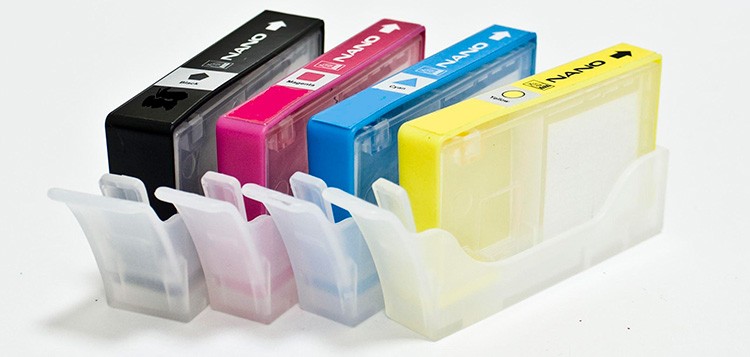
Pokud monitor ukazuje, že jedna z kazet je prázdná, zařízení s druhou nebude tisknout.
Dalším důvodem selhání tiskárny může být nestabilita kazet: buď v nich došel inkoust, nebo jsou nesprávně vloženy. Může to znít jakkoli triviálně, ale po skončení jejich životnosti mohou být inkoustové kazety jednoduše nekompatibilní s tiskárnou. Zvažme několik možností chyb.
- Pokud se na obrazovce počítače zobrazí zpráva, že je čas vyměnit kazety, je třeba zkontrolovat hladinu inkoustu v nich – software často zobrazuje chybu v množství inkoustu.
- Pokud se na displeji zobrazí, že jedna z kazet má „křížek“, její použití je omezené. Je lepší resetovat všechny inkoustové kazety najednou. Takový problém může být způsoben softwarovou chybou hardwaru.
- Pokud se na obrazovce zobrazí zpráva, že v kazetě dochází inkoust nebo je třeba ji vyměnit, ale po jejím vyjmutí vidíte opak, nemusí být tento typ zařízení kompatibilní se samotnou tiskárnou.
Pokud resetování kazet a jejich doplnění problém nevyřeší, jsou pravděpodobně ucpané kanály, kterými je inkoust přiváděn. V tomto případě může pomoci pouze technik. Nedostatek napětí v zásuvce může být způsoben poškozenými kontakty uvnitř, v takovém případě tiskárna zůstává funkční.
Poruchy samotného tiskového zařízení
Pokud se tiskárna nezapne, ale v domě je elektřina a ta je do tiskového zařízení poměrně stabilně dodávána, může být problém čistě mechanický: selhání tlačítka Start nebo jiných kláves zodpovědných za provoz. V takovém případě budete muset tlačítko vyměnit, a pokud je pojistka spálená, bude nutné ji naléhavě vyměnit, protože jí prochází veškerá elektřina. Pojďme si také podrobně rozebrat běžné poruchy moderních tiskáren.
- Problém s nádobou. Toho si můžete všimnout, pokud se tiskárna zapne, ale po spuštění tiskových nástrojů se nic nestane.
- Problémy s kabelem. Můžete si toho všimnout, pokud tiskárna při spuštění nevydává žádné zvuky. Obvykle slyšíte charakteristický zvuk pohybu vnitřního mechanismu.
- Zavření hnacího mechanismu. Toto zařízení je nezbytné pro spuštění tiskové hlavy. Chcete-li jej zkontrolovat, je třeba jej vyjmout z PU a prozvonit.
- Porucha tiskové hlavy. Tuto součást bohužel nelze opravit, takže po poruše ji lze pouze vyměnit a je lepší svěřit tuto záležitost do rukou mistra.
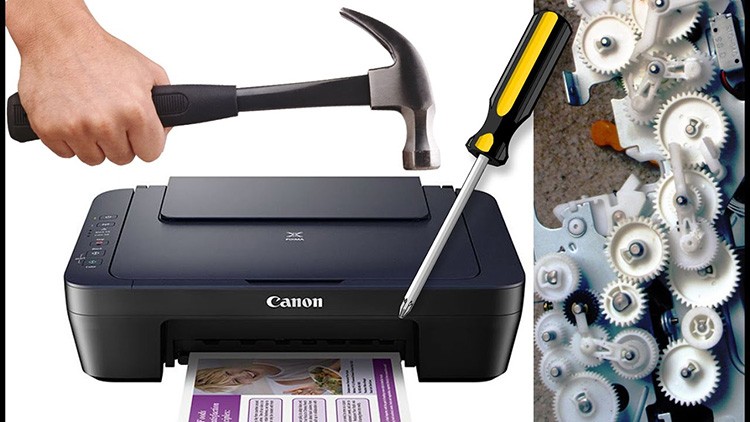
Pokud zařízení nasává velké množství papíru (typické pro rolové médium), problém je obvykle způsoben softwarovou chybou, ke které došlo v důsledku vnitřních hardwarových problémů. Na vině jsou obvykle výpadky napájení a neočekávané restarty zařízení. Skřípavý zvuk při spuštění tiskového zařízení informuje majitele o ztenčování ozubení.
Co dělat, když jsou tiskárny různých značek pozastaveny: běžné problémy v zařízeních
Každý typ tiskárny různých značek má svá vlastní rozdělení. Pojďme si je probrat podrobněji.
Tiskárna Canon netiskne
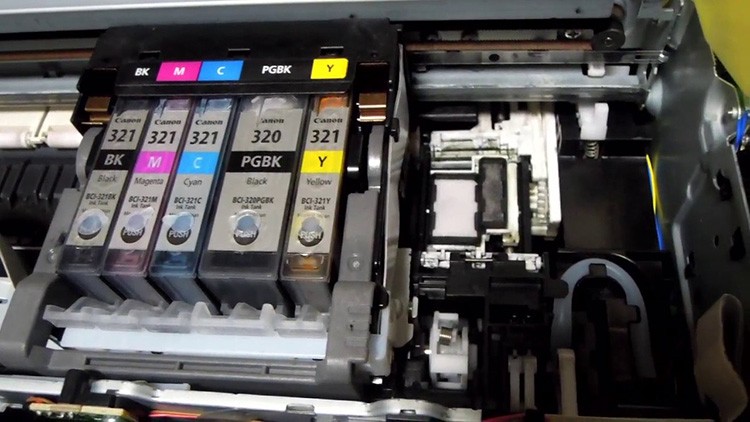 Po výměně kazety by se měla automaticky spustit kontrola inkoustu. Tiskárny značky Canon zaujímají jedno z předních míst na trhu s kancelářskou technikou, ale uživatelé si i přes kvalitní vnitřní provedení zařízení všímají některých problémů – například tiskárna přestává tisknout. S čím by to mohlo souviset?
 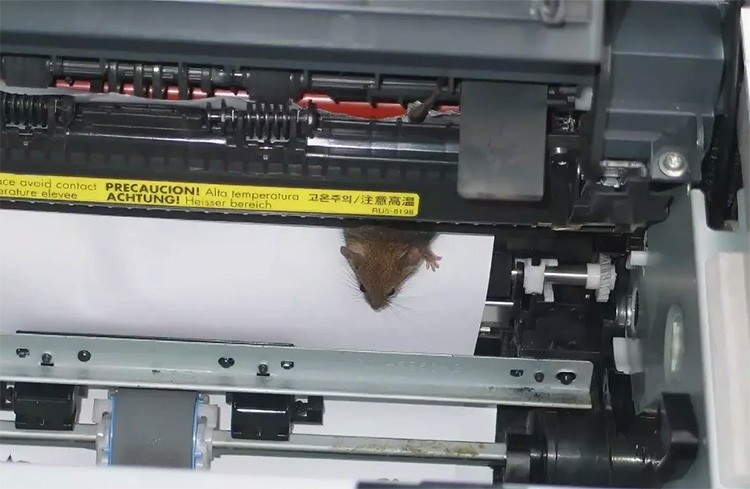 Pokud máte doma miniaturní domácí mazlíčky, mohou se snadno dostat do tiskárny. Pokud byl software plně zkontrolován, problém je s největší pravděpodobností v mechanismu zařízení. U takových modelů se chyby často vyskytují ihned po doplnění kazet. Pokud inkoust nalijete neopatrně nebo ho přeženete, určitě to ovlivní tisk. Poté je nutné vyčistit tiskovou hlavu.
 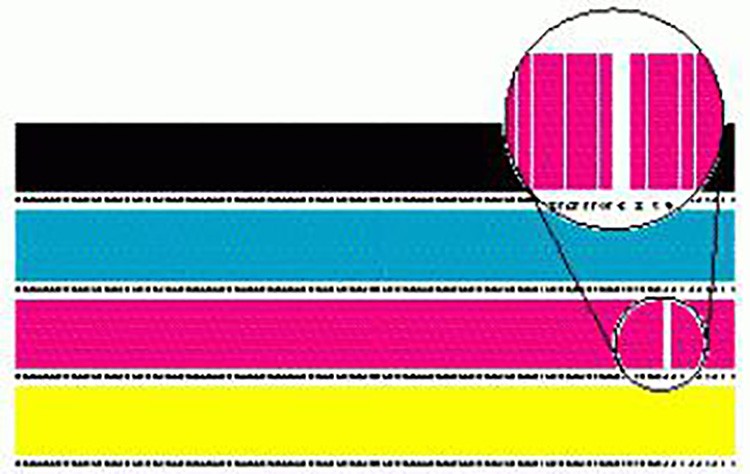 Ucpaná tisková hlava způsobí chybu tisku a může na výtisku vytvořit svislé pruhy.
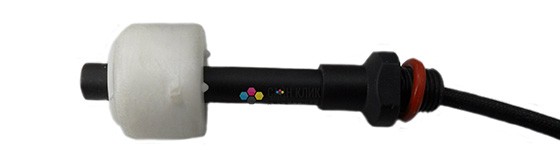
DOBRÉ VĚDĚT! Pokud je mechanismus kontroly hladiny inkoustu deaktivován, pak je senzor mimo provoz. Jedinou cestou ven je koupit nový. Nebo pokud chcete, můžete se pokaždé podívat dovnitř a vyjmout inkoust a zkontrolovat.
Co mám dělat, když tiskárna HP netiskne?
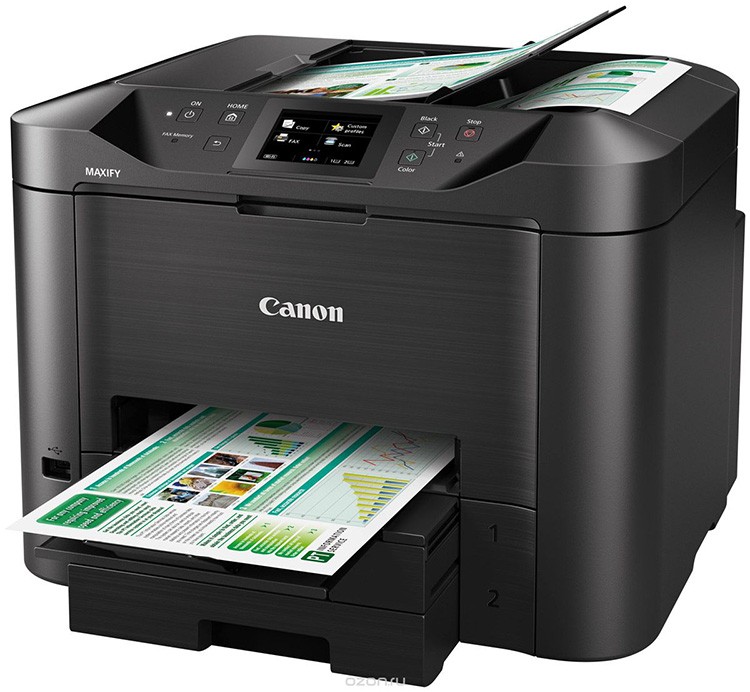
Pokud je hmotnost média příliš vysoká, válečky pro podávání papíru se nemusí otáčet. Žádné zařízení není navrženo pro nekonečný bezproblémový provoz. Pokud se stane, že zařízení HP netiskne, je třeba to okamžitě vyřešit.
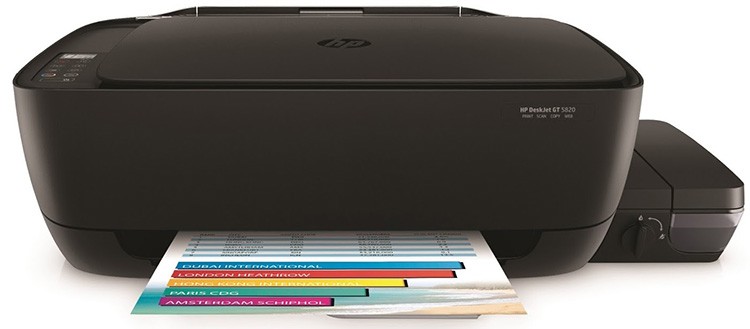
Nesprávné nastavení softwaru tiskárny často způsobuje chybu v operačním systému Windows, proto nezapomeňte během instalace zkontrolovat všechny zprávy a sledovat každý krok. Tiskárna HP může také odmítnout tisknout informace na papír kvůli vnitřním poruchám. Jas tisku závisí na správném nastavení a vnitřním provozu zařízení. Nejčastějším důvodem nedostatečného tisku je nedostatek inkoustu. Podobnou chybu může způsobit i nesprávně připojený kabel.
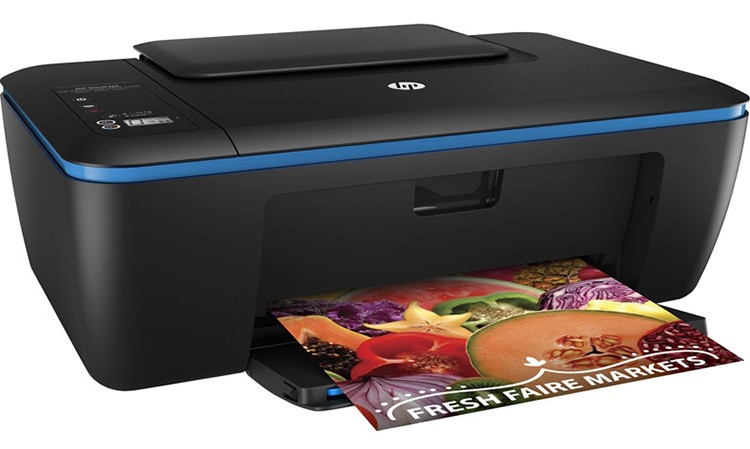
Proto pečlivě zkontrolujte, zda jsou všechny zásuvky volné a kontakty na zástrčkách čisté. Uživatelé často kvůli nezkušenosti nesprávně instalují inkoustové kazety, což tiskárna hlásí chybou, nebo jednoduše nerozpozná předměty uvnitř zásuvek. A tyto zásuvky se velmi snadno ucpou, když se do nich dostane prach nebo drobné nečistoty. Monitor na tiskárně zjednodušuje její ovládání.
Tiskárna Epson netiskne
Tiskárny značky Epson jsou drahé, prestižní a zůstávají funkční po dlouhou dobu. Pojďme zjistit, s čím se může majitel Epsonu setkat.
- Poruchy operačního systému nebo jeho nesprávná instalace.
- Pokud váš počítač nevidí tiskárnu ve Správci, je čas přeinstalovat software a aktualizovat ovladače.
- Pokud si při tisku všimnete svislých nebo vodorovných pruhů, je čas kalibrovat a vyčistit tiskovou hlavu.
- Tmavé pruhy se mohou objevit v důsledku vadného magnetického válce, který je třeba vyměnit.
- Pokud tiskárna netiskne černě, může v ní dojít černý inkoust. Doplňte nebo vyměňte kazetu.
- Pokud se jiné odstíny nevytisknou, je třeba vyčistit trysku každé kazety.
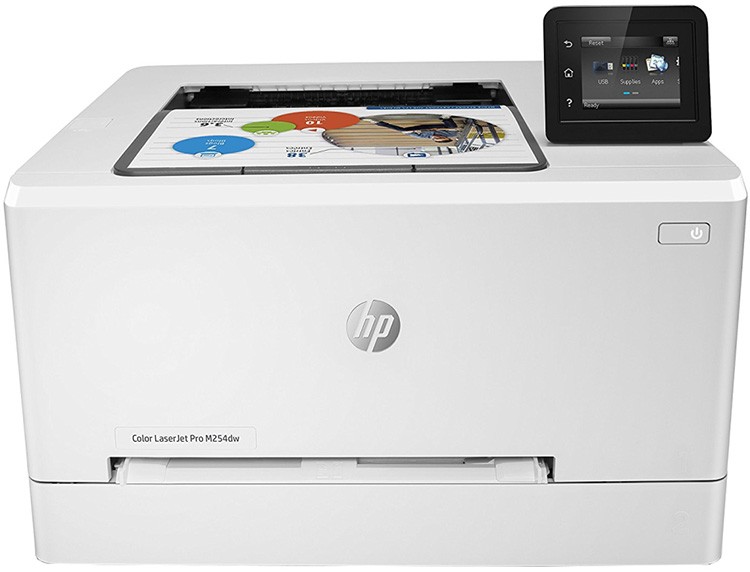
K čištění vnitřních mechanismů použijte hadřík, který nepouští vlákna. Analyzovali jsme nejčastější problémy spojené s vážnými i triviálními důvody. Dále doporučujeme přečíst si řadu otázek a odpovědí – možná najdete nějaké zajímavé body.
Často kladené otázky o provozu tiskárny
Pokud jste nenašli odpověď na problém s tiskárnou, čtěte dál. Vybrali jsme nejčastější otázky k tomuto tématu.
Co dělat, když tiskárna tiskne prázdné listy
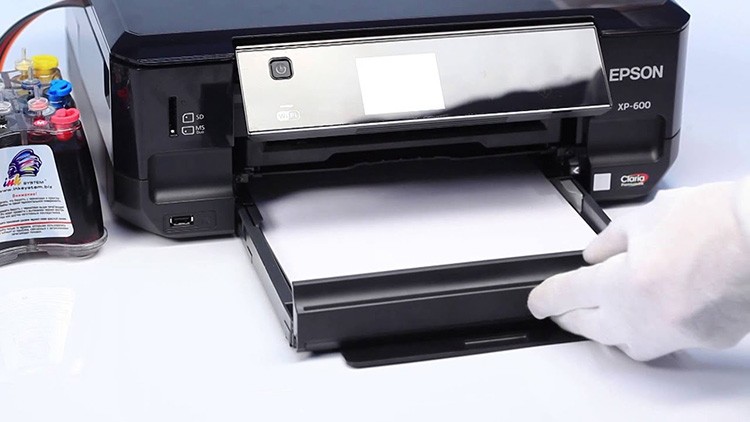 Ne všechny tiskárny umožňují opětovné použití papíru s potištěným fragmentem. Průchod listů tiskem v tiskárně bez jakýchkoli znaků na výstupu je způsoben nejen nesprávným nastavením tisku, ale také ucpanou tiskovou hlavou. Nejprve je třeba opravit všechna nastavení v aplikaci tiskárny, poté restartovat operační systém a užívat si funkčnosti zařízení.
 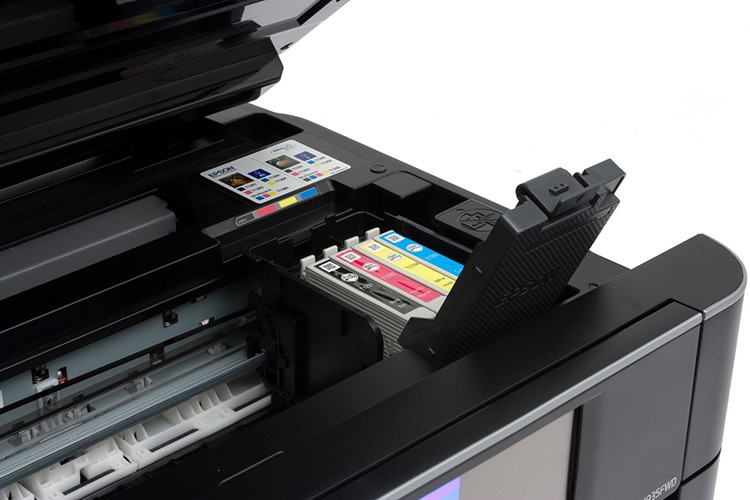 Překrývající se text na text během tisku může způsobit značné znečištění tiskové hlavy.
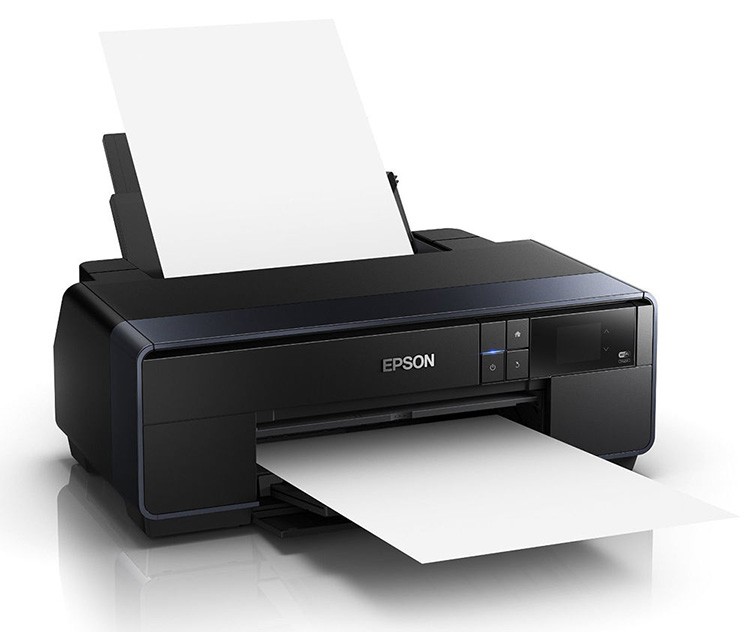
Pokud je důvod v tiskové hlavě, musíte ji vyčistit. V každém zařízení se to provádí individuálně. Chcete-li provést manipulaci na zařízení Epson, musíte přejít do interního nastavení aplikace pro práci s tiskárnou, najít kartu „Služba“ a zde vybrat operaci „Čištění tiskové hlavy“. Po dokončení postupu klikněte na tlačítko „OK“. Po vytvoření 40 kopií je třeba vyčistit tiskovou hlavu v multifunkčním zařízení.
Co dělat, když tiskárna papír nepodává
S tímto problémem se setkal doslova každý. Důvod je u každého jiný, ale často se problém objevuje kvůli následujícím faktorům:
- cizí předmět v zásobníku papíru. Můžete ho odstranit pinzetou, a pokud to nejde, odpojte zařízení od vodičů a lehce s ním zatřepejte;
- použití nekvalitního papíru nebo papíru s nedostatečnou tloušťkou. Před zakoupením listů se ujistěte, že jsou kompatibilní s vaším modelem tiskárny. Pokud zařízení nezachytí fotografický papír, zkontrolujte jeho tloušťku a dostupnost vhodné možnosti;
- Příčinou špatného podávání papíru může být selhání softwaru nebo výpadek napájení. Zkontrolujte napájení tiskárny a restartujte zařízení.
Pokud jste dříve měli problémy s úchopem nebo se vám papír při tisku zmačkal, mohly někde zůstat jeho kousky. Časem promoknou a zasahují do normálního průchodu listů. V tomto případě budete muset PU rozebrat a překážku odstranit. Vážení čtenáři, doufáme, že se vám podařilo problém s netisknutím vyřešit. Pokud ne, neváhejte se zeptat v komentářích, rádi vám na ně odpovíme.
Modrá svítí, červená nesvítí – Provozní režim. Tiskárna je připravena k provozu.
Modrá kontrolka nesvítí, červená kontrolka dvakrát blikne – Došel papír. Vyměňte papír.
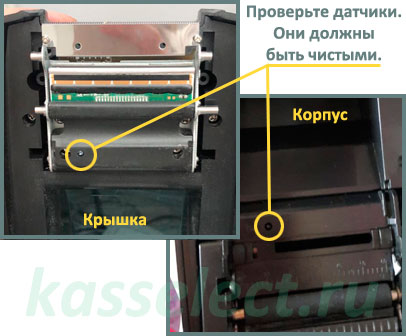
Obr. 1.1 Tiskárna nepřetržitě tiskne štítek.
Modrá nesvítí, červená dvakrát blikne – Tiskárna nedetekuje mezeru. Stiskněte tlačítko FEED nebo tiskárnu vypněte a zapněte.
Modrá nesvítí, červená bliká – Kryt tiskárny je otevřený. Zavřete kryt tiskárny.
Modrá a červená blikají střídavě – Tisková hlava je přehřátá. Tisková hlava se do minuty ochladí a poté bude tisk pokračovat.
Modrá bliká, červená nesvítí – Tiskárna je v režimu pozastavení. Chcete-li tisk obnovit, stiskněte znovu tlačítko PAUSE.
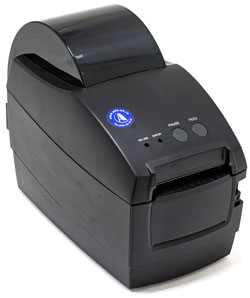
2. Obnovení továrního nastavení
Vypněte tiskárnu, stiskněte současně tlačítka FEED a PAUSE a zatímco je držíte, zapněte tiskárnu. Jakmile se rozsvítí indikátor napájení (modře) a indikátor chyby (červeně) zhasne, uvolněte tlačítka. Nastavení tiskárny se resetuje. Poté je třeba provést kalibraci.
3. Kalibrace
Vypněte tiskárnu, stiskněte tlačítko PAUSE a podržte ho stisknuté, zatímco tiskárnu zapínáte. Tiskárna se automaticky kalibruje a velikosti štítků se uloží do paměti tiskárny.
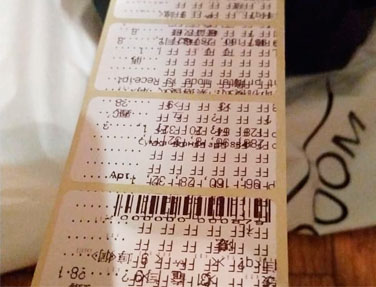
4. Tisk informací o tiskárně
Vypněte tiskárnu, stiskněte tlačítko FEED a podržte jej stisknuté, zatímco tiskárnu zapněte. Tiskárna začne tisknout zkušební stránku, tlačítko můžete uvolnit.
5. Přepínání režimů
Chcete-li přepnout mezi režimem tisku účtenek a štítků, vypněte tiskárnu, stiskněte současně tlačítka FEED a PAUSE a podržte je stisknutá a zapněte tiskárnu. Tiskárna vytiskne účtenku s uvedením aktuálního režimu tisku. Např.: Aktuální režim tiskárny je Štítky.
6. Samokontrola
Vypněte tiskárnu. Poté stiskněte a podržte tlačítko FEED (Podávání) a tiskárnu zapněte. Jakmile tiskárna začne tisknout zkušební stránku, tlačítko FEED (Podávání) uvolněte.
Funkce autotestu vám pomůže určit nastavení tiskárny a zda tiskárna funguje správně. Po autotestu tiskárna provede kalibraci.
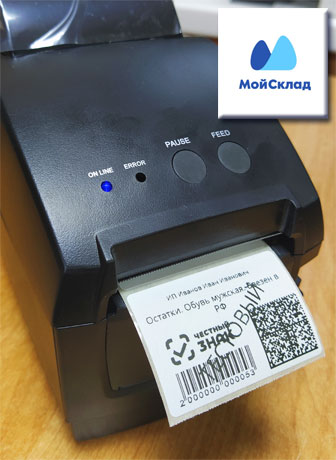
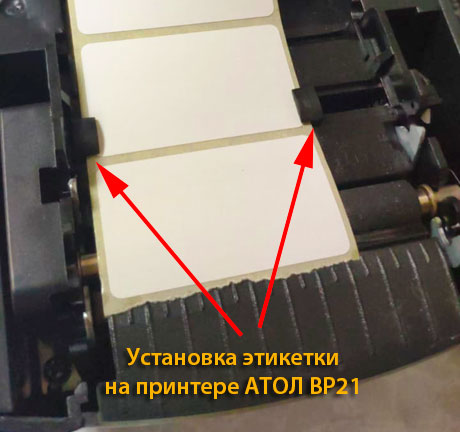
7. Instalace role s etiketami
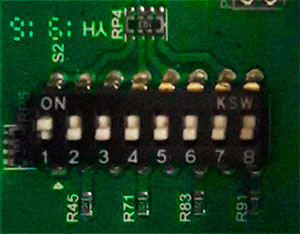
8. Výchozí poloha přepínače SW
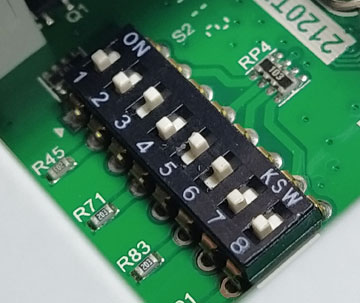
9. Poloha sw přepínačů pro pokladní automat Kassatka 1ph
Otázky a odpovědi
Jak nastavit tiskárnu štítků pro OZON a Wildberries.
ATOL BP21 vytváří odsazení vlevo – zkontrolujte instalaci levého zámku štítku. Posuňte jej o 2 mm doleva. Opravte formát štítku v programu.
bp21 jak zvýšit jas
Jak uložit nastavení v BP21
Jak začít pracovat s tiskárnou štítků Atol BP21
Co dělat, když tiskárna štítků ATOL netiskne
ATOL VR21 tiskne každý druhý štítek nebo každé tři – zkontrolujte formát štítku, obsah se možná nevejde.
Nastavení tiskárny VR21, jak otočit štítek – konfigurováno ve Windows, v sekci Tiskárny, nastavení.
atol bp 21 lze změnit velikost čárového kódu? – velikost čárového kódu se mění v programu (například za 1 s).
ATOL vr21 jak změnit formát štítku – nastavit nový formát štítku, provést kalibraci.
Tisknutelné čárové kódy ATOL bp21 – vytiskne jakýkoli čárový kód. Hlavní je, aby se vešel do štítku a byl naskenován skenerem čárových kódů.
1C Retail 2.3. Tiskárna štítků ATOL BP21 netiskne, co dělat?
Jak tisknout štítky pomocí gprinter BP21 přes pokladnu Bifit
Připojení tiskárny ATOL VR21 k ceduli Honest
Značení zbývajícího zboží, tisk kódů sudých znamének
ATOL VR21 netiskne datamatrix z PDF nebo tiskne špatně.
ATOL VR21, proč špatně tiskne čárový kód – zkuste vyměnit štítek, štítek může být nekvalitní.
atol bp21 tiskne v čínštině.
Tiskárna Gprinter gp-2120t netiskne zkušební stránku.
Doba trvanlivosti etikety není určena datem spotřeby. Je lepší ji skladovat na chladném místě.
Tiskárna ATOL VR21 nedetekuje mezeru – resetujte ji na tovární nastavení.
Tiskárna Gprinter BP21 nevidí počítač
Tiskárna atol vr21 nebyla nalezena. Atol bp21 nebyl definován.
Autor: Nurullin I. N. Datum: 2019. 03. 27
Přidejte svůj komentář:
Komentáře k tomuto textu:
Komentář přidal: Anna
Дата: 2022-01-22
Potřebuji pomoc s nastavením polí popisků. Všechno se tiskne, ale popisky jsou mimo pořadí a neodpovídají velikosti. Nevím, kam jaká čísla mám umístit, vyzkoušel jsem už mnoho možností.
Komentář přidal: Оксана
Дата: 2022-01-14
Dobrý den! Tiskárna Atol VR21 tiskne hieroglyfy.
Komentář přidal: Andrew
Дата: 2021-12-09
Dobrý den. Tiskárna je Atoll VR21. Začala tisknout cenovky v zrcadlovém obrazu. Zároveň někdy táhne pásku v opačném směru a někdy nevidí mezeru mezi cenovkami.
Komentář přidal: alla
Дата: 2021-09-01
Dobrý den. Tiskárna Atol VR21 netiskne. Je k tomu příkaz. Páska se posouvá, ale netiskne. Co dělat.
Komentář přidal: Správce
Дата: 2021-09-01
Dobrý den. Zkontrolujte štítek. Možná jste si zakoupili štítek pro přenos tepla. Pokud přes štítek rychle přetáhnete lepidlem Noctem, měl by na něm zůstat tmavě šedý pruh. Pokud pruh není, nejedná se o štítek.
Komentář přidal: Správce
Дата: 2021-09-01
Komentář přidal: Denis
Дата: 2021-07-19
Atol VR21 VNÍMÁ JAKO FLASH DISK