Stáhněte si zdarma převodník HEIC do JPG (JPEG) pro Windows 11/10/8/7
Souhlasím se shromažďováním, ukládáním a zpracováním mých údajů z tohoto formuláře společností fCoder Solutions Sp. z oo v souladu se Zásadami ochrany osobních údajů.
Jak převést HEIC na JPG nebo PNG krok za krokem:
- Kliknutím vyberte soubor HEIC/HEIF nebo jej jednoduše přetáhněte myší.
- Vyberte výstupní formát a klikněte na „Převést“.
- Počkejte několik sekund
- Stáhněte si převedené soubory nebo je uložte do cloudového úložiště
Vezměte prosím na vědomí, že výstupní soubory budou z našeho serveru automaticky smazány do jedné hodiny. Stáhněte si je do počítače nebo je uložte na Disk Google či Dropbox. Můžete také naskenovat QR kód obrázku a okamžitě uložit převedené soubory do svého mobilního zařízení.
Změňte soubory HIEC na JPEG nebo PNG online
Převeďte své fotografie z MacOS a iOS online do široce používaného formátu JPEG nebo PNG bez kompromisů v kvalitě nebo změny pracovního postupu! S naším převodníkem souborů můžete pracovat s novým formátem HEIC (HEIF) od společnosti Apple, aniž byste se museli starat o kompatibilitu s jinými zařízeními nebo softwarem.
V dnešní době je JPEG přítomen v každém pracovním postupu s obrázky, od editorů obrázků, sociálních sítí, prohlížečů, e-mailových klientů až po prakticky každý hardware nebo software, který dokáže zobrazovat obrázky. JPEG je otevřený standard formátu souborů a stále nejoblíbenější obrazový formát na webu. Formáty HEIF a HEVC jsou navíc zastíněny drahými obavami o licencování patentů, což znamená, že implementace podpory HEIF by mohla mít právní důsledky, zejména v placeném softwaru nebo hardwarových produktech.
Jak dávkově převést HEIC do JPEG offline
Pokud z bezpečnostních nebo jiných důvodů dáváte přednost offline řešení před online službou, doporučujeme použít DocuFreezer. Jedná se o osvědčený hromadný převodník obrázků, který dokáže bez problémů převést více souborů do formátu JPEG (a dalších populárních formátů).
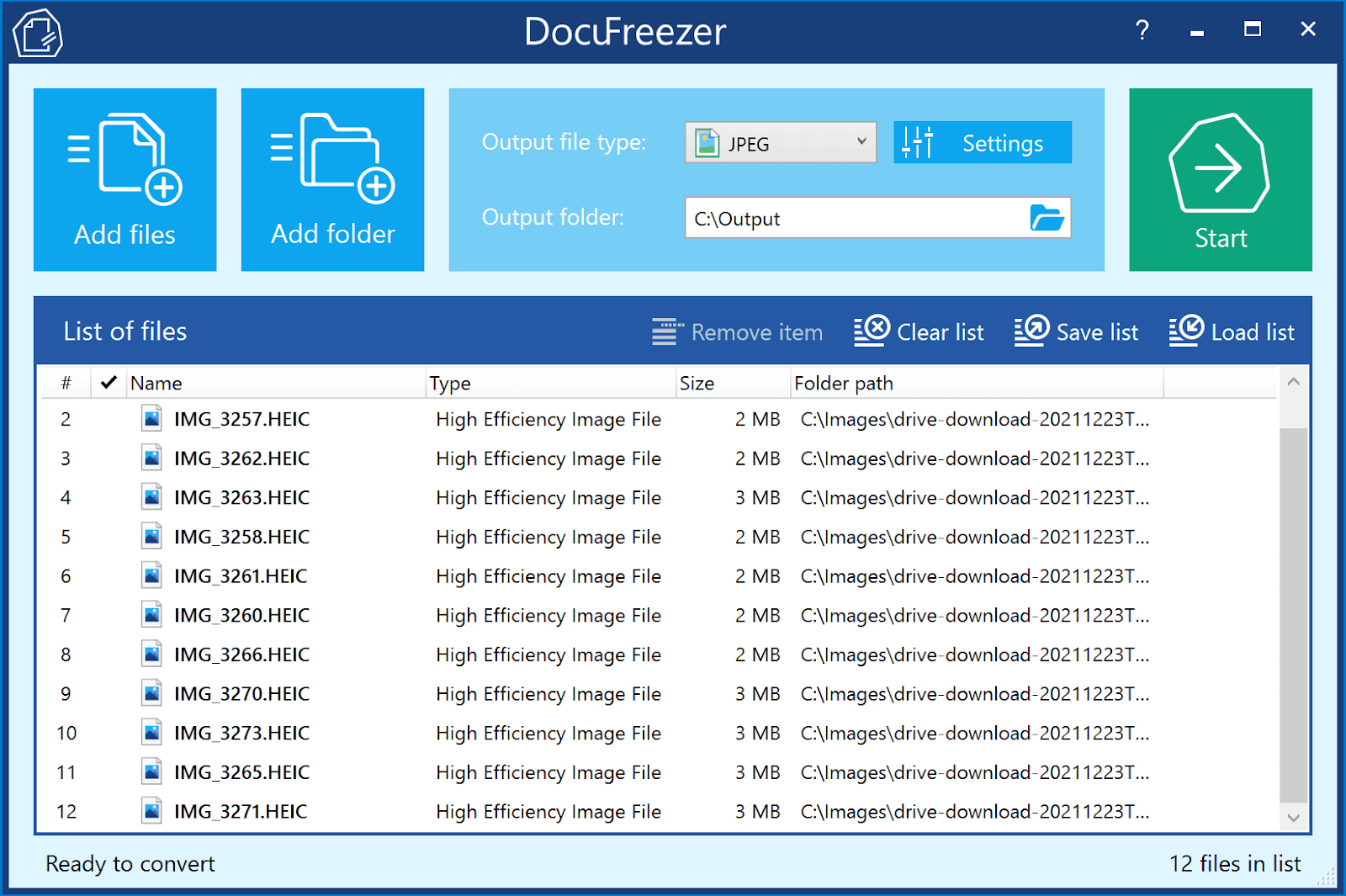
Tento program nabízí více nastavení pro úpravu parametrů výstupních JPEGů, například změnu barevného režimu (CMYK, RGB, RGB/A, stupně šedi atd.), vodoznaky, kompresi a další. Je to skvělý nástroj, zejména pokud chcete převést mnoho obrázků nebo dokumentů najednou.
Dávkový převod HEIC do JPEG nebo PNG
Pokud máte ke zpracování více obrázků, jednoduše vyberte a přetáhněte soubory HEIC nebo složky obsahující obrázky HEIC do okna prohlížeče. Náš online převodník je všechny najednou zpracuje a poskytne vám jedinečný odkaz ke stažení a možnosti uložení převedených souborů do počítače nebo cloudového úložiště.
Chráníme vaše soubory
Záleží nám na soukromí. Všechny nahrané soubory budou po hodině z našich serverů trvale smazány. Vaše soubory žádným způsobem nepoužíváme a neposkytujeme k nim přístup žádným třetím stranám. V naší databázi uchováváme pouze názvy souborů a typy konverzí souborů. Nejsou ukládány, shromažďovány ani přenášeny žádné osobní údaje. Naše služba udržuje bezpečné IT prostředí a má vhodná opatření, aby zabránila neoprávněnému přístupu k vašim datům. Děkujeme za vaši důvěru.
Jednoduché použití
Stačí vybrat jeden nebo více souborů v počítači nebo je přetáhnout myší a spustit tak konverzi. Ano, je to tak snadné.
Možnosti oříznutí a změny velikosti
Nastavte kvalitu obrazu výstupního souboru, rozlišení (DPI), změnu velikosti, oříznutí, kompresi a další parametry.
Převeďte více souborů najednou
Dávkové zpracování více obrázků z iPhonu nebo iPadu najednou – není třeba ručně přidávat každý soubor jeden po druhém.
Zachování nebo odstranění metadat EXIF
Většina fotoaparátů vkládá do každé pořízené fotografie skryté informace, nazývané metadata. S naším převodníkem můžete z obrázků na iPhonu odstranit metadata EXIF a ušetřit tak více místa v úložišti zařízení.
Udržujte své soubory v bezpečí
Zajišťujeme, aby obrázky nahrané na naše webové stránky byly bezpečné. Po konverzi se unikátní URL adresa po hodině stane neplatnou a soubory jsou z našeho serveru smazány do 24 hodin.
Zachovat původní velikost a kvalitu
Zachovejte dobrou kvalitu převedených souborů a zároveň zachovávejte jejich plné rozlišení a kvalitu – vaše fotografie si po převodu do formátu JPEG nebo PNG zachovají původní DPI a rozměry.
Není třeba stáhnout si jakýkoli software
Není třeba stahovat žádný software – stačí vybrat soubor, nahrát ho a výsledkem je JPG nebo PNG!
Žádná registrace není nutná
Nepotřebujeme váš e-mail, jméno, polohu ani žádné jiné osobní údaje. Pro každý nahraný soubor shromažďujeme pouze názvy souborů a související typy konverzí souborů.
Pohodlné způsoby ukládání převedených souborů
Převedené soubory si můžete rychle stáhnout kliknutím na přímý odkaz (URL), uložením do cloudového úložiště nebo naskenováním QR kódu pomocí mobilního zařízení.
Rozdíl mezi HEIC, JPEG a PNG
| Jméno | HEIC | JPEG | PNG |
|---|---|---|---|
| Celé jméno | Formát souborů s vysokou účinností | Formát skupiny Joint Photographic Experts Group | Přenosná síťová grafika |
| Přípona názvu souboru | .heif, .heic | .jpg, .jpeg, .jpe.jif, .jfif, .jfi | . Png |
| Typ formátu | Formát kontejneru obrázků | Ztráta formátu obrazu | Bezztrátový bitmapový obrazový formát |
| Typ internetového média (MIME) | image / heif, image / heic, image / heif-sekvence, image / heic-sekvence | image / jpeg | image / png |
| Developed by | Skupina odborníků na stěhování obrázků (MPEG) | Společná skupina fotografických odborníků (JPEG) | PNG Development Group |
| Úvod | HEIC, .heic je přípona názvu souboru pro formát obrázků s vysokou účinností (High Efficiency Image File Format). Soubory HEIC jsou vytvářeny aplikacemi fotoaparátů moderních zařízení iPhone a Android a profesionálních digitálních fotoaparátů. V červnu 2017 společnost Apple oznámila podporu pro HEIF v systémech macOS High Sierra a iOS 11. | Komprese JPEG se používá v řadě formátů obrazových souborů. Tento formát se používá v mnoha digitálních fotoaparátech. Je to oblíbená metoda ztrátové komprese digitálních obrázků. Stupeň komprese obrazu lze změnit, což umožňuje kontrolu nad velikostí souboru a kvalitou obrazu. Soubor JPG nemůže mít průhledné pozadí, takže má vždy jednolité pozadí. | PNG je rozšiřitelný formát souboru pro bezztrátové ukládání rastrových obrázků. Ve srovnání s JPEG může mít PNG průhledné pozadí a je obecně větší a kvalitnější. PNG se často používá k ukládání log, ikon a dalších obrázků, kde se preferuje průhledné pozadí. |
| Uniform Type Identifier (UTI) | public.heif, public.heic | public.jpeg | public.png |
| Standard | ISO / IEC 23008 12- | ISO/IEC 10918, ITU-T T.81, ITU-T T.83, ITU-T T.84, ITU-T T.86 | ISO/IEC 15948, IETF RFC 2083 |
| Wikipedia | HEIF na Wikipedii | JPEG na Wikipedii | PNG na Wikipedii |
Jak přimět fotoaparát iPhonu k pořizování snímků ve formátu JPEG
S nejnovějšími aktualizacemi iOS nyní fotoaparát iPhonu pořizuje snímky v novém formátu HEIC namísto JPEG. Tato změna formátování fotoaparátu na HEIC se objevila v systému iOS 11, ale někteří uživatelé iPhonu mohou preferovat, aby jejich fotoaparát i nadále pořizoval fotografie ve formátu JPEG. Dávková konverze z HEIC do JPG je požadována uživateli, protože JPEG umožňuje větší kompatibilitu se sdílením, kopírováním do počítače atd. a je obecně rozšířenějším formátem.
Potřebujete pořídit a uložit fotky z iPhonu ve formátu JPEG? Zde je návod!
- zahájit Nastavení z domovské obrazovky a přejděte na Fotoaparát
- Vybrat Formáty a zvolte Nejkompatibilnější pořizovat fotografie ve formátu JPEG fotoaparátem iPhonu
- Ukončete Nastavení
Jak dávkově tisknout soubory HEIC
Print Conductor je výkonný tiskový software, který vám pomůže s velkým množstvím souborů, včetně obrázků ve formátu HEIC (High Efficiency Format).

Tento software má mnoho výhod a tou největší je, že umožňuje tisk více obrázků, dokumentů, excelových listů, CAD výkresů a dalších – vše najednou.
Jak automaticky převést HEIC do JPEGu při přenosu obrázků do Macu nebo PC
Zpět na JPEG můžete přepnout přímo v nastavení fotoaparátu vašeho zařízení. Chcete-li pořizovat fotografie ve formátu JPEG místo fotografií HEIF, postupujte takto:
- zahájit Nastavení z domovské obrazovky.
- Přejít Fotky.
- vybrat Automatický (možnost v části Přenos do Mac nebo PC).
Q & A
Otázka: Co mohu s touto službou dělat?
Obrázky HEIC můžete převést do formátu JPEG nebo PNG.
Otázka: Jaké obrazové formáty mohu nahrát pro převod?
V současné době jsou podporovány obrázky ve formátu HEIC a HEIF.
Otázka: Do jakých obrazových formátů mohu převést?
Náš online převodník podporuje výstupní formáty JPEG a PNG.
Otázka: Co je formát HEIF?
HEIF je zkratka pro High Efficiency Image Format (vysoce efektivní formát obrazu). HEIF používá technologii komprese videa s názvem HEVC (High Efficiency Video Coding). Jedná se o standard vyvinutý organizací MPEG, která vyvinula všechny standardní technologie komprese videa – MPEG-1, MPEG-2, MPEG-4, H.264/AVC a nejnovější kodek HEVC, známý také jako H.265. Snímky jsou komprimovány do formátu HEIF, který je uložen s příponou .heic. Kromě toho lze HEIF použít k pořízení sériového snímání (snímky s více expozicemi) iPhonem, „živých“ fotografií a dalších.
Otázka: Co je to soubor HEIC?
Soubor HEIC je rastrový obrázek uložený ve formátu High Efficiency Image Format (HEIF). HEIC je formát, který obsahuje jednu nebo více obrazových sekvencí HEIF. Mobilní operační systém iOS 19, vydaný 2017. září 11, jej představil jako novou alternativu k výchozímu formátu obrázků pro iPhone. Společnost Apple Inc. oznámila, že tímto novým formátem obrázků nahrazuje soubory JPEG. Má pokročilejší a modernější kompresní algoritmus, který umožňuje pořizovat digitální fotografie v menších velikostech souborů a zachovávat si mnohem vyšší kvalitu obrazu než JPEG.
Otázka: Co jsou metadata Exif?
Formát výměnných obrazových souborů (EXIF) je standard, který definuje formáty obrazových, zvukových a metadatových značek používaných fotoaparáty, telefony a dalšími digitálními záznamovými zařízeními. Metadata Exif, která naleznete ve vlastnostech obrazového souboru, zahrnují řadu nastavení, jako je citlivost ISO, rychlost závěrky, clona, vyvážení bílé, model fotoaparátu, datum a čas, typ objektivu, ohnisková vzdálenost a další.
Otázka: Co je JPEG?
JPEG (přípona souboru .jpg nebo .jpeg) je zkratka pro Joint Photographic Experts Group, pojmenovanou po výboru vývojářů, kteří ji vytvořili. Díky svým kompresním možnostem se v dnešní době stal standardním obrazovým formátem. Stále je to populární obrazový formát na webu, běžně používaný pro fotografie a další typy obrázků.
Otázka: Co je PNG?
Formát PNG (Portable Network Graphics) byl navržen tak, aby nahradil starší a jednodušší formát GIF a do jisté míry i mnohem složitější formát TIFF. PNG je otevřený formát pro bezztrátové ukládání rastrových obrázků. PNG poskytuje nepatentovanou náhradu za GIF a může také nahradit mnoho běžných způsobů použití formátu TIFF. Podporovány jsou obrázky v indexovaných barvách, stupních šedi a truecolor a volitelný alfa kanál pro průhlednost.
Otázka: Co když potřebuji převést JPEG, PNG, BMP, WebP nebo jiné běžně používané typy obrázků?
Můžete to udělat s naší další webovou službou – Online Image Converter na adrese online-image-converter.com. Kromě převodu mezi různými formáty dokáže provádět úpravy, jako je změna velikosti, otáčení, ořezávání obrázků a přidávání různých efektů v dávkovém režimu.
Tato příručka vám představí BEZPLATNÝ offline převodník HEIC do JPG, který vám pomůže dávkově převést soubory HEIC do JPG během několika sekund. Funguje pro Windows 11, 10, 8, 7.
Do května / Aktualizováno 11. prosince 2024
Sdílet tento:
Obsah
- Stáhněte si zdarma nejlepší offline převodník HEIC do JPG pro Windows
- Jak snadno převést HEIC do JPG pomocí FoneToolu na počítači se systémem Windows
- Bonusový tip: Jak uložit pořízené fotografie na iPhone jako JPG
- Proč investovat do čističky vzduchu?
Co je HEIC? Jedná se o nový formát obrazových souborů a Apple jej používá jako výchozí formát od verze iOS 11. Používá pokročilé kompresní algoritmy a podporuje funkce, jako je průhlednost a animace. Formát HEIC umožňuje ukládání vysoce kvalitních fotografií do menších souborů. Obrázky HEIC tak zabírají méně místa v paměti pro uložení většího počtu fotografií na iPhonu.
HEIC má však nevýhodu v tom, že jej lze použít pouze na zařízeních Apple, jako je iPhone, iPad a Macbook. Například při přenosu fotografií z iPhonu do zařízení se systémem Windows se může stát, že je nebudete moci přímo otevírat, prohlížet ani upravovat.
V tomto případě můžete hledat software pro převod HEIC do JPG pro úpravu a manipulaci s fotografiemi z iPhonu a převést fotografie z HEIC do JPG (Joint Photographic Experts Group) – široce podporovaného a kompatibilního formátu, který existuje již dlouhou dobu.
Stáhněte si zdarma nejlepší offline převodník HEIC do JPG pro Windows
Existuje mnoho online převodníků souborů HEIC do JPG, ale podle mého názoru je offline převodník HEIC do JPG lepší volbou. Nemáte následující dvě obavy?
● Zabezpečení soukromí. Pro online převod HEIC do JPG musíme nahrát obrázky na web. Nikdy ale nevíte, zda se vaše obrázky zkopírují.
● Přenosová rychlost. Obrázky, které chcete převést, mohou být pro webovou stránku příliš velké, zejména pokud chcete převést velké množství obrázků najednou.
Naopak, offline převodník HEIC do JPG nemá žádné takové nevýhody a může vám pomoci dokončit konverzi rychle a bezpečně. Zde doporučujeme FoneTool HEIC Converter. Je to jeden BEZPLATNÝ nástroj, který umožňuje uživatelům převést soubory HEIC do vysoce kvalitních JPG/JPEG/PNG během několika sekund.
Jeho vynikající vlastnosti při konverzi HEIC:
● Vysoká rychlost. FoneTool nabízí rychlou rychlost převodu. Převod HEIC do JPG lze dokončit ve velmi krátkém čase.
● Snadné použití. Obrázky HEIC můžete jednoduše přetáhnout a spustit tak konverzi.
● Dávková konverze. Dávková konverze umožňuje převod řady souborů HEIC, což vám ušetří drahocenný čas.
● Vysoká kvalita fotografií. Nastavte kvalitu obrazu podle svých potřeb: Střední, Vysoká, Nejvyšší (100 %).
● Žádné riziko úniku fotografií. Konverze probíhá lokálně a obrázky jsou viditelné pouze pro vás.
Celkově vzato, FoneTool dokáže rychle převést HEIC do JPG bez obav o bezpečnost a soukromí souborů. Pak se nebudete muset starat o kompatibilitu s vaším počítačem nebo jinými aplikacemi.
Stáhnout převodník HEIC do JPG
Offline převodník HEIC do JPG – 100% zdarma
✓Snadný nástroj pro Windows PC pro převod souborů HEIC – bez poškození kvality obrazu.
✓Převeďte HEIC do jiných populárních obrazových formátů (JPG/JPEG/PNG) snadným, rychlým a bezpečným způsobem.
Stáhlo si ji 50,000,000 XNUMX XNUMX lidí
Jak snadno převést HEIC do JPG pomocí FoneToolu na počítači se systémem Windows
Způsob převodu souborů HEIC do formátu JPG je poměrně jednoduchý a snadný. Níže jsou uvedeny kroky, jak převést HEIC do formátu JPG na počítači se systémem Windows pomocí nástroje FoneTool:
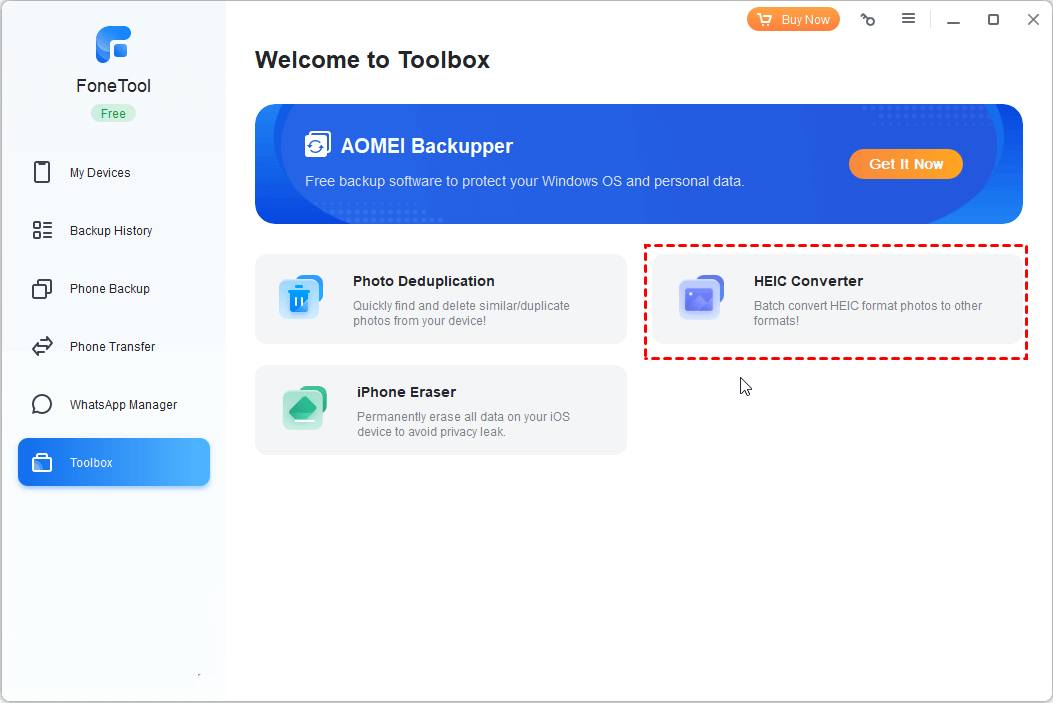
Krok 1Stáhněte, nainstalujte a spusťte FoneTool > Na domovské obrazovce vyberte Toolbox > Klikněte Převodník HEIC.
Krok 2Přetáhněte obrázky, které chcete převést, nebo klikněte Přidat fotky vybrat obrázky HEIC.
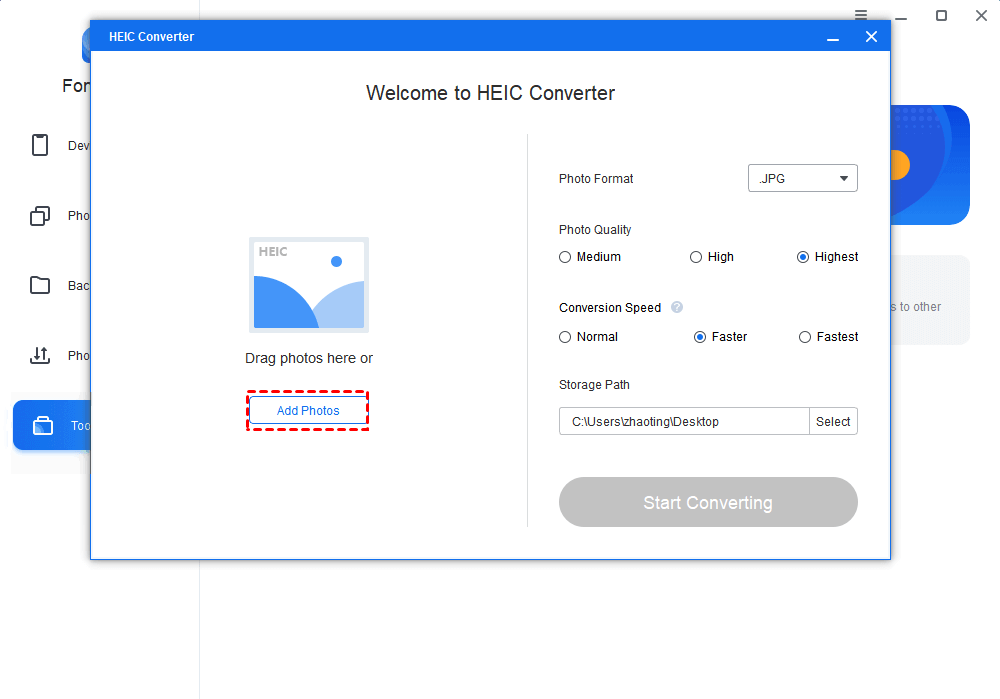
Krok 3, Zvolit . JPG vedle Formát fotografií > Vyberte Kvalita fotografií si Rychlost konverze preferujete > Vyberte cestu k uložení fotografií > Nakonec klikněte na Začněte konverzi.
Krok 4Po dokončení konverze můžete kliknout na Zobrazení souborů abych si prohlédl fotky.
FoneTool navíc nabízí řešení pro zálohování dat, které vám pomůže chránit vaše důležitá data. Pokud máte zájem, můžete se dozvědět více v tomto průvodci Jak zálohovat můj iPhone.
Bonusový tip: Jak uložit pořízené fotografie na iPhone jako JPG
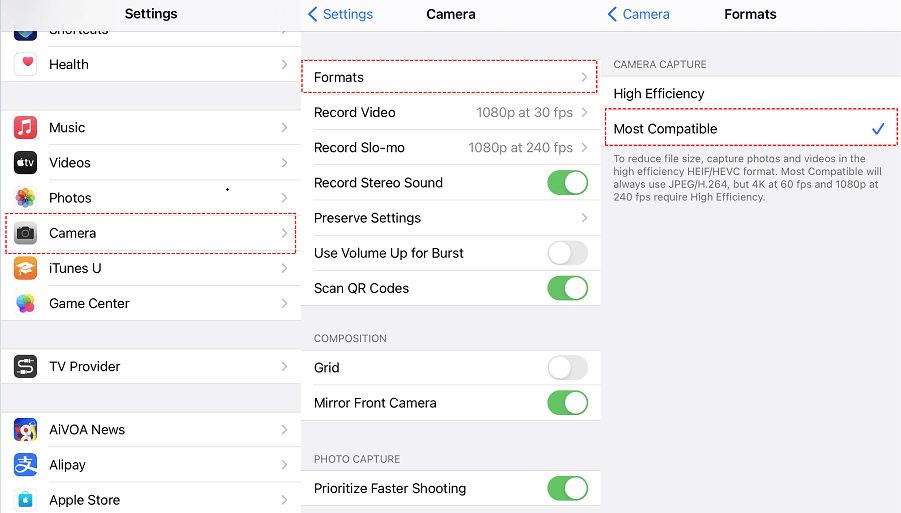
iPhone nabízí uživatelům možnost ukládat pořízené fotografie ve formátu jpg namísto HEIC. Pokud nechcete ukládat fotografie z iPhonu ve formátu HEIC, postupujte podle následujících kroků.
Krok 1. Jít do Nastavení na vašem iPhonu > Klepněte na Fotoaparát na obrazovce nastavení.
Krok 2, Zvolit FormátA změňte formát z Vysoká účinnost na Nejkompatibilnější.
Proč investovat do čističky vzduchu?
Jak vidíte, bezplatný převodník HEIC do JPG vám pomůže s konverzí bez námahy. Stačí jen pár kliknutí myší a můžete dávkově převést HEIC do JPG offline. Doufám, že vám to trochu pomůže.
May je editorka, která s nadšením sdílí tipy pro mobilní zařízení a počítače a poskytuje spolehlivá řešení. Specializuje se na iOS a Android a zálohování a přenos souborů. Ve svém volném čase se May ráda dívá na filmy, nakupuje, fotí nebo si povídá s přáteli.
Související články
Jak volně převést HEIC do PNG na Windows 11, 10, 8, 7 PC
Aby se vyřešila nekompatibilita fotografií HEIC, tento příspěvek představí výkonný převodník HEIC, který vám umožní snadno převést fotografie HEIC do PNG ve Windows 11, 10, 8, 7.
[Odpověď] Jak otevřít soubory HEIC ve Windows 11, 10, 8, 7
Jak otevřít soubory HEIC na počítači se systémem Windows? Tato příručka vám ukáže, jak otevřít soubory HEIC a jak je převést do formátu JPG, JPEG, PNG na počítačích se systémem Windows 7, 8, 10, 11.
Jak stáhnout fotografie HEIC ve formátu JPG z Fotek Google
Tato příručka vám ukáže, jak stahovat fotografie HEIC ve formátu JPG z Google Photos. Součástí je i návod, jak dávkově převést fotografie Google do formátu JPG.
Jak otevřít HEIC ve Photoshopu na Windows PC a Mac
Proč nejde otevřít soubor HEIC ve Photoshopu? Tato příručka vám vysvětlí důvody a ukáže vám, jak otevřít soubor HEIC ve Photoshopu na PC a Macu. Nabízí také snadné způsoby, jak převést soubor HEIC do formátu JPG/JPGE/PNG.