Notebook nevidí zařízení Bluetooth (sluchátka, reproduktor, myš). Co dělat?

Nejoblíbenějším problémem, se kterým se mnoho lidí setkává při připojování různých zařízení přes Bluetooth, je situace, kdy notebook nevidí zařízení Bluetooth. Windows prostě nenajdou sluchátka, myš, klávesnici, reproduktor nebo jiné zařízení, které chceme připojit.
Již jsem napsal několik návodů, ve kterých jsem ukázal, jak připojit stejná sluchátka nebo reproduktory k počítači přes Bluetooth. A v komentářích k těmto článkům návštěvníci zanechávají spoustu otázek souvisejících s problémem, když počítač během procesu připojení nenajde zařízení. Po prostudování komentářů a několika konkrétních případů jsem se rozhodl napsat samostatný článek, ve kterém se podělím o možná řešení.
Vzhledem k tomu, že mluvíme o problému na počítačích a noteboocích, které běží na Windows, jsou ve většině případů všechny problémy způsobeny tím, že Bluetooth není nakonfigurováno nebo zcela chybí. Pokud například v systému není nainstalován ovladač Bluetooth, modul je deaktivován nebo ve vašem počítači zcela chybí, pak počítač samozřejmě nebude schopen detekovat zařízení, které chcete připojit. První věc, kterou musíte udělat, je proto se ujistit, že váš notebook/PC má modul Bluetooth, jsou nainstalovány všechny potřebné ovladače, vše je zapnuto a nakonfigurováno. Když je v tomto ohledu vše v pořádku, pak by ve Windows 11, Windows 10, 8 a Windows 7 měla být v zásobníku modrá ikona Bluetooth (může být skrytá).

Pokud má váš notebook tuto ikonu v zásobníku, mělo by vše fungovat. A pokud notebook nevidí Bluetooth sluchátka (nebo cokoli, co se pokoušíte připojit), pak je s největší pravděpodobností problém na straně samotných sluchátek.
Stává se, že samotný modul je deaktivován nebo nejsou nainstalovány ovladače (pak nebude ikona na hlavním panelu). Pro kontrolu doporučuji podívat se do správce zařízení. Měl by tam být náš adaptér (modul), který je zodpovědný za provoz Bluetooth. V jeho blízkosti by neměly být žádné ikony (vykřičník, šipka). Pokud je vedle ikony šipka, pak je zakázána. Klikněte pravým tlačítkem a povolte.

Jak vše povolit a nakonfigurovat jsem již psal v samostatných článcích:
- Jak povolit Bluetooth v systému Windows 11 a kde je umístěn na notebooku nebo počítači
- Na panelu Windows 10, v oznamovacím centru ani ve správci zařízení není žádná ikona Bluetooth
- Jak povolit a nakonfigurovat Bluetooth na notebooku s Windows 10
- Jak povolit Bluetooth na notebooku?
- A pokud máte PC – Nastavte Bluetooth na vašem počítači (PC). Připojení adaptéru Bluetooth a instalace ovladače.
Tyto pokyny by vám měly pomoci vyřešit případné problémy (pokud existují) s Bluetooth na straně počítače.
Možná ne každý ví a rozumí, jak správně připojit stejnou Bluetooth myš, reproduktor, sluchátka atd. A proto vyvstávají otázky související s tím, že notebook nenajde požadované zařízení Bluetooth. Proto několik pokynů, které ukazují, jak se správně připojit:
- Jak připojit sluchátka Bluetooth v systému Windows 11
- Jak připojit sluchátka Bluetooth k počítači nebo notebooku
- Jak připojit reproduktor Bluetooth k notebooku nebo počítači
- Jak připojit bezdrátovou myš k notebooku nebo počítači
Pokud uděláte vše podle pokynů, notebook vyhledá zařízení, ale nenajde je, musíte zkontrolovat další řešení.
Co mám dělat, když systém Windows nenalezne zařízení Bluetooth, které hledám?
Systém nejčastěji nevidí pouze konkrétní zařízení, které chceme připojit. Stává se, že se nenajde ani jedno zařízení. V tomto případě například telefon, tablet nebo jiný počítač detekuje zařízení Bluetooth a připojí se k němu. Ve Windows 10 to vypadá takto:
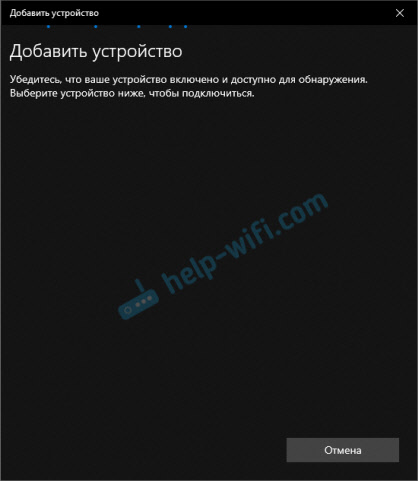
Nekonečné hledání zařízení. Vezměte prosím na vědomí zprávu na fotografii výše: „Ujistěte se, že je vaše zařízení zapnuté a viditelné.“ A to je velmi dobrá rada.
1. Kontrola zařízení (napájení, režim připojení)
Aby náš notebook nebo PC detekoval požadované zařízení, musí být samozřejmě zapnuté a v režimu vyhledávání. Téměř každé zařízení (sluchátka, myš, reproduktor) má tlačítko, které uvede zařízení do režimu připojení. Zviditelní ji pro ostatní zařízení. Obvykle se jedná o samostatné tlačítko s ikonou Bluetooth. Které musíte stisknout a podržet několik sekund (dokud indikátor nezačne blikat).

Někdy tuto funkci provádí tlačítko napájení zařízení. Například na mé myši je toto tlačítko označeno jako „Připojit“. Po aktivaci režimu připojení by měl indikátor na zařízení aktivně blikat.

To znamená, že samotné zařízení je zjistitelné.
Viz pokyny pro vaše zařízení. Přesně říká, jak to uvést do režimu připojení. Nebo tento návod: jak povolit režim párování Bluetooth na sluchátkách.
Stiskněte a podržte tlačítko napájení
V komentářích Sophia sdílela řešení, které mnohým pomohlo (soudě podle recenzí). Řešením je aktivace režimu připojení na sluchátkách zapínacím tlačítkem. Tato metoda rozhodně funguje na sluchátkách Sony. Můžete jej použít na jiných sluchátkách, pokud není samostatné tlačítko Bluetooth (jako na fotografii výše).
Jen potřebuju podržte tlačítko napájení po dobu 6-7 sekund.

Jakmile indikátor začne aktivně blikat, uvolněte tlačítko. To znamená, že sluchátka vstoupila do režimu připojení a notebook by je měl vidět.
2. Demontáž a opětovné připojení
Vaše zařízení již může být spárováno s počítačem. Ale z nějakého důvodu to nejde. V takovém případě musíte toto zařízení najít v nastavení Windows (bude ve stavu „Spárováno“) a odebrat jej.
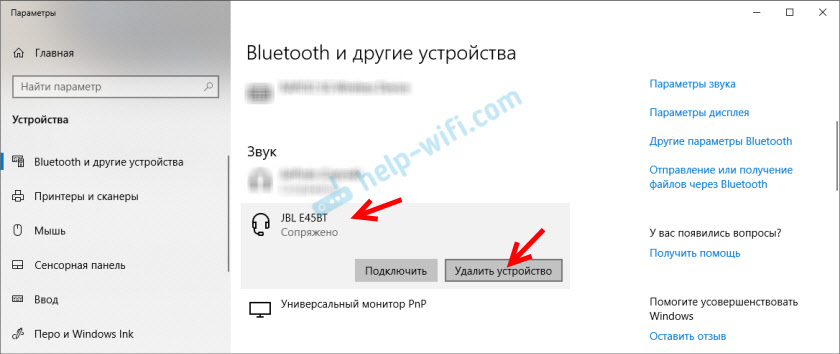
Poté je potřeba na zařízení aktivovat režim připojení (v mém případě Bluetooth sluchátka) a znovu jej připojit.
3. Resetujte nastavení zařízení
Ne každý ví, ale na stejných Bluetooth sluchátkách (myslím, že na všech) můžete resetovat nastavení. Odpojí se od všech zařízení, se kterými byly spárovány, a bude nutné je znovu připojit. Někdy to pomůže vyřešit problém s detekcí bezdrátových sluchátek v počítači. Na mých sluchátkách JBL, pokud tomu rozumím, se resetování nastavení provádí následovně:
- Zapněte sluchátka.
- Aktivujeme režim připojení (takže indikátor začne blikat).
- Stiskněte a podržte tlačítko pro zvýšení a snížení hlasitosti po dobu 5 sekund. Bílý indikátor několikrát zabliká místo modrého.
Například na náhlavních soupravách Sony můžete resetovat nastavení pomocí dvou tlačítek: tlačítka napájení a tlačítka Pause/Start. Je třeba je stisknout a podržet po dobu 7 sekund.
Samozřejmě na různých zařízeních, různých výrobcích atd. lze tento postup provádět různými způsoby. Například dlouhým podržením tlačítka aktivace režimu připojení (30 sekund). Musíte se podívat na návod a informace na googlu. Jak resetovat sluchátka TWS jsem ukázal v samostatném článku.
4.Bluetooth podpora a objevování
V komentářích Alexander psal o problému, kdy nový notebook na Windows 10 nevidí myš Bluetooth, a později sdílel své řešení. Pomohly mu následující akce (můžete zkusit hned po druhém kroku. Pokud to nefunguje, pak 1 a 2.):
- Musíte stisknout kombinaci kláves Win + R, zadat příkaz services.msc a kliknout na OK. Poté najděte službu „Bluetooth Support Service“, otevřete její vlastnosti a nastavte typ spouštění na „Automaticky“. Klikněte na „Použít“.
 Restartujte počítač.
 - Přejděte do „Nastavení“, přejděte do části „Bluetooth a další zařízení“ a přejděte na doprovodné parametry „Další nastavení Bluetooth“. Otevře se okno, ve kterém musíte zaškrtnout políčko vedle „Povolit zařízením Bluetooth detekovat tento počítač“ a klikněte na „Použít“.
 Zkuste připojit své zařízení.
 Restartujte počítač.
 Zkuste připojit své zařízení.
Po připojení zařízení zrušte zaškrtnutí tohoto políčka v nastavení. Zabraňte ostatním zařízením vidět váš počítač. To se týká nových zařízení, která ještě nebyla připojena.
Chyba: „Nefungovalo to. Ujistěte se, že je vaše zařízení Bluetooth stále zjistitelné, a zkuste to znovu.“
Sám jsem na tuto chybu narazil při připojování AirPods ve Windows 10. Poprvé je notebook viděl bez problémů a připojily se. Druhý den jsem je potřeboval znovu připojit. Aktivoval jsem režim připojení na AirPods, ale notebook je nedetekoval. Cokoli jsem udělal: odstranil je ve správci zařízení, resetoval nastavení, restartoval notebook – sluchátka nebyla vůbec detekována. Pak jsem viděl, že nezmizely ze seznamu připojených zařízení ve Windows 10.
Byly tam zobrazeny se stavem „Párováno“. A když jste klikli na tlačítko „Připojit“, objevila se zpráva: „Přidávání zařízení – vyvolejte jej ke konfiguraci. „, pak okno „. se pokouší spárovat s tímto zařízením Windows. Povolit? Po vyřešení se objevila následující chyba: „Nefungovalo to. Ujistěte se, že je zařízení Bluetooth stále zjistitelné, a zkuste to znovu.“

Problém jsem vyřešil velmi rychle. Právě jsem sundal sluchátka. Klikněte na „Odebrat zařízení“ a potvrďte odebrání.

Poté jsem začal hledat Bluetooth zařízení a sluchátko se okamžitě objevilo v seznamu dostupných zařízení pro připojení. Připojil jsem je a vše fungovalo!
Pokud jste se s takovým problémem setkali a dokázali ho vyřešit, řekněte nám o tom v komentářích. Článek doplním o nová, fungující řešení. Pokud to nedokážete vyřešit, napište stejným způsobem. Těsně před tím se zkuste řídit doporučeními z článku. Popište podrobně svůj případ a napište, jaká zařízení máte.