Monitor píše Žádný signál, Žádný signál detekován, Zkontrolujte signálový kabel – co to znamená a co dělat? |
Častá otázka uživatelů zní: co dělat, když monitor říká „Žádný signál“ a počítač funguje, a také co znamenají zprávy: Nebyl zjištěn žádný signál, Zkontrolujte signálový kabel, Žádný vstupní signál, „Zkontrolujte signál. kabel“, „Signál nebyl detekován“ a podobně. Problém může nastat u jakéhokoli typu připojení: HDMI, VGA, Display Port a DVI.
- Co znamená Zkontrolovat signálový kabel, Na monitoru nebyl zjištěn žádný signál?
- Jednoduché způsoby, jak opravit „žádný signál“
- Další důvody a řešení
- Video instrukce
Co na monitoru znamená Zkontrolujte signálový kabel, Nebyl zjištěn žádný signál a „Žádný signál“.
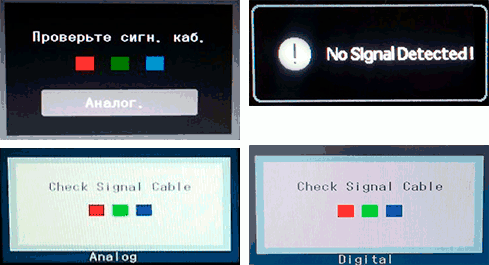
Všechny uvedené zprávy na obrazovce monitoru mají jeden význam: vstup nepřijímá video signál podporovaný tímto vstupem. Existuje jeden důvod, ale zprávy se mohou lišit v závislosti na konkrétním monitoru.
- Kontrolasignálkabel znamená „Zkontrolujte signálový kabel“ (ten, který připojuje monitor k počítači). Může se také zobrazit jako „Zkontrolovat signál“. kabina.“
- Nesignáldetekována znamená „Signál nebyl detekován.“
- Nevstupsignál říká v překladu „Žádný vstupní signál“.
Jednoduché důvody, proč na monitoru není signál a jak to opravit
Nejprve si promluvme o jednoduchých a poměrně běžných příčinách problému a odpovídajících metodách řešení. Doporučuji nepřeskakovat ani jeden bod, i když jste si jisti, že u tohoto je vše v pořádku.
- Kabel na straně monitoru nebo grafické karty počítače je skutečně odpojený nebo není pevně připojen: může se ho náhodně dotknout nebo někdo může monitorem pohnout. Určitě se podívejte, není to tak vzácný případ.
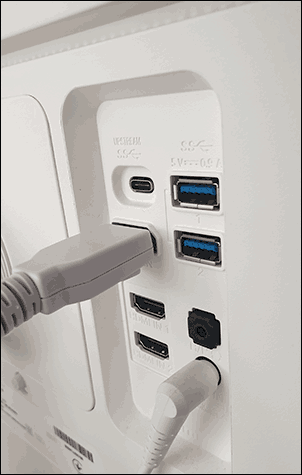
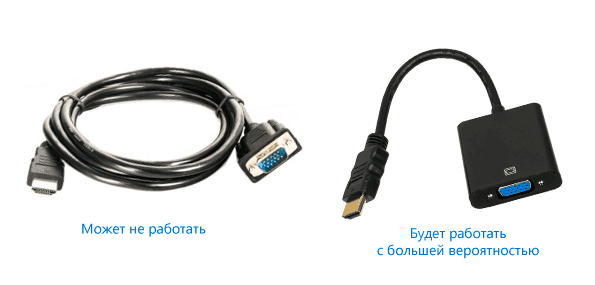
- Pokud jste upgradovali svůj monitor nebo grafickou kartu a poté jste monitor připojili pomocí libovolného adaptéru nebo kabelu s různými rozhraními (například Display Port – HDMI, HDMI – VGA/DVI a podobně), nezapomeňte, že tento kabel nebo adaptér samotný může být problémy se zdrojem: některé z nich jsou jednosměrné, některé fungují pouze na určitých zařízeních (například pouze na těch grafických kartách, které podporují analogový výstup přes HDMI, a ty se v poslední době nevyrábějí). Řešením v tomto případě je zkusit použít připojení pomocí stejného typu portů nebo alespoň propojit digitální výstup s digitálním vstupem, lze také zakoupit aktivní převodník signálu; V ideálním případě použijte originální kabel monitoru bez adaptérů.
- Pokud jste počítač připojili k druhému monitoru, projektoru nebo televizoru (Jak připojit notebook nebo počítač k televizoru), vypněte počítač, odpojte kabel vedoucí k televizoru od grafické karty (i když je odpojen od samotného televizoru nebo druhého monitoru), znovu zapněte počítač a zkontrolujte, zda problém Nebyl zjištěn žádný signál nebo Zkontrolovat signálový kabel zmizel.
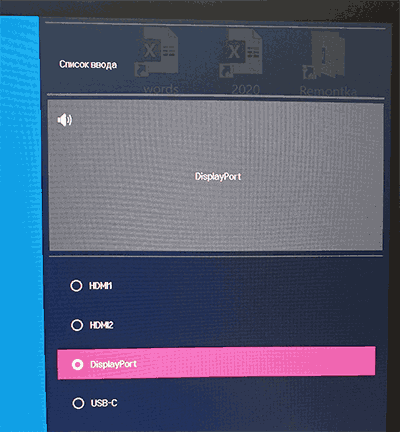
- Pokud je v nabídce samotného monitoru možné vybrat vstupní zdroj (položka „Input“, „Input“), otevřete tuto nabídku a zkuste ručně vybrat použitý vstup.
- Pokud je to možné, připojte svůj monitor k jinému počítači nebo notebooku, abyste vyloučili poruchu samotného monitoru nebo jeho portů: pokud na druhém počítači není žádný signál, měli byste hledat problém na úrovni samotného monitoru.
- Pokud měl počítač dříve diskrétní grafickou kartu a nyní připojíte monitor k integrovanému (výstup na základní desce), v důsledku čehož nedostává „žádný signál“, důvodem může být buď deaktivace integrovaného videa v systému BIOS, nebo je tam nastavena priorita PCI-E grafické karty nebo procesor bez integrovaného videa.
- Některé starší grafické karty nemohou vysílat signál do Display Portu (teoreticky je stejná možnost možná s HDMI), dokud nejsou načteny ovladače (na začátku spouštění nainstalovaného OS). Co to znamená: pokud jste právě postavili počítač s takovou grafickou kartou nebo se na ni rozhodli přeinstalovat systém zavedením z flash disku a monitor je připojen přes Display Port, nemusí z něj být žádný signál.
- Pokud jste si koupili nový monitor s připojením USB-C/Thunderbolt a připojili k němu notebook, prostudujte si specifikace notebooku: ne všechny podporují výstup obrazu přes USB-C. Doporučuji také použít „nativní“ kabel monitoru, kabely USB-C se liší a některé z nich nemusí podporovat video/audio výstup na monitor.
Samostatně, pokud jde o druhý z uvedených bodů: dnes často nastává situace, kdy si uživatel koupí moderní grafickou kartu, která má pouze Display Port a HDMI, ale má starý levný monitor, který nemá nic jiného než VGA/DVI, a tehdy je konfrontován se skutečností, že neexistuje žádný signál. Dá se to vyřešit zakoupením aktivního převodníku z HDMI nebo DP na monitor standard, ale pokud je to možné, doporučil bych monitor změnit.
Další možné příčiny absence signálu na monitoru a možná řešení
Pokud vše popsané výše nefungovalo, přejděme k dalším možným možnostem, které jsou také docela běžné:
- Pokud máte integrované video, zkuste fyzicky odpojit samostatnou grafickou kartu, připojit monitor k integrovanému výstupu a zjistit, zda to problém nevyřeší. Pokud se rozhodnete, možné možnosti: dodatečné napájení není připojeno k samostatné grafické kartě, hardwarové problémy s grafickou kartou, nedostatečné napájení napájecího zdroje (skutečný výkon může klesnout kvůli opotřebení), problémy se slotem, kde je grafická karta připojeno.
- Dotyčný problém je často popisován jako „Na monitoru není žádný signál, ale počítač funguje.“ Hluk ventilátorů a světlo indikátorů po stisknutí tlačítka napájení ve skutečnosti ne vždy naznačují, že se počítač zapíná a funguje: pokud se vyskytnou problémy s grafickou kartou, napájecím zdrojem, RAM nebo nedostatkem připojení některých silových vedení k základní desce (často při samočištění, montáži a demontáži, výměně komponentů), může jednoduše zapnout napájení podél některých linek, ale nespustí se a také nevyvede signál na monitor (při zároveň nebude přehrávat zvuky načítání OS, pokud takové zvuky byly dříve, ale teď ne – to je argument ve prospěch popsané možnosti). Pokud se na stejném počítači nezobrazují jiné monitory, je to další argument ve prospěch tohoto případu. Více podrobností o tom v samostatných pokynech Co dělat, když se počítač nezapne.
- Pokud se na monitoru při spouštění počítače něco zobrazí (obrazovka POST/BIOS, logo) a poté se zobrazí zpráva, že není signál, pravděpodobně není něco v pořádku s nastavením výstupu obrazu nastaveným v operačním systému. Pravda, v tomto případě se obvykle hlásí, že Signál je mimo dosah. Možným řešením, pokud máte Windows, je spustit nouzový režim a použít body obnovení nebo zavést systém z flash disku se stejnou verzí operačního systému, jakou máte nainstalovanou, na druhé obrazovce vyberte v dolní části „Obnovení systému“ vlevo a použijte body obnovení. Ve Windows 10 se můžete dostat do prostředí obnovy po dvou vynucených vypnutích (dlouhým podržením tlačítka napájení, i když to není nejbezpečnější technika). Jako poslední možnost se můžete uchýlit k přeinstalaci OS.
Video instrukce
Doufám, že jedna z možností pro vás fungovala. Pokud je stále vyžadováno řešení, popište situaci podrobně v komentářích: model grafické karty, monitor, jak přesně bylo připojení provedeno, po kterém nastal problém „Žádný signál“ a co již bylo vyzkoušeno. Možná se najde řešení pro vaši situaci.
Co když to bude také zajímavé:
- Nejlepší bezplatné programy pro Windows
- Chyba 0xc0000428 při spuštění nebo instalaci systému Windows 11 – příčiny a řešení
- Připojení k telefonu ve Windows 11 a 10
- Jak nainstalovat ovladač INF
- Parametry iGPU, iGFX nebo IGD v BIOSu/UEFI – co to je a jaká nastavení zvolit
- Chyba při spuštění aplikace 0xc0000017 – Jak ji opravit?
- Windows 11
- Windows 10
- Android
- Spouštěcí jednotka flash
- Léčba virů
- Obnova dat
- Instalace z flash disku
- Nastavení routeru
- Vše o Windows
- V kontaktu
- Spolužáci
- Vasily 14.11.2023 ve 17:26
- Dmitry 14.11.2023 v 19:54
- Dmitry 14.12.2023 v 16:57
Problémy s LCD a jejich řešení – po zapnutí žádný obraz.
Po zapnutí monitoru není žádný obraz (obrazovka je černá, ale tlačítko napájení svítí ve stavu ON)
- Ujistěte se, že není nainstalován operační systém spát, hibernace, režim úspory energie. Stiskněte libovolnou klávesu (Enter/Power) nebo pohněte myší.
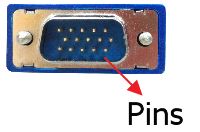
- Zkontrolujte připojení kabelu (VGA / DVI / HDMI), ujistěte se, že druhý konec je také plně zapojen do konektoru na monitoru. Odpojte a znovu připojte kabel. Ujistěte se, že kolíky nejsou poškozené, zkuste vyměnit kabel.
- Klepněte na tlačítko
 pro výběr zdroje signálu (pokud má monitor více portů) -> vyberte správný výstupní zdroj.
poznámka: Pokud tento model takové tlačítko nemá, klikněte prosím „MENU“ pro vstup do OSD nabídky. Tlačítko MENU může být umístěno na různých místech monitoru.
 pro výběr zdroje signálu (pokud má monitor více portů) -> vyberte správný výstupní zdroj.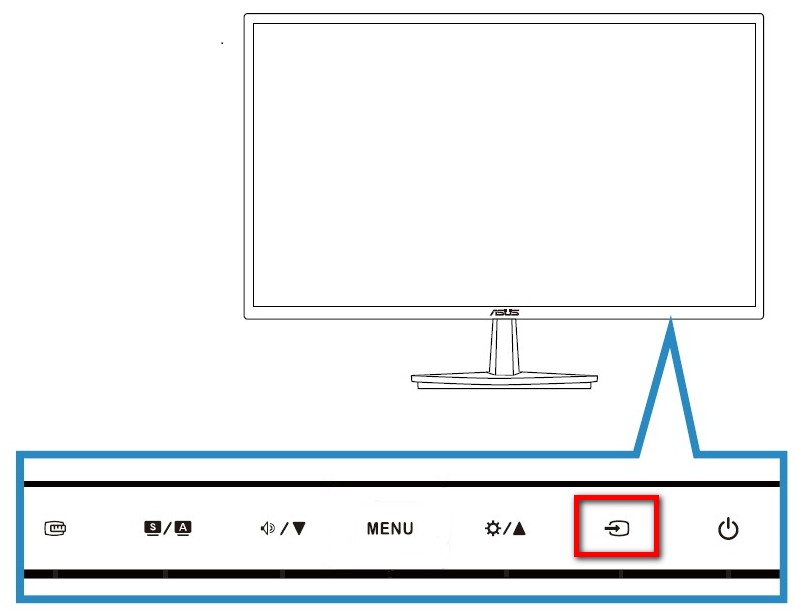
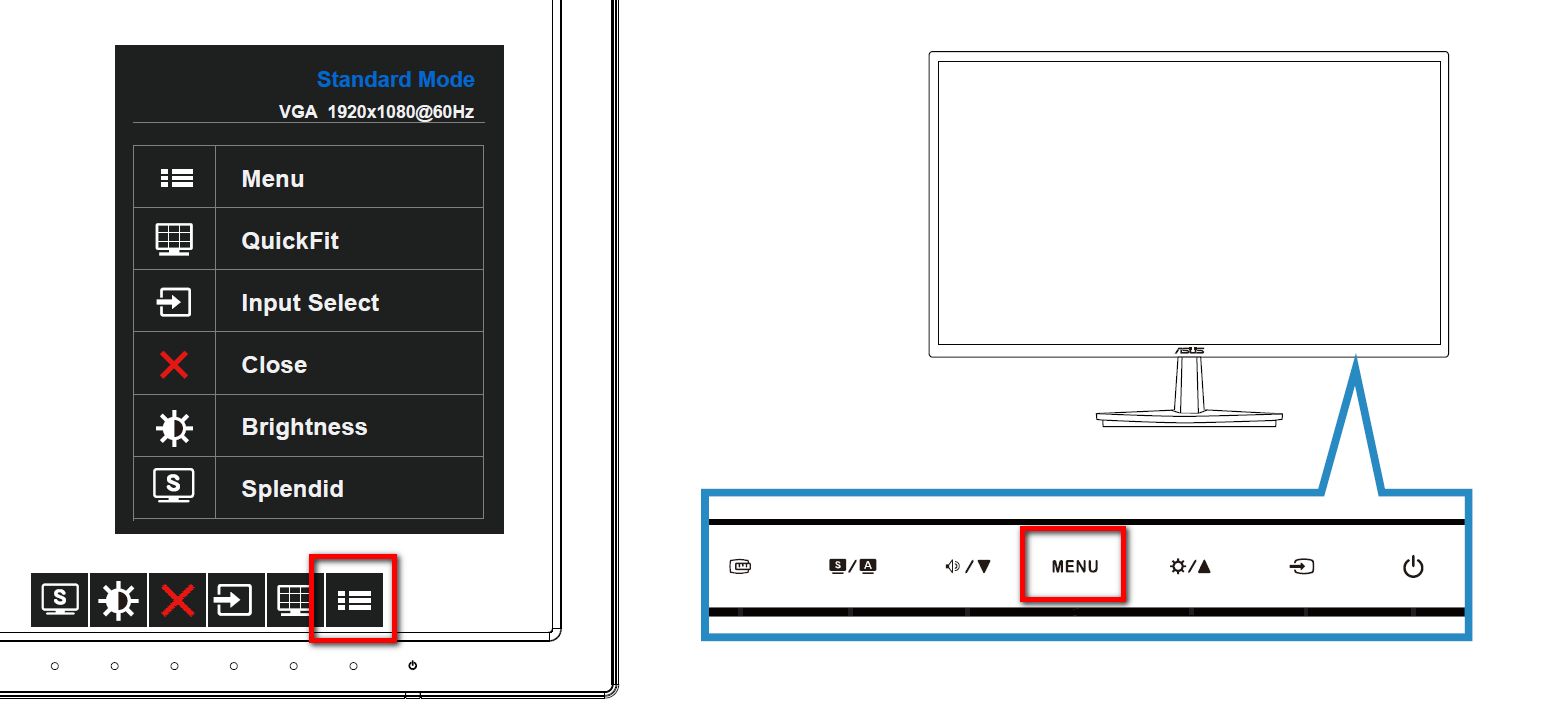
Tlačítko MENU:
- Vyměňte kabel (VGA/DVI/HDMI)
- Připojte LCD monitor k jinému počítači (PC/notebooku) a zkontrolujte funkci monitoru
- Pokud stisknete tlačítko OSD a podívejte se do nabídky , vyberte prosím [Resetovat] pro návrat do továrního nastavení
Stiskněte a podržte tlačítko „MENU“ a vyberte MENU > nastavení systému> Obnovit nastavení> vyberte „Ano“
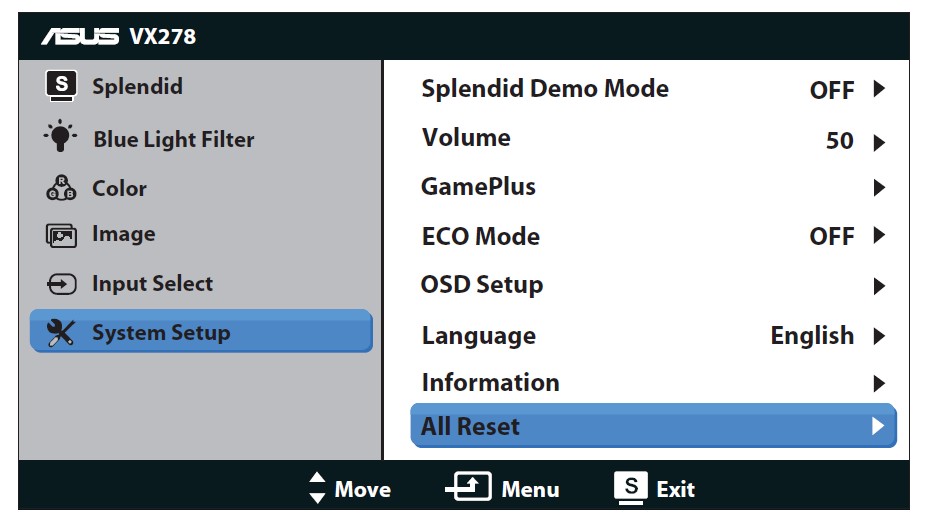
- Přihlásit se bezpečný režim pro úpravu obnovovací frekvence, které monitor podporuje
Žádný obraz po zapnutí monitoru (nespustí se, černá obrazovka a indikátor nesvítí)
• Ujistěte se, že tlačítko napájení na předním panelu funguje správně (není zamáčknuté, žádné mechanické poškození)
• Zkontrolujte připojení kabelu (VGA / DVI / HDMI) a ujistěte se, že druhý konec výstupního kabelu je pevně připojen k počítači do vstupního portu (grafická karta). Odpojte a znovu zapojte, abyste se ujistili, že kolíky nejsou ohnuté.
• Zkontrolujte, zda je napájecí kabel připojen či nikoli, možná používáte stejný napájecí kabel na jiném zařízení.
• Pokud byl model připojen se zdrojem napájení (síťový adaptér), ujistěte se, že je k obrazovce připojeno napájení. Zkontrolujte prosím indikátor napájení. Pokud se indikátor nerozsvítí, vyměňte napájecí kabel za jiný pro testování.
• Zapojte do elektrické zásuvky další elektrické zařízení a zkontrolujte, zda zásuvka funguje správně.
• Připojte se k jinému počítači (PC/Notebook) a zkontrolujte, zda může fungovat.
• Existují určité regionální rozdíly ve specifikacích napájení, které jsou podporovány LCD monitorem ASUS (například: Pokud byl monitor zakoupen na Tchaj-wanu, může být používán v Číně nebo jiných zemích)
LCD monitor ASUS může podporovat specifikace napájení: AC 100-240V. Pokud je monitor v tomto rozsahu napětí, může správně fungovat. Pamatujte však, že pokud jste monitor zakoupili v jiné zemi, napájecí kabel nemusí být kompatibilní s vaší elektrickou zásuvkou. Zákazník musí vyměnit příslušný napájecí kabel nebo zástrčku adaptéru, aby bylo zajištěno správné napájení displeje.
Pokud tyto kroky problém nevyřeší, kontaktujte podporu ASUS.
Pro rychlé vyřešení problému uveďte model a sériové číslo zařízení:
Jak zkontrolovat S/N jednotky: