Klávesnice na mém notebooku nefunguje – co mám dělat? |
Počítač je z hlediska oprav a výměn komponent lepší než notebook. Pokud na počítači pracujete s levnou klávesnicí, pokud se rozbije, je snadné ji zkontrolovat a vyměnit. S notebookem je to jiný příběh. Vstupní zařízení notebooku nelze jen tak odpojit. Nezapomeňte také na poruchy softwaru, ale nejprve na to.
Co dělat, když klávesnice na vašem notebooku nefunguje: prioritní akce
Pokud na první pohled není jasné, co se s notebookem stalo, nejprve jej restartujte. Dalším krokem je stisknout a podržet Fn a pravý Shift. Nepomohlo? Pokuste se zjistit, zda je problém v hardwaru nebo softwaru. Chcete-li to provést, zkuste přejít do systému BIOS. Pokud to funguje, stojí za to hledat softwarovou příčinu poruchy.
Proč klávesnice na notebooku nefunguje: jak vyřešit problémy
Zcela nová nebo opotřebovaná klávesnice na notebooku nemusí fungovat kvůli problémům se softwarem a hardwarem. První zahrnují následující body: nesprávné fungování ovladačů, viry, selhání systému; druhý – odpadlé klíče, nečistoty, vniknutí kapaliny a poruchy spojené s přenosem signálů z klávesnice na základní desku.
Ovladače
Důvodem nefunkčnosti klávesnice může být softwarová závada související s fungováním ovladačů. Problém můžete překonat jejich aktualizací nebo odebráním a následnou automatickou reinstalací. Nejprve musíte v každém případě přejít do Správce úloh. A pak jsou 2 možnosti:
- Vymazat. Rozbalte složku „Klávesnice“, poté klikněte pravým tlačítkem na standardní klávesnici a z kontextové nabídky vyberte „Odstranit“. Restartujte notebook.
- Aktualizovat. Místo „Odinstalovat“ vyberte „Aktualizovat ovladače“. Provádíme automatické vyhledávání řidičů.
Existuje další, třetí, možnost přeinstalace ovladačů klávesnice. Jeho podstatou je stažení a instalace palivového dřeva z webových stránek výrobce. V případě notebooku Lenovo stačí zadat do vyhledávače dotaz jako „model notebooku“ pro ovladač klávesnice. To lze provést pomocí externí/na obrazovce/vyhledávací klávesnice. Google na prvním místě v seznamu výsledků vyhledávání zobrazí odkaz na oficiální stránku pro stahování palivového dřeva. Po stažení spusťte spustitelný soubor a postupujte podle standardních kroků instalace. Restartujte notebook.
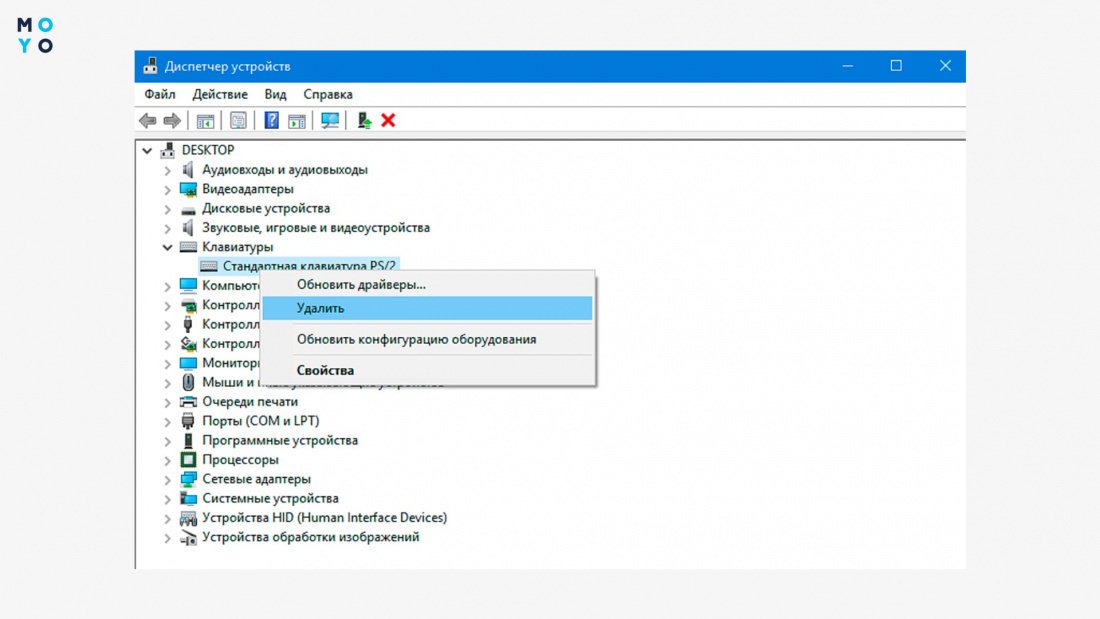
Možnost ovladače obvykle pomůže, pokud při diagnostice problému byla ve Správci zařízení nalezena ikona klávesnice se žlutým vykřičníkem nebo otazníkem.
Viry
Aby klávesnice fungovala, potřebujete nejen správně fungující kontakty: musí být v pořádku systémový registr a další nastavení Windows. Neslevujte proto z virové hrozby, zvláště pokud nemáte na svém notebooku nainstalovaný antivirus. Bez něj může návštěva pochybných stránek a instalace podezřelých programů vést k nepříjemným následkům.
Možnosti dezinfekce systému:
- Pokud není malware na vašem notebooku rozšířen, použijte nainstalovaný antivirus nebo nainstalujte dezinfekční software. Proveďte úplnou kontrolu svého notebooku.
- Pokud je antivirus zakázán, spusťte kontrolu pomocí přenosného dezinfekčního programu, například Dr.Web. Až bude problém s klávesnicí vyřešen, nainstalujte si plnohodnotný antivirus, který bude neustále sledovat podezřelé aktivity.
Antivirus odstraní škodlivý software, ale problém nemusí zmizet. Co dělat, když klávesnice na vašem notebooku stále nefunguje? V takovém případě zkontrolujte ovladače a proveďte vrácení systému.
Softwarové závady
Stává se, že klávesnice nereaguje na pokus o práci s textem ihned po zapnutí notebooku. Jednou z možných příčin rozmarů vstupního zařízení je selhání softwaru při načítání systému. Někdy se starý notebook nespustí na první pokus nebo na první, ale s problémy. Chcete-li se z této situace dostat, můžete vyzkoušet následující možnosti:
- Restartujte notebook.
- Vypnout/zapnout.
- Deaktivujte – vypněte, vyjměte baterii. Poté vložte baterii na místo a zapněte notebook.
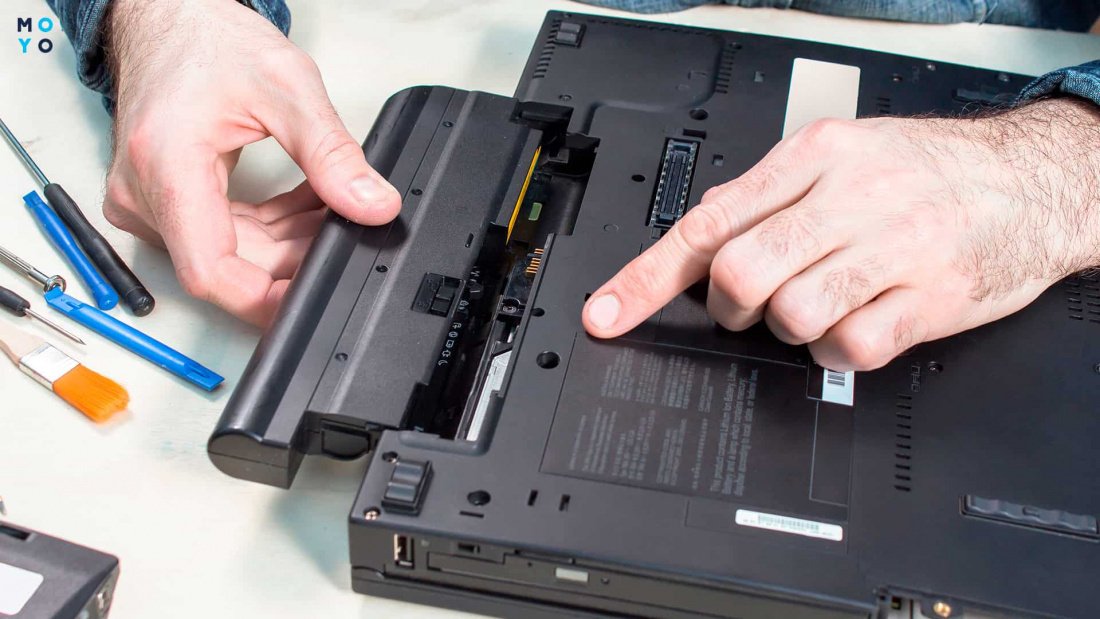
Pokud to vše nepomůže, měli byste použít univerzální metodu pro odstranění selhání softwaru – vrácení systému. Klikněte pravým tlačítkem na „Tento počítač“ a poté – „Vlastnosti“ – „Ochrana systému“ – „Obnovit“. Dále vyberte datum, kdy bude systém vrácen zpět.
Návrat do předchozího stavu systému dokáže oživit klávesnici nejen po neúspěšném spuštění Windows. Tato technika je relevantní, když klávesy přestanou reagovat na stisknutí po neúspěšné aktualizaci Windows nebo antiviru, poté, co odstranění viru nepomohlo, nové ovladače byly nainstalovány nesprávně atd.
Mechanické poškození
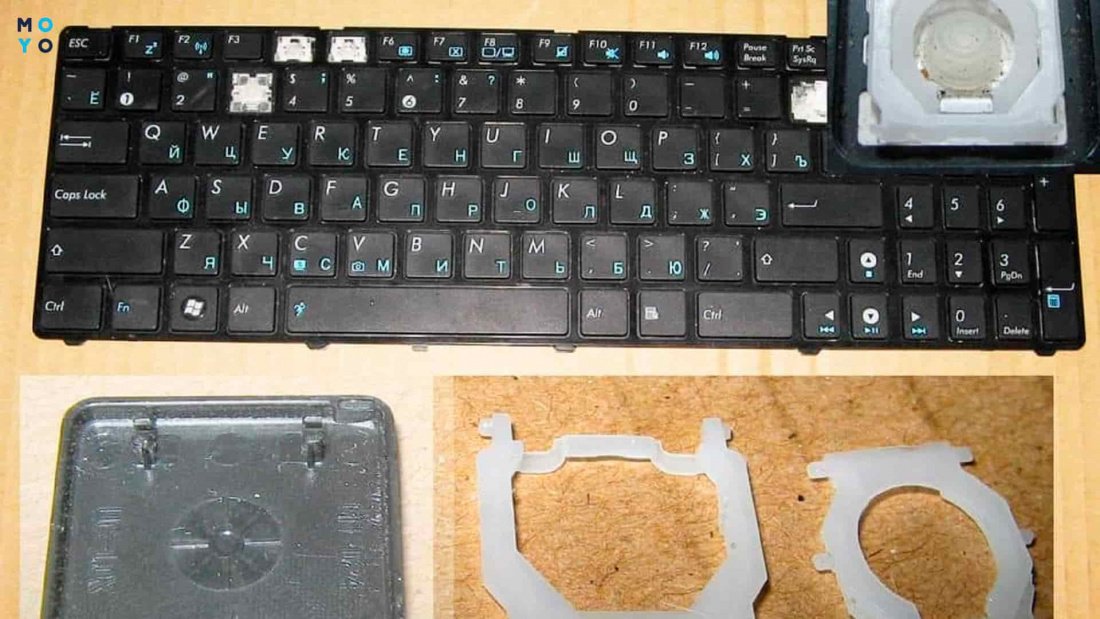
Dětské hříčky, zvědavost domácích mazlíčků a další okolnosti mohou způsobit vypadnutí pár kláves a nyní na starém notebooku nefunguje část klávesnice.
Tlačítka můžete vložit zpět sami, aniž byste museli kontaktovat službu, ale k tomu musíte pochopit, jak klíče zabezpečit. Design obsahuje následující prvky:
- Plastová čepice, kterou při psaní textových informací stiskneme prstem.
- Vozík sestávající ze dvou plastových nebo kovových rámů. Je na něm plastový uzávěr.
- Upevnění, na kterém je vozík držen.
- Gumová membrána, na kterou při tisku tlačí uzávěr, v důsledku čehož se kontakt sepne a znak se zadá.
- Klíč vypadl bez kočáru. Jednoduše jej lehce zatlačte na sedadlo a zacvakne na místo.
- S kočárkem spadl knoflík. Spojíme dva upevňovací rámy a spojíme je pomocí drážek. Vložíme vozík do spodních úchytů a poté jej zatlačíme a zapadne do horních. Po správné instalaci by se vahadlo mělo pohybovat nahoru a dolů. Vedle vozíku nainstalujeme uzávěr.
Pokud spadl velký klíč, například Shift nebo mezerník, pro nápravu situace uděláme totéž, pouze před instalací uzávěru musíme zajistit správné umístění jednoho nebo dvou kovových drátů, aby bylo zajištěno rovnoměrné stisknutí. Pokud se membrána vysune, nainstalujte vozík, vložte gumičku a zatlačte ji krytkou.
Koše
Čistota je důležitou podmínkou pro stabilní provoz zařízení. Je obtížnější přijít na to, proč posetá klávesnice na notebooku nefunguje, takže se vyplatí odstranit z ní drobky, chlupy domácích mazlíčků a další nečistoty. K čištění můžete použít:
- Štětec.
- Papír na poznámky. List přeložte do trojúhelníku a ostrým hrotem vyškrábejte z pod knoflíků prach a drobné nečistoty
- Vysoušeč vlasů. Nečistoty a prach vyfoukáme proudem studeného vzduchu. Fén držíme šikmo ke klávesnici, nepřibližujeme jej příliš blízko, abychom neutrhli uvolněná tlačítka.
- Vzduchový kanystr umožňuje nasměrovat proud do úzkých prostor.
- Vysavač. Můžete použít běžné domácí zařízení, které funguje ze zásuvky, ale v tomto případě je důležité to nepřehánět a nerozbíjet tlačítka. Je skvělé, pokud existuje speciální vysavač pro kancelářské vybavení, který bere energii z baterií nebo USB portu. Snáze se s nimi pracuje a jsou bezpečnější pro klávesnici.
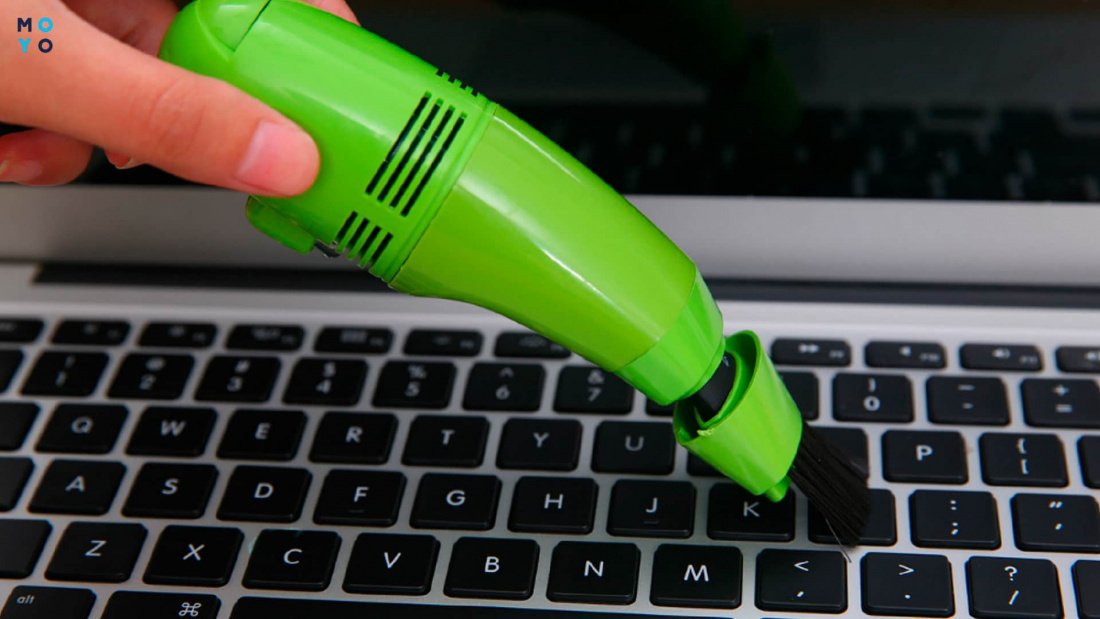
Všechny tyto možnosti nevyžadují vyjmutí klíčů, takže jsou vhodné pro běžné uživatele. Je lepší tlačítka neodstraňovat, protože vrácení všeho na místo bude pro laika problematické. I kdyby to fungovalo, je vysoká pravděpodobnost nejasných stisků kláves při práci s textovými informacemi.
Vnikání kapaliny
Rozlití tekutiny na klávesnici je běžné. Mnoho uživatelů pije čaj, kávu a další nápoje na svém notebooku, což někdy vede k potížím.
Pokud jste zaplavili klávesnici, musíte:
- Otočte notebook, abyste vypustili tekutinu.
- Odpojte napájecí kabel z konektoru a vyjměte baterii. Musíte to udělat, aniž byste ztráceli čas ukládáním dokumentů, zavíráním programů, vypínáním systému Windows atd. Problémy, které mohou nastat v důsledku unáhleného vypnutí, se řeší mnohem snadněji než oprava notebooku. Tekutina totiž může zničit nejen klávesnici, ale dostat se i na základní desku.
- Vysušte notebook bez použití topných zařízení.
Ve většině případů dochází k zahlcení některých tlačítek, v důsledku čehož na klávesnici notebooku nefungují pouze některé klávesy. Problém řeší lokální mytí. Tento postup je poměrně delikátní. Pokud se bojíte zhoršení situace, je lepší vzít notebook do servisního střediska. Při místním zákroku se odstraní trčící nebo nefunkční knoflíky a vozíky a poté se umyjí. Upevňovací body jsou také umyté. Jsou zásobovány vodou ze stříkačky v malém množství a sbírány zpět stejným způsobem.
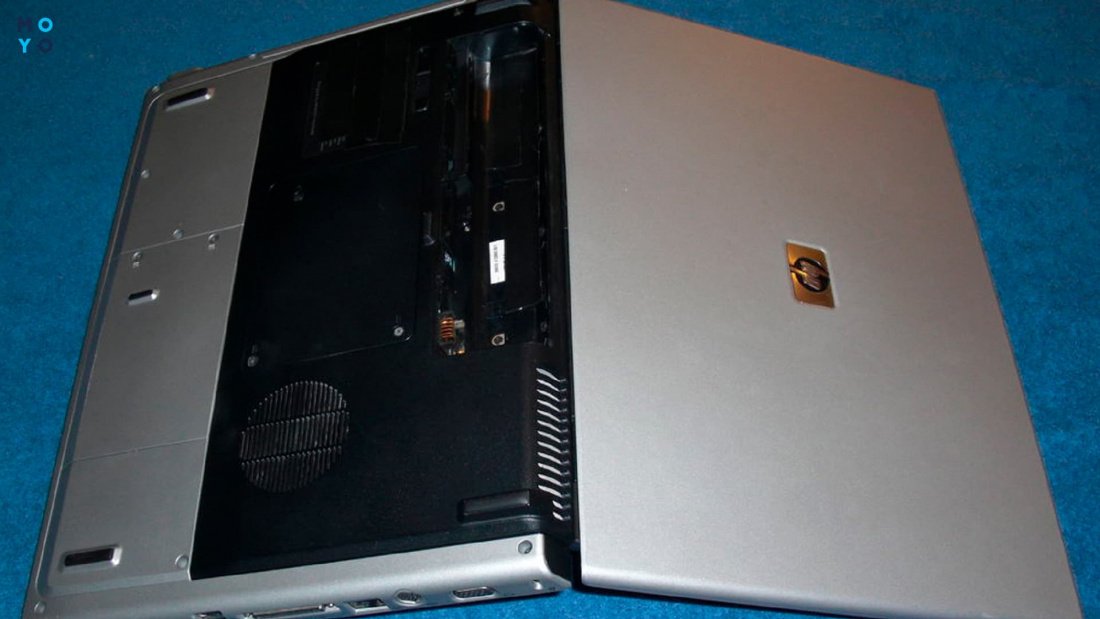
Poškození kabelu klávesnice nebo jeho konektoru
Hardwarové poruchy jsou někdy způsobeny samotnými uživateli během procesu rozebírání a opětovného skládání notebooku. Klávesnice je k základní desce připojena pomocí křehkého kabelu. Stačí jej pevně ohnout – a je to: kontakt mezi součástmi je ztracen. Výměna kabelu za nový nebo jeho připájení je problematické. Když se rozbije, většinou koupí novou klávesnici.
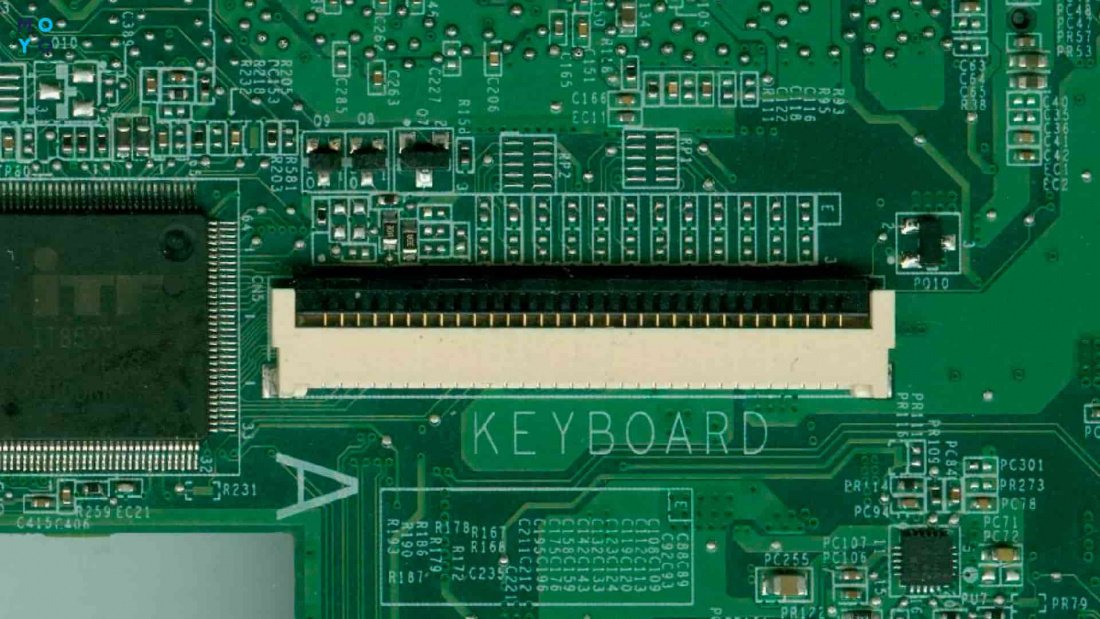
Další hardwarovou poruchou je poškozený konektor klávesnice na základní desce. Příčinou problému může být pokus domácího kutila o výměnu vstupního zařízení. Při pohybu svorky jste použili špatnou sílu – a je to: konektor je mimo provoz a již nemůže zajistit kabel. Nejlepším východiskem z této situace je nechat jej opravit ve spolehlivém servisním středisku. Tam vymění konektor za nový, aniž by se uchýlili k pochybným metodám resuscitace starého.
Co dělat, když část klávesnice na notebooku nefunguje
Důvody částečné nefunkčnosti klávesnice a jejich odstranění:
Jedno nebo více tlačítek spadlo
Někdy přestane fungovat pouze Backspace, Enter a šipky, zatímco ostatní tlačítka fungují správně. Jeden z léčebných receptů je extrémně jednoduchý – stiskněte Fn a pravý Shift, podržte je, dokud se neozve pípnutí (asi 8 sekund). Kombinace těchto kláves někdy pomáhá v jiných situacích zahrnujících částečnou nefunkčnost klávesnice.
V každém případě, pokud klávesnice selže, nezoufejte. I když to musíte změnit ve službě, můžete se setkat s částkou, která je mnohem nižší, než jsou náklady na notebook. Jediná možnost drahé opravy je, když uživatel polil klávesnici tekutinou a ta se dostala až k základní desce. Pití čaje a práci na notebooku proto raději nekombinujte, zvláště pokud jsou v bytě zvědaví domácí mazlíčci.

Pokud se potýkáte s tím, že klávesnice na vašem notebooku přestala fungovat, nebo nefungují jednotlivé klávesy a nemáte podezření na hardwarové důvody, je problém většinou poměrně snadno řešitelný.
Jednoduché způsoby, jak opravit klávesnici
V některých případech je řešení problémů s klávesnicí notebooku poměrně jednoduché, podívejme se na typické situace:

- Klávesnice nefunguje po režimu spánku nebo vypnutí, ale po použití položky „Restart“ nebo úplném vypnutí dlouhým podržením tlačítka napájení funguje. V takovém případě zkuste vypnout rychlé spuštění.
- Samostatné klávesy místo písmen zadejte čísla nebo fungují jako šipky. V této situaci si přečtěte samostatné pokyny Co dělat, pokud se místo písmen tisknou čísla.
- Čísla na numerické klávesnici na pravé straně klávesnice nefungují. Zkuste najít klávesu Num Lock (může být zkrácena na NmLk nebo něco jiného) a stiskněte ji.
- Klávesy v horní řadě klávesnice (F-klávesy) nefungují. Vyzkoušejte je v kombinaci s podržením klávesy Fn. Pokud je problém v tom, že nefungují kombinace s Fn, přečtěte si pokyny: Co dělat, když funkční klávesy (klávesy Fn) na notebooku nefungují.
- Na starých noteboocích (stejně jako na nových po vystavení tekutinám a vysušení) je možné, že klávesnice nefunguje normálně kvůli poruše konkrétní často používané klávesy. Například pokud máme Shift „pojistku“ (to znamená, že je neustále registrován jako stisknutý), čísla v horním řádku přestanou fungovat a velká písmena se budou psát bez Caps Lock, pokud podržíte Ctrl, téměř všechna; klíče budou dělat něco úplně jiného, než se od nich očekává. V takovém případě můžete zkontrolovat operaci s klíčem, u kterého je podezření na odstraněný problém (ale není snadné ani bezpečné je odstranit na žádném notebooku) a až poté se v závislosti na výsledku rozhodnout o dalších akcích.
- Pokud je to možné, zkontrolujte, zda klávesnice funguje, když vyberete jiné rozložení (můžete to provést myší v oznamovací oblasti) – viděl jsem zprávy, že se profily rozložení mohou poškodit a vést k problémům, i když jsem se s tím sám nesetkal .
- Na noteboocích Lenovo můžete zaškrtnout následující možnost: úplně jej vypnout (dlouze stiskněte tlačítko napájení), odpojte jej od nabíječky, stiskněte klávesy Fn + S + V a podržte je několik sekund, poté je neuvolněte , stiskněte a podržte tlačítko napájení 5-10 sekund, uvolněte, znovu stiskněte a minutu podržte. Poté znovu připojte nabíječku, počkejte asi minutu a zapněte notebook jako obvykle. Při prvním spuštění lze spustit pouze klávesy v horní řadě, ale po restartu systému se vše vrátí do normálu.
- Pokud klávesnice nefunguje pouze v některých aplikacích ve Windows 11 nebo Windows 10, přečtěte si materiál: Klávesnice nefunguje ve Windows 10 (relevantní také pro 11).
Než budete pokračovat, zkuste pro jistotu použít vestavěný nástroj pro odstraňování problémů: zřídka pomůže, ale rozhodně neublíží a může být schopen upozornit na jakékoli problémy:

- Ve Windows 11 přejděte do Nastavení – Systém – Odstraňování problémů – Další nástroje pro odstraňování problémů – Klávesnice a klikněte na Start.
- Ve Windows 10 přejděte do Nastavení – Aktualizace a zabezpečení – Odstraňování problémů – Pokročilé odstraňování problémů a spusťte Klávesnici.
Co může způsobit, že klávesnice notebooku nefunguje a řešení
Pokud se nevyskytují žádné hardwarové problémy, nejčastějším důvodem, proč klávesnice nefunguje, jsou ovladače, které nemusí být nutně ovladače samotné klávesnice, může to být:
- Nesprávná funkce ovladačů USB řadiče na většině moderních notebooků, klávesnice je připojena přes rozhraní USB, je jednoduše umístěna „uvnitř“ notebooku.
- Problémy s čipovou sadou a ovladači správy napájení – zejména pro případy, kdy klávesnice přestane fungovat po režimu spánku, hibernace nebo „vypnutí“ a následném zapnutí a při volbě „restart“ v nabídce Start nebo úplném výpadku napájení funguje správně.
Doporučuji následující řešení:

- Otevřete Správce zařízení – ve Windows 10 a Windows 11 to lze provést prostřednictvím kontextové nabídky kliknutím pravým tlačítkem myši na tlačítko Start.
- Zkontrolujte, zda v seznamu nejsou nějaká zařízení s chybami (žluté vykřičníky). Zvláštní pozornost věnujte sekcím Klávesnice, HID zařízení a USB řadiče. Pokud se vyskytnou chyby, otevřete vlastnosti tohoto zařízení a prostudujte si popis chyby, poté vyhledejte tento popis a kód, můžete také navštívit můj web a najít řešení.
- Přejděte na oficiální web výrobce vašeho notebooku, na stránku podpory pro váš model a ručně nainstalujte ovladače čipové sady, pokud jsou k dispozici – řadiče USB, Power Management, ovladače Intel ME (Management Engine Interface) a pro některé notebooky teoreticky mohou být K dispozici jsou také samostatné ovladače klávesnice (to jsem však neviděl). I když oficiální stránka nemá pouze nejnovější ovladače pro předchozí verze Windows, zkuste je nainstalovat do svého systému – zpravidla fungují dobře.
- Pokud jsou na oficiální stránce ke stažení dostupné ovladače systémového softwaru od výrobce (může být nutné pro určité funkce – například pro fungování kláves Fn) – stáhněte si a nainstalujte je také.
Ovladače nejsou jedinou možnou příčinou daného problému. Pokud zatím nic nepomohlo, věnujte pozornost následujícím bodům:
- Je možné, že programy a služby třetích stran v systému narušují činnost klávesnice: zkontrolujte, zda klávesnice funguje v nouzovém režimu (další podrobnosti: Jak vstoupit do nouzového režimu v systému Windows 10). Pokud ano, měli byste věnovat pozornost nedávno nainstalovanému systémovému softwaru, možná je v něm důvod (antiviry, optimalizátory, něco jiného) nebo použijte následující metodu.
- Pokud je problém nedávný, zkuste použít bod obnovení systému k datu, kdy klávesnice fungovala.
- Pokud klávesnice po instalaci posledních aktualizací Windows 10 nebo Windows 11 přestane fungovat, zkuste je odinstalovat (v historii aktualizací v centru aktualizací). Pokud naopak nebyl systém delší dobu aktualizován, zkontrolujte, zda instalace nejnovějších aktualizací systému Windows problém nevyřeší.
- Jak jsem již dříve v článku poznamenal, klávesnice notebooku se často připojuje přes rozhraní USB a nelze vyloučit scénář, kdy při poruše externích portů USB (zkratované kontakty, připojená vadná zařízení) nebude fungovat ani klávesnice .
Pokud některá z navrhovaných metod ve vaší situaci pomohla, rád se níže vyjádřím s popisem toho, co přesně pomohlo. Pokud stále potřebujete pomoc, zanechte podrobný popis problému s přesným označením modelu notebooku, je možné, že bude nalezeno vhodné řešení.
Pozor: pokud klávesnice přestane fungovat po rozlití kapaliny nebo v důsledku fyzických nárazů na notebook (náraz, pád), níže popsané metody nebudou fungovat – s největší pravděpodobností je problém hardwarové povahy a vyžaduje opravu.
Co když to bude také zajímavé:
- Nejlepší bezplatné programy pro Windows
- Chyba 0xc0000428 při spuštění nebo instalaci systému Windows 11 – příčiny a řešení
- Připojení k telefonu ve Windows 11 a 10
- Jak nainstalovat ovladač INF
- Parametry iGPU, iGFX nebo IGD v BIOSu/UEFI – co to je a jaká nastavení zvolit
- Chyba při spuštění aplikace 0xc0000017 – Jak ji opravit?
- Windows 11
- Windows 10
- Android
- Spouštěcí jednotka flash
- Léčba virů
- Obnova dat
- Instalace z flash disku
- Nastavení routeru
- Vše o Windows
- V kontaktu
- Spolužáci
- Victor 26.08.2021 v 09:24
- Dmitry 05.12.2021 v 11:43
Možná pomůže instalace originálního ovladače čipové sady + intel management engine odtud:
https://ru.msi.com/Laptop/GF75-Thin-10UX/support?sku_id=51905#down-driver&Win10%2064
- Dmitry 24.05.2022 v 11:13
- Ulan Kozhabekov 27.11.2022 v 14:42
- Dmitry 02.06.2023 v 09:10
Haló
No, pro začátek bych zkusil nainstalovat následující dvě věci z oficiálních stránek, i když jste je již dříve nainstalovali nebo máte novější verze:
https://dlcdnets.asus.com/pub/ASUS/nb/DriversForWin10/MEI/MEI_Intel_15M_Win10_64_VER11051194.zip?model=fx502vm https://dlcdnets.asus.com/pub/ASUS/nb/Apps_for_Win10/ATKPackage/ATK_Package_V100061.zip?model=fx502vm
- Dmitry 03.09.2023 v 10:17
- Nikolay 07.09.2023 v 15:17