Jak uložit dokument Wordu jako PDF – Univerzální převodník dokumentů
Platí pro Excel pro Microsoft 365, Word pro Microsoft 365, Access pro Microsoft 365, Desktopový klient, Project Online, Publisher pro Microsoft 365, Word pro web, OneNote pro web, PowerPoint pro web, Excel 2024, Access 2024, OneNote 2024, Project Professional 2024, Project Standard 2024, Excel 2021, Word 2021, Access 2021, Project Professional 2021, Project Standard 2021, Publisher 2021, OneNote 2021, Excel 2019, Word 2019, Access 2019, Project Professional 2019, Project Standard 2019, Publisher 2019, Excel 2016, Word 2016, Access 2016, OneNote 2016, Project Professional 2016, Project Standard 2016, Publisher 2016, Project Online.
V aplikacích Office můžete ukládat nebo převádět soubory do formátu PDF, abyste je mohli sdílet nebo tisknout v komerční tiskárně. Není potřeba žádný další software ani doplňky.
Pokud chcete, aby soubor splňoval tyto podmínky, použijte formát PDF:
- soubor by měl na většině počítačů vypadat stejně;
- soubor musí mít menší velikost;
- je vyžadována kompatibilita s průmyslovým standardem.
Příklady zahrnují životopisy, právní dokumenty, informační bulletiny, soubory určené ke čtení (bez úprav) a vytištění a soubory určené pro profesionální tisk.
- Soubory PDF může otevírat a upravovat mnoho programů, včetně Microsoft Wordu. Pouhé sdílení něčeho ve formátu PDF nestačí k tomu, aby příjemce nemohl soubor upravit.
- Při převodu tabulky do PDF se při převodu ztratí interní odkazy v tabulce, takže je budete muset zkontrolovat. Externí odkazy na jiné zdroje však budou v pořádku.
Internetový Office pro Windows a MacOS pro iOS
Chcete-li zobrazit podrobné pokyny, vyberte z rozevíracího seznamu aplikaci Office.
Použitá aplikace Office:
- Otevřete tabulku nebo sestavu, kterou chcete publikovat jako PDF.
- V záložce Externí data skupina Vývoz vybrat PDF nebo XPS.
- Pokud váš dokument vyžaduje vysokou kvalitu tisku, vyberte Standard (publikování na internetu a v tisku).
- Pokud je velikost souboru důležitější než kvalita tisku, vyberte Minimální velikost (publikace na internetu).
Poznámka: Listy Power View nelze uložit jako soubory PDF.
- Přejděte na kartu Soubor .
- vybrat Uložit jako .
Chcete-li otevřít dialogové okno Uložit jako V Excelu 2013 nebo Excelu 2016 musíte vybrat umístění a složku. - V Název souboru Pokud jste tak dosud neučinili, zadejte název souboru.
- Tento seznam Typ souboru vybrat PDF (*.pdf).
- Pokud chcete soubor po uložení otevřít ve zvoleném formátu, nastavte Zaškrtávací políčko Otevřít soubor po publikování .
- Pokud váš dokument vyžaduje vysokou kvalitu tisku, vyberte Standard (publikování na internetu a v tisku).
- Pokud je velikost souboru důležitější než kvalita tisku, vyberte Minimální velikost (publikace na internetu).
- vybrat Parametry chcete-li určit stránku, kterou chcete vytisknout, zvolte, zda se má tisknout označení, a vyberte možnosti výstupu. Další informace o dialogovém okně Možnosti v Excelu najdete v tématu Další informace o možnostech PDF . Po dokončení klikněte tlačítko OK .
- vybrat Udržet .
- Přejděte na kartu Soubor .
- vybrat Vývoz .
- V sekci Export proudu Vyberte část poznámkového bloku, kterou chcete uložit jako PDF.
- V sekci Výběr formátu vybrat PDF (* .pdf) a poté vyberte Vývoz .
- V dialogovém okně Uložit jako v oboru Název souboru Zadejte název poznámkového bloku.
- vybrat Udržet .
- Přejděte na kartu Soubor .
- vybrat Uložit jako .
Chcete-li otevřít dialogové okno Uložit jako V PowerPointu 2013 nebo PowerPointu 2016 musíte vybrat umístění a složku. - V Název souboru Pokud jste tak dosud neučinili, zadejte název souboru.
- Tento seznam Typ souboru vybrat PDF (*.pdf).
- Pokud chcete, aby se soubor po uložení otevřel ve zvoleném formátu, zaškrtněte políčko. Otevřete soubor po publikování zkouška.
- Pokud váš dokument vyžaduje vysokou kvalitu tisku, vyberte Standard (publikování na internetu a v tisku).
- Pokud je velikost souboru důležitější než kvalita tisku, vyberte Minimální velikost (publikace na internetu).
- vybrat Parametry chcete-li určit stránku, kterou chcete vytisknout, zvolte, zda se má tisknout označení, a vyberte možnosti výstupu. Po dokončení klikněte tlačítko OK .
- vybrat Udržet .
- V záložce Soubor vybrat Uložit jako .
Chcete-li otevřít dialogové okno Uložit jako V Project 2013 nebo Project 2016 musíte vybrat umístění a složku. - V Název souboru Pokud jste tak dosud neučinili, zadejte název souboru.
- Tento seznam Typ souboru vybrat soubory PDF (*.pdf) nebo Soubory XPS (*.xps) a klepněte na tlačítko Udržet .
- V dialogovém okně Možnosti exportu dokumentu vybrat publikační rozsah , bez ohledu na to, zda by to mělo být zda zahrnout informace o netištěném tisku и soulad s požadavky ISO 19500-1 (pouze ve FORMÁTU PDF).
Tipy pro formátování
Project nepodporuje všechny možné funkce formátování dokumentů PDF nebo XPS, ale pomocí některých možností tisku můžete změnit vzhled konečného dokumentu.
vybrat Soubor > vytisknout a poté změňte kterékoli z následujících nastavení:
- Termíny
- orientace;
- velikost papíru;
- parametry stránky.
V dialogovém okně Nastavení stránky Nastavení můžete změnit na následujících kartách:
- Přejděte na kartu Soubor .
- vybrat Uložit jako .
Chcete-li otevřít dialogové okno Uložit jako V aplikaci Publisher 2013 nebo Publisher 2016 musíte vybrat umístění a složku. - V Název souboru Pokud jste tak dosud neučinili, zadejte název souboru.
- Tento seznam Typ souboru vybrat PDF (*.pdf).
- Pokud chcete změnit způsob optimalizace dokumentu, vyberte Změna . (Vybrat Parametry v Publisher 2013 nebo Publisher 2016.)
- Proveďte nezbytné změny rozlišení obrázku a netisknutelných informací.
- vybrat Možnosti tisku pro provedení změn v nastavení tisku dokumentu.
- Po dokončení klikněte tlačítko OK .
- Pokud chcete, aby se soubor po uložení otevřel ve zvoleném formátu, zaškrtněte políčko. Otevřete soubor po publikování zkouška.
- vybrat Udržet .
- Přejděte na kartu Soubor .
- vybrat Uložit jako .
Chcete-li otevřít dialogové okno Uložit jako V aplikaci Visio 2013 nebo Visio 2016 musíte vybrat umístění a složku. - V Název souboru Pokud jste tak dosud neučinili, zadejte název souboru.
- Tento seznam Typ souboru vybrat PDF (*.pdf).
- Pokud chcete soubor po uložení otevřít ve zvoleném formátu, zaškrtněte políčko Automaticky zobrazit náhled souboru po uložení zkouška.
- Pokud váš dokument vyžaduje vysokou kvalitu tisku, vyberte Standard (publikování na internetu a v tisku).
- Pokud je velikost souboru důležitější než kvalita tisku, vyberte Minimální velikost (publikace na internetu).
- vybrat Parametry chcete-li určit stránku, kterou chcete vytisknout, zvolte, zda se má tisknout označení, a vyberte možnosti výstupu. Klikněte tlačítko OK .
- vybrat Udržet .
- Pokud byl soubor uložen dříve, vyberte Soubor >Uložit kopii.
Pokud soubor není uložen, vyberte Soubor >Uložit jako. - Klepněte na tlačítko Tlačítko Procházet vyberte umístění v počítači, kam chcete soubor uložit.
- Z rozbalovací nabídky vyberte PDF.
vybrat Více možností hledání > Parametry pro přizpůsobení souboru pdf.
- Chcete-li vytvořit soubor PDF pouze z některých stránek dokumentu, vyberte možnost pod Stránkový rozsah.
- Chcete-li povolit sledované změny v souboru PDF, v Zveřejnit co vybrat Dokument s označením. V opačném případě se ujistěte, že je vybráno. Parametr dokumentu .
- Chcete-li vytvořit sadu záložek v souboru PDF, vyberte Vytvářejte záložky pomocí. Poté vyberte Tituly nebo, pokud jste do dokumentu přidali záložky, Záložky slov.
- Pokud chcete do souboru PDF zahrnout vlastnosti dokumentu, ujistěte se, že to je vlastnosti dokumentu .
- Chcete-li usnadnit čtení dokumentu softwaru pro čtení z obrazovky, vyberte Značky struktury dokumentu pro usnadnění.
- Shoda s ISO 19005-1 (PDF/A) Tato volba způsobí, že dokument PDF bude vytvořen pomocí standardu archivace PDF 1.7. Standard PDF/A zajišťuje, že dokument bude při otevření na jiném počítači vypadat úplně stejně.
- Tečkovaný text, pokud nelze vložit písma Pokud není možné do dokumentu vložit písma, použije se při vytváření souboru PDF bitmapa textu, aby dokument PDF vypadal stejně jako originál. Pokud tato volba není vybrána a soubor používá nevložitelné písmo, může čtečka PDF použít jiné písmo.
- Šifrování dokumentu heslem Tuto možnost vyberte, chcete-li omezit přístup k souboru PDF lidem, kteří nemají heslo. Při stisknutí tlačítka OK Word otevře pole Šifrovat dokument pdf, kde můžete zadat a znovu zadat své heslo.
Otevřete soubor PDF ve Wordu a zkopírujte z něj obsah
Požadovaný obsah můžete zkopírovat z dokumentu PDF otevřením ve Wordu.
Jít do Sekce souboru > otevřený a přejděte do souboru PDF. Word otevře PDF jako nový soubor. Můžete zkopírovat požadovaný obsah, včetně obrázků a diagramů.
Chcete-li uložit soubor jako PDF v Office pro Mac, postupujte podle těchto jednoduchých kroků.
- vybrat Soubor.
- vybrat Uložit jako.
- vybrat formát souborů ve spodní části okna.
Poznámka: Při použití Nejlepší pro funkce tisku Hypertextové odkazy se nemusí správně převést. Toto je známý problém ve Wordu pro Mac.
- Při použití webové služby Můžete používat pouze písmo, ke kterému má společnost Microsoft zákonná práva. Pokud dokumentace obsahuje vlastní písmo, bude nahrazeno a může způsobit problémy. Tomu se lze vyhnout vložením písem do dokumentu.
- Další informace o vkládání písem naleznete v následující části:
- Výhody vkládání vlastních písem
- Některá písma nelze v prezentaci uložit.
K převodu dokumentace do PDF můžete použít Word, PowerPoint a OneNote pro web.
- vybrat Soubor >vytisknout >vytisknout (V PowerPointu si vyberete jeden ze tří formátů).
- V rozbalovací nabídce v sekci tiskárna vybrat Uložit jako PDF a stiskněte Tlačítko Uložit.
Aplikace vytvoří běžný soubor PDF, který si zachová rozložení a formátování původního dokumentu.
Pokud potřebujete větší kontrolu nad nastavením souboru PDF, jako je přidávání záložek, použijte k převodu dokumentu do PDF aplikaci pro stolní počítače. Vybrat Otevřít v klasické aplikaci na panelu nástrojů PowerPoint a OneNote, abyste mohli začít v aplikaci pro stolní počítače, a ve Wordu nejprve vyberte rozevírací seznam Úpravy a poté vyberte Otevřít v klasické aplikaci .
Pokud desktopovou aplikaci nevlastníte, můžete vyzkoušet nebo zakoupit Microsoft 365.
Chcete-li exportovat dokument aplikace Word nebo sešit aplikace Excel do formátu PDF v systému iOS, klepněte na tlačítko Soubor v levém horním rohu vyberte Vývoza pak PDF.
Formát PDFzachovává formátování dokumentu a umožňuje sdílet soubory s ostatními uživateli. Když si soubor PDF prohlížíte online nebo jej vytisknete, zachová se jeho původní vzhled. Formát PDF je také užitečný pro dokumenty určené pro průmyslový tisk. Formát PDF používá mnoho institucí a organizací a podporuje jej více diváků na různých platformách než formát XPS.
formát XPS — je elektronický formát souborů, který zachovává formátování dokumentu a umožňuje sdílení souborů. Formát XPS zajišťuje, že při prohlížení souboru na počítači nebo tisku bude zachováno původní formátování a data souboru nelze snadno změnit.
Je důležité, aby se: Většina moderních webových prohlížečů umí otevřít a zobrazit soubor PDF. Pokud však máte starší operační systém, možná budete potřebovat na svém zařízení čtečku PDF, jako např Acrobat Reader, dostupný od Adobe Systems.
Pro více informací
- Úprava souborů PDF
- Vytvářejte dokumenty PDF čitelné pro člověka
Někdy se stane, že dokument aplikace Word přijatý e-mailem se zobrazí nesprávně nebo se vůbec neotevře. Důvodů může být mnoho: nedostatek potřebného softwaru nainstalovaného v tabletu, nedostatek konkrétního písma v počítači používaného autorem dokumentu atd.
Vynikajícím řešením v této situaci by bylo uložit tento dokument jako rastrový soubor PDF. Rastrový formát PDF zajišťuje, že se dokument otevře na jakémkoli PC, tabletu nebo smartphonu.
Formát PDF je známý svou přenositelností. Dokumenty v tomto formátu se správně zobrazují na jakémkoli elektronickém zařízení. Rastrové PDF zajišťuje, že každá stránka dokumentu obsahuje jeden grafický soubor, který se za všech okolností zobrazí správně.
А этой странице:
- Jak uložit dokument aplikace Word jako PDF
- Jak uložit dokument aplikace Word jako bitmapový soubor PDF
- Jak zachovat pozadí dokumentu zdrojového Wordu ve výstupním PDF
- Jak umístit vodoznak na dokument
- Jak přidat záhlaví hlavičkového papíru do dokumentu PDF
- Jak chránit soubor heslem
- Jak převést dokumenty do PDF v dávkovém režimu
- Jak automatizovat převod dokumentů Word do PDF v kanceláři
- Příklady převodního kódu Word do PDF pro vývojáře
- Nástroje příkazového řádku pro automatický převod dokumentů
- DocuFreezer – snadno použitelný software pro převod Wordu do PDF
Uložte dokument aplikace Word jako PDF
Pokud před odesláním e-mailem uložíte dokument ve formátu PDF, příjemce dopisu jej zaručeně bude moci otevřít na jakémkoli počítači nebo tabletu. Formátování dokumentu nebude zdeformováno a dokument bude vypadat 100% totožně s originálem.
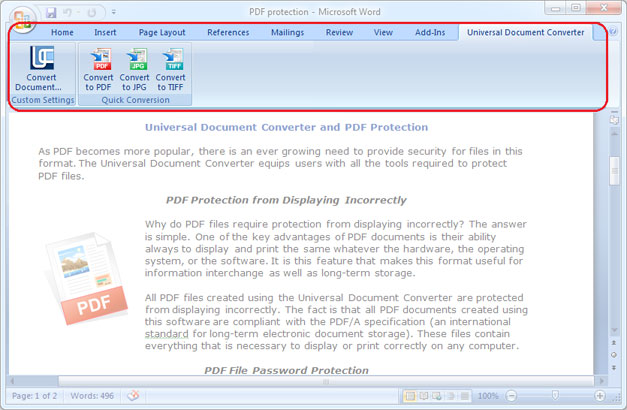
Chcete-li uložit dokument aplikace Word ve formátu PDF, stáhněte si a nainstalujte program Universal Document Converter. Otevřete dokument vyberte panel nástrojů Univerzální převodník dokumentů a klikněte na „Převést na PDF“ (převést do PDF):
Jak uložit dokument aplikace Word jako bitmapový soubor PDF
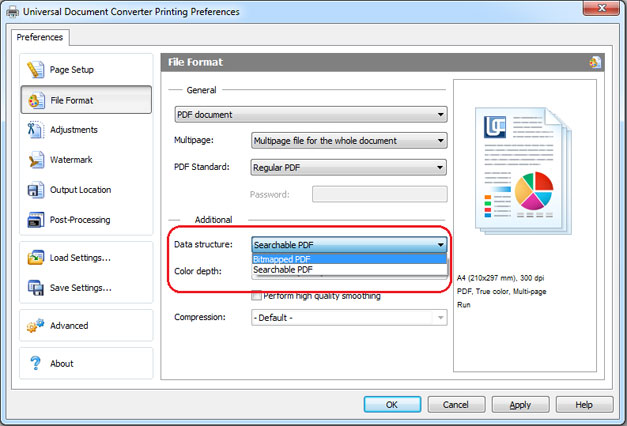
Ve výchozím nastavení program Universal Document Converter ukládá dokumenty ve formátu PDF s možností prohledávat dokument. To znamená, že je možné vyhledávat klíčová slova nebo fráze v textu obsaženém v dokumentu. To také znamená, že příjemce dokumentu z něj bude moci zkopírovat libovolný text. Chcete-li ve svých dokumentech zakázat funkci Kopírovat a vložit, musíte dokumenty aplikace Word převést na rastrové soubory PDF. Postupujte podle pokynů:
- Otevřete dokument a klikněte Tisk
- Vyberte si ze seznamu Univerzální převodník dokumentů a stiskněte Vlastnosti
- Přejděte na kartu Formát souboruvybrat Dokument PDF jako výstupní formát souboru a poté vyberte Bitmapové PDF (rastrové PDF) (jak je znázorněno na snímku obrazovky níže)
- Klepněte na tlačítko OK zahájíte proces ukládání dokumentu aplikace Word jako rastrového PDF.
Jak zachovat pozadí dokumentu zdrojového Wordu ve výstupním PDF
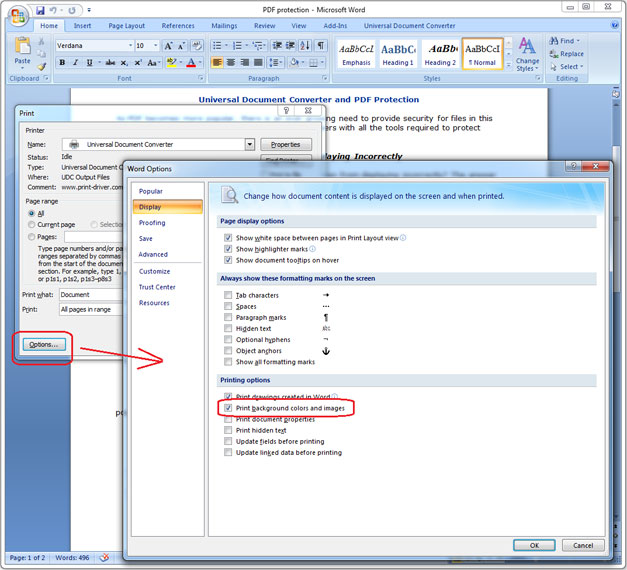
Pokud nemůžete vytisknout barvu pozadí nebo obrázek v dokumentu, postupujte takto:
- Otevřete okno Tisk a klikněte Možnosti… (Možnosti) v levém dolním rohu
- skupinu Možnosti tisku vybrat Tisk barev a obrázků pozadí
Jak umístit vodoznak na dokument
Vodoznaky se používají v případech, kdy je nutné zdůraznit důležitost dokumentu (například „přísně důvěrné“ atd.) nebo chránit duševní vlastnictví.
Chcete-li přidat vodoznak, postupujte takto:
- Otevřete dokument aplikace Word a klikněte Tisk (Těsnění)
- Vyberte si ze seznamu Univerzální převodník dokumentů a stiskněte Nemovitosti (Vlastnosti)
- Přejděte na kartu Formát souborů (Formát souboru), vyberte Dokument PDF (dokument PDF) jako výstupní formát souboru
- Přejděte na kartu vodoznak (vodoznaky), vyberte Textový štítek (text) popř Obrázek (obrázek) a proveďte potřebná nastavení
- Klepněte na tlačítko OK pro zahájení procesu konverze.

Jak přidat záhlaví hlavičkového papíru do dokumentu PDF
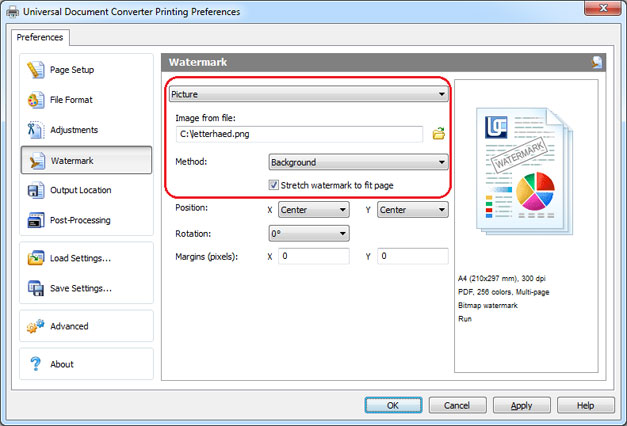
Chcete-li do dokumentu PDF přidat hlavičkový papír, budete potřebovat 2 soubory: soubor, který obsahuje hlavičkový papír, a soubor, který obsahuje dokument Word.
- Otevřete dokument aplikace Word a klikněte Tisk (Těsnění)
- Vyberte si ze seznamu Univerzální převodník dokumentů a stiskněte Nemovitosti (Vlastnosti)
- V nastavení vyberte Obrázek (Obrázek) (jak je znázorněno na snímku obrazovky níže)
- Vyberte obrázek, který má přibližně velikost vašeho dokumentu
- vybrat Pozadí (Pozadí) z podnabídky Metoda (Metoda)
- Klepněte na tlačítko Roztáhněte vodoznak tak, aby se vešel na stránku
- Klepněte na tlačítko OK, pro tisk dokumentu ve formátu PDF.
Jak chránit soubor heslem
Chcete-li dokument chránit před neoprávněným přístupem, postupujte takto:
- Otevřete dokument aplikace Word a klikněte Tisk (Těsnění)
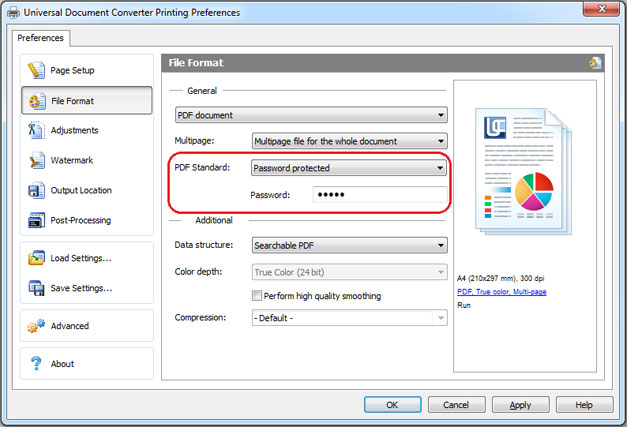
- Vyberte si ze seznamu Univerzální převodník dokumentů a stiskněte Nemovitosti (Vlastnosti)
- Vyberte kartu Formát souborů (Formát souboru), ujistěte se, že je v nabídce vybrána možnost Dokument PDF (dokument PDF)
- В Standard PDF vybrat Ochrana heslem (Password Protect), zadejte heslo, jak je znázorněno na obrázku níže
- Pokud potřebujete přidat stránky do existujícího PDF, heslo by se nemělo měnit. Pokud stávající PDF není chráněn heslem, neměly by být chráněny heslem ani nové stránky.
- Klepněte na tlačítko OK, pro tisk dokumentu ve formátu PDF.

Další způsoby
Jak převést dokumenty do PDF v dávkovém režimu
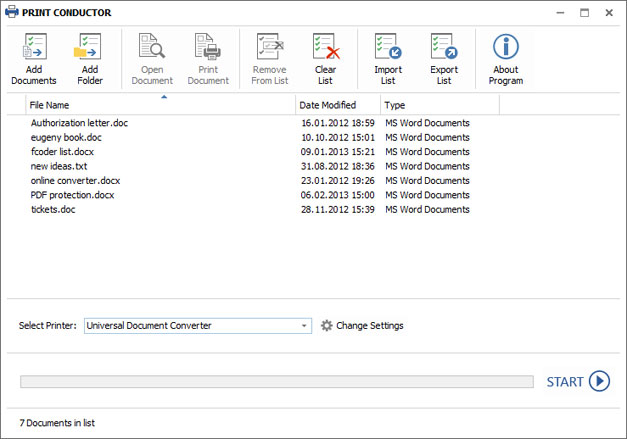
Chcete-li automatizovat proces převodu souborů aplikace Word, budete potřebovat 3 programy: Microsoft Word, Universal Document Converter a Print Conductor.
- Běh Tiskový vodič a přidejte své dokumenty aplikace Word do seznamu
- Vyberte jako tiskárnu Univerzální převodník dokumentů
- Klepněte na tlačítko Změna nastavení (Změnit nastavení) a určit Dokument PDF (dokument PDF) jako výstupní formát souboru
- Klepněte na tlačítko Home (Start) pro zahájení převodu dokumentů Wordu do PDF podle seznamu:
Jak automatizovat převod dokumentů Word do PDF v kanceláři
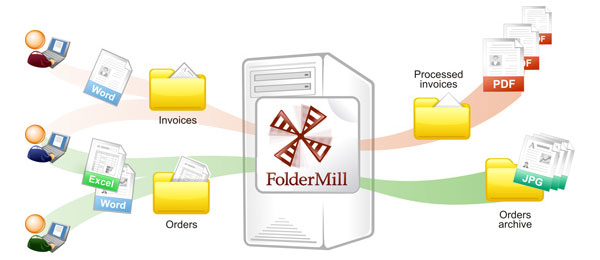
Pro automatický převod dokumentů můžete použít program FolderMill. Tento program se obvykle instaluje na server pro sledování příchozích souborů. Program funguje v souladu s pravidly stanovenými zaměstnanci společnosti. Všechny soubory přijaté z externích zdrojů jsou tedy převedeny do výstupních formátů podle osobních preferencí zaměstnanců.
Pokud je například výsledný soubor obrázku uložen ve formátu PDF, bude automaticky převeden do formátu JPG a naopak. Všechny operace se provádějí automaticky. Zaměstnanci společnosti stačí zkopírovat soubor PDF, který je třeba převést, do osobní síťové složky konkrétního zaměstnance a poté převést převedený soubor do jiné složky.
Příklady převodního kódu Word do PDF pro vývojáře
Universal Document Converter obsahuje veřejné API a ukázkový kód pro integraci do softwaru od nezávislých vývojářů nebo systémových integrátorů. Systém automatického nasazení navíc výrazně urychluje proces instalace Universal Document Converter na velké množství pracovních stanic.
Z tohoto důvodu umožňuje použití Universal Document Converter jako „primárního nástroje pro převod“ vývojářům soustředit se na implementaci jedinečných funkcí jejich řešení, spíše než trávit čas a úsilí vlastním vývojem technologie virtuálních tiskáren.
Zveme vás, abyste se seznámili s příklady převodu Wordu do PDF pro různé programovací jazyky.
Nástroje příkazového řádku pro automatický převod dokumentů
2Printer je nástroj příkazového řádku, který umožňuje automatizovat tisk dokumentů aplikace Word a textových souborů. Rozhraní příkazového řádku umožňuje uživatelům vytvářet dávkové soubory pro automatizaci tisku. Tento nástroj lze zahrnout do Plánovače úloh systému Windows pro automatizaci procesu tisku na vašem počítači.
2Tiskárna používá k tisku textových souborů veřejné API aplikace Microsoft Word. To znamená, že pro tisk dokumentů ve formátech TXT, RTF, DOC nebo DOCX musíte mít v počítači nainstalovaný Microsoft Word.
Program 2Printer je kompatibilní s jakýmikoli mechanickými tiskárnami připojenými k počítači nebo dostupnými v lokálních sítích, ale i virtuálními tiskárnami, například s Universal Document Converter. Díky tomu můžete převádět dokumenty Wordu do PDF tak, že v příkazovém řádku 2Printer vyberete jako tiskárnu Universal Document Converter.
DocuFreezer je snadno použitelný software pro převod dokumentů aplikace Word do formátu PDF
DocuFreezer je aplikace určená pro převod dokumentů Microsoft Word, Excel a PowerPoint do PDF při zachování interních a externích odkazů, rozložení stránky a písem.
Uživatelé DocuFreezeru mají také k dispozici různé možnosti převodu dokumentů – tento software je schopen převádět dokumenty a soubory PDF do formátů JPG, TIFF nebo PNG, jako by „zmrazil“ původní vzhled originálních dokumentů a chránil je před jakýmkoliv dodatky. Bez ohledu na to, na jakém zařízení je dokument zobrazen, bude vypadat stejně.
DocuFreezer je zdarma pro nekomerční použití. Vyzkoušejte DocuFreezer právě teď a přesvědčte se sami, jak je účinný!
„Rozhodli jsme se převést všechny příchozí dokumenty do jednoho formátu – formát JPEG se nám ukázal jako nejpohodlnější. Při řešení tohoto problému nám velmi pomohl program „Universal Document Converter“.
- Převodník PDF do JPG
- Uložit Word do PDF
- Převést PDF na TIFF
- Převést Word do JPEG
- Převést JPG do PDF
- Převaděč PowerPoint do PDF
- Uložit Excel do PDF