Jak tisknout z telefonu na tiskárnu – Blog Zip-center
Souhlasíte, chytré telefony se již dlouho staly našimi nepostradatelnými pomocníky. Fotografie, dokumenty, dokonce i důležité pracovní soubory – vše máme na dosah ruky. Ale co dělat, když je naléhavě potřebujete vytisknout? Ve skutečnosti je to jednodušší, než se zdá! Dnes, s moderními tiskárnami, existuje mnoho možností, které vám s tímto úkolem pomohou. Mezi hlavní patří:
- Přes Wi-Fi. Jednoduše se bezdrátově připojte k tiskárně a odešlete soubor k tisku.
- Přes Bluetooth. Skvělé řešení, pokud nemáte přístup k Wi-Fi, ale vaše tiskárna Bluetooth podporuje.
- Použití kabelu USB. Spolehlivý způsob, jak připojit telefon přímo k tiskárně.
- Cloudové služby. Umožňují odeslat dokument k tisku z libovolného místa s připojením k internetu.
- Mobilní aplikace. Speciální programy pro váš telefon, které zjednodušují proces tisku.
Každá z těchto metod je jedinečná a umožňuje vám snadno se přizpůsobit jakékoli situaci. Nemusíte běhat s flash disky ani hledat počítač, abyste si něco vytiskli. Stačí vám telefon.
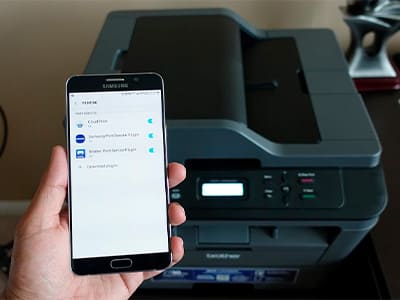
Funkce nastavení aplikací přes iPhone a Android
Moderní chytré telefony vás mohou překvapit svou všestranností, ale někdy se i takové známé úkony, jako je tisk, mohou stát slepou uličkou. Nebojte se! Nastavení tisku z chytrého telefonu na tiskárnu je jednodušší, než se zdá, a zabere to jen pár minut. Pojďme zjistit, co dělat, pokud máte iPhone nebo jste majitelem Androidu.
Pokud máte iPhone
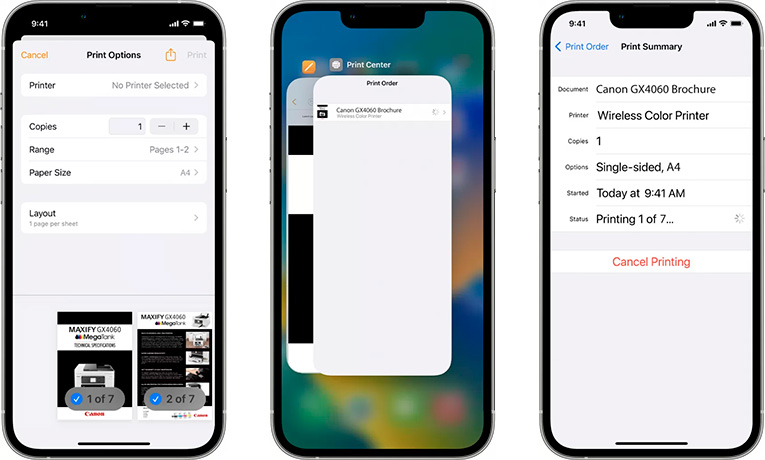
Uživatelé Apple jsou zde ve výhodě. AirPrint, integrovaný v iOS, umožňuje tisk prakticky okamžitý. Ale jak ho nastavit?
- Ujistěte se, že je kompatibilní – vaše tiskárna musí podporovat AirPrint.
- Připojte se k Wi-Fi – váš iPhone i tiskárna musí být ve stejné síti.
- Otevřete požadovaný soubor – fotografii, dokument nebo poznámku. Klikněte na ikonu „Sdílet“ a vyberte „Tisknout“.
- Vyberte nastavení – zadejte počet kopií, formát papíru a odešlete úlohu do tiskárny.
Ale co když vaše tiskárna nepodporuje AirPrint? Zkuste nainstalovat bezplatnou aplikaci od výrobce tiskárny, například HP Smart nebo Canon PRINT, a postupujte podle pokynů.
Pro majitele Androidu
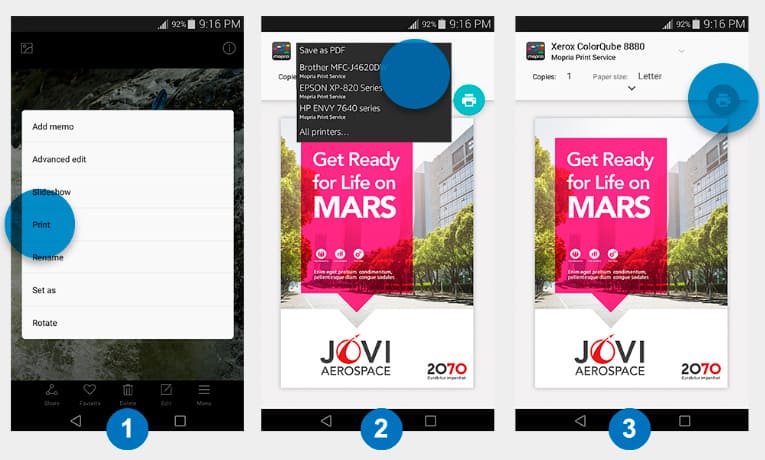
Tisk z Androidu je především o flexibilitě. Máte řadu možností, jak tisknout cokoli chcete. Nejoblíbenější je aplikace Mopria Print Service, která funguje s většinou modelů tiskáren.
Postup je následující:
- Stáhněte si aplikaci Mopria nebo jinou aplikaci od výrobce, například Epson iPrint nebo Samsung Mobile Print.
- Propojte zařízení – telefon a tiskárna musí být ve stejné síti Wi-Fi.
- Otevřete soubor – vyberte požadovaný dokument nebo fotografii, klikněte na ikonu „Sdílet“ a vyberte „Tisk“.
- Nastavte tisk z Androidu na tiskárnu – nastavte parametry – barvu, formát, orientaci – a odešlete úlohu.
Pro ty, kteří dávají přednost kabelovému připojení, postačí USB kabel. Mnoho aplikací tuto metodu podporuje a nabízí podrobné pokyny k jejímu nastavení.
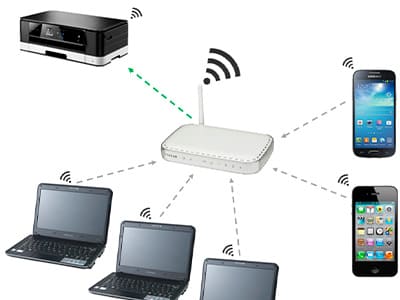
Tisk přes Wi-Fi: Jak to funguje?
Tisk přes Wi-Fi je jedním z nejpohodlnějších a nejmodernějších způsobů interakce s tiskárnou. Tato metoda vám umožňuje obejít se bez kabelů a snadno odesílat tiskové úlohy i z jiné místnosti. Hlavním principem takového připojení je synchronizace zařízení s obecnou sítí, ke které je připojen telefon i tiskárna.
Nejprve se musíte ujistit, že tiskárna podporuje připojení k Wi-Fi. Většina moderních modelů je touto funkcí vybavena, ale starší zařízení mohou vyžadovat další adaptéry. Připojení začíná nastavením sítě na samotné tiskárně. To se provádí prostřednictvím nabídky zařízení, kde vyberete dostupnou síť Wi-Fi a zadáte heslo. Po úspěšném připojení je tiskárna připravena přijímat úlohy.
Dávejte pozor! Pokud je vaše síť přetížená, může přenos dat do tiskárny trvat déle. V takovém případě dočasně odpojte ostatní zařízení od Wi-Fi. Pokud problém přetrvává, zkuste restartovat router, tiskárnu a telefon.
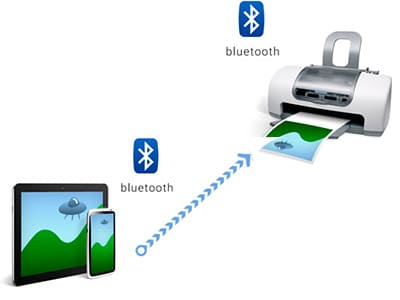
Tisk z telefonu pomocí Bluetooth
Klíčem k úspěšnému tisku přes Bluetooth je podpora této technologie jak ze strany tiskárny, tak z mobilního zařízení. Moderní modely tiskáren jsou často vybaveny vestavěným modulem Bluetooth, který umožňuje navázat spojení během několika minut.
- Otevřete nastavení zařízení, vyhledejte sekci „Bluetooth“ a aktivujte ji. Telefon začne vyhledávat dostupná zařízení v okolí.
- To se obvykle provádí prostřednictvím nabídky nastavení tiskárny. Některé modely mají samostatné tlačítko Bluetooth, které je třeba stisknout pro aktivaci.
- V seznamu dostupných zařízení na obrazovce telefonu vyhledejte název vaší tiskárny a vyberte ji.
- Otevřete v telefonu dokument nebo obrázek, který chcete vytisknout. Poté klepněte na možnost Sdílet nebo Odeslat a vyberte funkci Tisk.
- Když telefon nabídne seznam připojených zařízení, vyberte tiskárnu. Zadejte požadované parametry (například počet kopií nebo velikost papíru) a odešlete soubor k tisku.
Za zmínku stojí, že Bluetooth je ideální volbou pro rychlý tisk malých souborů nebo fotografií.

Cloudové služby pro tisk dokumentů
Cloudové služby jsou skutečnou záchranou, když potřebujete vytisknout důležitý dokument a nemáte po ruce žádné kabely ani stabilní připojení k tiskárně. Stačí vám přístup k internetu a pár minut volného času. Služby jako Google Drive, Dropbox, OneDrive a dokonce i iCloud vám umožňují nahrávat soubory do úložiště a odesílat je k tisku jen pár kliknutími.
Výhodou cloudových služeb je jejich flexibilita: můžete být kdekoli na světě a tiskárna může být na druhé straně města. Stačí vybrat potřebný soubor, odeslat ho do zařízení a během několika minut na vás bude dokument čekat v zásobníku papíru.
Jak funguje cloudový tisk z telefonu na tiskárnu?
- Nahrajte soubor do cloudového úložiště.
- Otevřete jej přes mobilní aplikaci nebo webové rozhraní.
- Vyberte funkci tisku a zadejte požadovanou tiskárnu.
- Nastavte parametry: velikost papíru, barvu, počet kopií – a spusťte tisk.
Trik spočívá v tom, že mnoho tiskáren podporuje přímou integraci s oblíbenými cloudovými službami. Například můžete propojit svůj Disk Google přímo s tiskárnou a jedním kliknutím odeslat soubory k tisku.
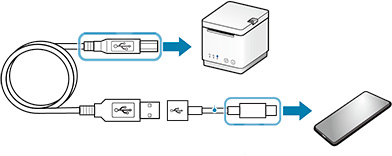
Tisk přes USB kabel
USB připojení je stará dobrá klasika, která vás nikdy nezklame. Tato metoda je vhodná pro každou situaci: ať už je to kancelář, domácí počítač nebo nouzová situace, kdy potřebujete vytisknout důležitou smlouvu před schůzkou. Stačí vám OTG kabel (pro připojení telefonu k USB tiskárně) a trochu trpělivosti.
Jak připojit smartphone k tiskárně přes USB:
- Připojte telefon k tiskárně pomocí OTG kabelu.
- Na obrazovce telefonu se zobrazí žádost o přístup k tiskárně – potvrďte ji.
- Otevřete dokument nebo obrázek a vyberte možnost Tisk.
- V nastavení zadejte tiskárnu, nastavte parametry a odešlete soubor k tisku.
Ano, není to tak pohodlné jako bezdrátový tisk, ale je to neuvěřitelně spolehlivé. USB připojení je stabilní, nezávisí na kvalitě signálu a je ideální pro starší modely tiskáren, které nepodporují moderní technologie.
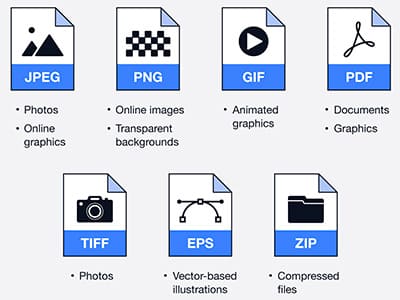
Jaké typy souborů mohu tisknout z telefonu?
Pokud jde o tisk, vyvstává logická otázka: co přesně si můžete z telefonu vytisknout? Odpověď zní téměř všechno! Moderní tiskárny a mobilní aplikace podporují širokou škálu formátů a nemusíte se obávat nekompatibility.
- Textové soubory – formáty PDF, DOC/DOCX a dokonce i TXT jsou ideální pro tisk dokumentů a zpráv. PDF je obzvláště praktický, protože zachovává původní formátování a vypadá na papíře stejně jako na obrazovce telefonu.
- Formáty JPEG, PNG, TIFF. Tiskárny si skvěle poradí s fotografiemi, grafikou a dokonce i se složitými ilustracemi.
- Tabulky – Soubory XLS/XLSX se často používají pro zprávy, grafy a statistiky. Před tiskem nezapomeňte zkontrolovat hranice stránek, aby se tabulky nerozšířily na více listů.
- E-maily – Pokud potřebujete vytisknout důležitý e-mail, tiskové aplikace snadno zvládnou soubory EML a HTML.
A samozřejmě nezapomeňte na náhled před tiskem. To vám pomůže vyhnout se prázdným stránkám, oříznutým okrajům a dalším nepříjemným chybám. Pokud formát není přímo podporován, můžete k převodu souborů do univerzálnějších formátů, jako je PDF, použít bezplatné aplikace.
Často kladené otázky
Proč můj telefon nevidí tiskárnu?
Zkontrolujte, zda jsou obě zařízení připojena ke stejné síti Wi-Fi nebo zda je povoleno rozhraní Bluetooth. Ujistěte se, že je tiskárna zapnutá a připravená k provozu. Někdy pomůže restartování zařízení.
Je možné tisknout přímo bez dalších aplikací?
Ano, pokud vaše tiskárna podporuje AirPrint (iPhone) nebo Mopria (Android). Pokud ne, aplikace výrobce vám proces usnadní.
Proč moje tiskárna tiskne prázdné stránky?
Zkontrolujte hladiny inkoustu, správnost vybraného souboru a nastavení tisku. Někdy se problém vyřeší restartováním zařízení.