Jak synchronizovat bezdrátová sluchátka dohromady: Odstraňování problémů s nedostatečnou synchronizací
Stává se, že bezdrátová sluchátka přestanou fungovat synchronně: jedno sluchátko přehrává hudbu nebo zvuk filmu se zpožděním nebo nefunguje vůbec. To značně kazí uživatelský zážitek. Pokud narazíte na takový problém, přečtěte si článek až do konce: řekneme vám, jak synchronizovat bezdrátová sluchátka mezi sebou a vyřešit problémy s připojením.
Proč se sluchátka nesynchronizují?
Moderní bezdrátová sluchátka TWS využívají k přenosu zvuku Bluetooth – jedná se o bezdrátovou technologii, která umožňuje propojit zařízení k sobě na krátkou vzdálenost. Jedno ze sluchátek TWS funguje jako hlavní – jako první se připojuje k zařízení (telefon, notebook atd.) a poté přenáší signál do druhého. Vznikne tak dvoustupňové spojení.
Pokud z nějakého důvodu primární sluchátko ztratí signál ze zařízení, spojení mezi dvěma sluchátky se přeruší. Nejčastěji se to stane během procesu připojení jednoho, vedlejšího sluchátka. Sluchátka se pak nemůžou k sobě propojit a funguje jen jedno.
Problém obvykle vyřeší resetování párování a opětovné připojení náhlavní soupravy.
Co dělat, když vaše sluchátka nejsou vzájemně synchronizovaná
1. Odstraňte sluchátka ze zařízení, ke kterým byla připojena. Přejděte do nastavení Bluetooth, vyberte model sluchátek v seznamu připojení a použijte příkaz „Zapomenout zařízení“.
2. Resetovat párování. Vložte obě sluchátka do nabíjecího pouzdra nebo podržte tlačítka na obou sluchátkách po dobu 10–15 sekund. To pomůže resetovat všechna připojení a znovu spustit synchronizaci.
3. Znovu synchronizujte. Nejprve sluchátka spárujte mezi sebou – vložte je do pouzdra, stiskněte tlačítko na pouzdře a počkejte, až zabliká kontrolka. Poté v části Bluetooth na vašem zařízení povolte režim vyhledávání a vyberte model sluchátek ze seznamu.
Pokud problém po těchto krocích nezmizí, je důvod desynchronizace jiný.
Sluchátka ztrácejí spojení se smartphonem nebo mezi sebou: analyzujeme důvody
Někdy sluchátka ztratí spojení nejen mezi sebou, ale také se zařízením, ke kterému jsou připojena. K tomu dochází v důsledku selhání hardwaru a softwarových chyb. Podívejme se na možné důvody ztráty spojení.
1. Rušení signálu Bluetooth
Zařízení třetích stran, jako jsou směrovače Wi-Fi nebo adaptéry Bluetooth, mohou rušit bezdrátovou komunikaci, protože Bluetooth a Wi-Fi pracují na stejné frekvenci 2,4 GHz.
— Vypněte ostatní zařízení v dosahu sluchátek.
— Přesuňte se blíže ke zdroji zvuku. Optimální vzdálenost pro připojení Bluetooth je až 10 metrů.
— Zkuste změnit nastavení routeru a přepnout na Wi-Fi v pásmu 5 GHz.
2. Slabá baterie
Bezdrátová sluchátka TWS mají samostatné baterie a jedno sluchátko se vybíjí rychleji než druhé, pokud je používáte častěji. Slabá baterie v jednom sluchátku ve srovnání s druhým způsobuje desynchronizaci.
— Otevřete nastavení zařízení a ujistěte se, že jsou sluchátka i pouzdro plně nabité. V opačném případě je nabijte.
— Pokud se sluchátka nenabíjejí, zkontrolujte stav pouzdra. Ujistěte se, že kontakty v nabíjecím pouzdře jsou čisté a nepoškozené. Může dojít k poškození pouzdra nebo samotného sluchátka.
S až 20 hodinovou výdrží baterie v pouzdře a nabíjením přes USB-C jsou sluchátka Panasonic RZ-B110WDG-K vždy připravena k použití.
3. Sluchátko je mimo provoz
Pokud se po úplném nabití jedno sluchátko nepřipojí nebo nesynchronizuje, znamená to, že je vadné.
— Obnovit nastavení. Mnoho modelů bezdrátových sluchátek má funkci tvrdého resetu. Přečtěte si prosím pokyny a proveďte obnovení továrního nastavení.
— Zkontrolujte fyzické poškození. Poškození krytu nebo kontaktů způsobí, že jedno sluchátko přestane fungovat. Pokud zjistíte nějaké závady, kontaktujte servisní středisko pro diagnostiku.
4. Nekompatibilita zařízení
Starší notebooky a telefony nemusí s moderními bezdrátovými sluchátky správně fungovat.
— Ujistěte se, že zařízení podporují stejnou verzi Bluetooth. Informace o tom naleznete v technických specifikacích.
— Aktualizujte svůj software. Zkontrolujte, zda jsou vaše sluchátka a software zařízení aktualizovány na nejnovější verzi.
Verze Bluetooth 5.3 ve sluchátkách Panasonic RZ-B310WDG-K zajišťuje rychlé a spolehlivé připojení
5. Problém se zařízením
Někdy jsou problémy s připojením sluchátek způsobeny závadou softwaru v zařízení, ke kterému jsou připojena.
— Restartujte zařízení (telefon, notebook, TV atd.).
— Zkuste se připojit k jinému zařízení. To vám pomůže pochopit, zda problém spočívá ve sluchátkách.
Co dělat, když se sluchátka připojují samostatně díky Bluetooth Multipoint
Vícebodový Bluetooth – Jedná se o funkci, která umožňuje připojení sluchátek k více zařízením současně. K telefonu i notebooku můžete například připojit sluchátka, což vám umožní rychle přepínat mezi zdroji zvuku bez opětovného připojování. Tato funkce je pohodlná, ale může způsobit problémy se synchronizací sluchátek.
Konflikt připojení
Při připojování sluchátek k více zařízením současně může docházet ke konfliktům mezi zdroji zvuku. Pokud jedno zařízení začne vysílat zvuk a druhé se také pokusí připojit, sluchátka mohou být zmatená ohledně toho, které zařízení je prioritní, což způsobí, že se levá a pravá sluchátka nesynchronizují. Například levé sluchátko může pokračovat v přehrávání zvuku z telefonu a pravé sluchátko může pokračovat v přehrávání zvuku z notebooku.
Odpojte jedno ze zařízení a znovu synchronizujte sluchátka. Ujistěte se, že sluchátka přijímají signál pouze z jednoho zdroje.
Nestabilita při přepínání zařízení
Při náhlém přepínání mezi zařízeními (například když sledujete video na notebooku a poté přijmete hovor na telefonu) nemusí mít sluchátka čas se správně synchronizovat s novým zařízením, což vede ke krátkodobé ztrátě spojení mezi sluchátky.
Zkuste ručně přepnout připojení k požadovanému zařízení pomocí nastavení Bluetooth.

Sluchátka Technics EAH-AZ60M2G dokážou plynule přepínat mezi třemi zařízeními, jako je smartphone, notebook a TV
Jak se vyhnout desynchronizaci sluchátek: Tipy prevence
Aby vaše bezdrátová sluchátka fungovala vždy synchronizovaně a bez problémů, je důležité dodržovat několik jednoduchých pokynů. Tyto tipy vám pomohou vyhnout se problémům s připojením a zlepšit stabilitu vašich zařízení.
Aktualizujte své vybavení
Výrobci bezdrátových sluchátek pravidelně vydávají aktualizace firmwaru, které opravují chyby a zlepšují výkon Bluetooth. Zkontrolujte, zda je pro vaše sluchátka k dispozici aktualizace prostřednictvím nastavení aplikace nebo zařízení, a nezapomeňte ji nainstalovat.
Důležité je také udržovat software na smartphonu, notebooku nebo tabletu, se kterým sluchátka používáte, aktuální, protože to ovlivní i stabilitu připojení.
Sledujte nabíjení
Jedno ze sluchátek se může vybíjet rychleji než druhé, což vede k narušení synchronizace. Abyste tomu zabránili, sledujte úroveň nabití jak samotných sluchátek, tak nabíjecího pouzdra. Snažte se nepoužívat sluchátka s minimálním nabitím, prodloužíte tím životnost baterie a zabráníte poruchám.
Kontakty pravidelně čistěte
Nečistoty na kontaktech v nabíjecím pouzdře nebo na samotných sluchátkách mohou bránit správnému nabíjení, což má za následek desynchronizaci. K čištění kontaktů používejte měkký hadřík a alkoholové ubrousky, ale zabraňte vniknutí kapaliny do zařízení.
Zůstaňte naladěni
Nepoužívejte sluchátka ve velké vzdálenosti od sebe. Sluchátka TWS fungují v páru a jsou spolu neustále v komunikaci. Pokud je vzdálenost mezi sluchátky velká, může dojít k přerušení spojení. Nechte jedno sluchátko v nabíjecím pouzdře, když je dočasně nepoužíváte, aby nedošlo ke ztrátě připojení.
Vyhněte se rušení Bluetooth: Pokud máte doma hodně bezdrátových zařízení, zvažte přechod na 5GHz Wi-Fi, které nebude rušit Bluetooth.
Nepřetěžujte paměť vašeho zařízení
Pokud máte na svém smartphonu nebo tabletu uloženo příliš mnoho připojení Bluetooth, může to zpomalit proces připojení a způsobit problémy. Pravidelně mažte seznam uložených zařízení v nastavení Bluetooth a ponechejte pouze relevantní připojení.
Jak synchronizovat sluchátka mezi sebou – hlavní věc
Ztráta spojení mezi sluchátky, kdy správně funguje pouze jedno ucho, lze ve většině případů úspěšně vyřešit resetováním nastavení a opětovnou synchronizací. Kroky pro odstraňování problémů se budou lišit v závislosti na značce sluchátek.
Pokud opětovné připojení nepomůže, pak problém spočívá v bezdrátovém rušení, vadném sluchátku nebo pouzdru nebo vadném zařízení, ke kterému se pokoušíte sluchátka připojit.
Desynchronizaci se můžete vyhnout včasnou aktualizací zařízení, sledováním nabití a provozuschopnosti sluchátek a zabráněním rušení bezdrátové komunikace.
Tisková služba Panasonic Rusko (pro dotazy médií): [email protected]

A etoy stav ya rasskaju o reshenii problémy, s kotoroy sam lichno stalkivalsya ne odin raz. Tak je mnoho znakomye i rodstvenniki polzuyutsya besprovodnymi TWS naushnikami, i u nix toje periodicheski sluchaetsya situaci, kogda botaet pouze odin provodnoy naushnikami. Druhý headset funguje dobře: nehraje, nereaguje, tlačítko nebliká, indikátor bliká (bliká a není zapojen). Jedná se o velmi oblíbený problém, konkrétně sluchátka TWS, která mají pravá a levá sluchátka s bezdrátovým připojením Bluetooth.
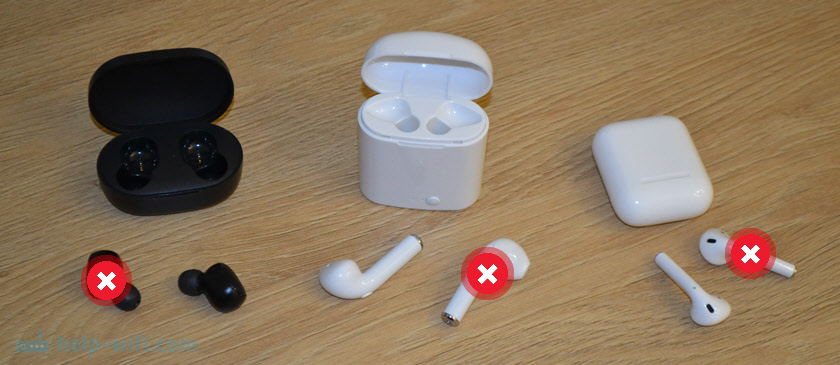
Nevadí, levy sluchátka fungují perfektně a správná sluchátka fungují, důvod i řešení jsou stejné. Neznachitelnye otlichiya mogut byt v zavisimosti ot proizvoditelya i model. Není to ani drahé, ale AirPods prostě fungují se sluchátky. Tak je ochen chasto prixoditsya slyshat ob etoy probleme s populyarnymi naushnikami Xiaomi Redmi AirDots a Xiaomi Mi True Wireless Earbuds. Sluchátka TWS JBL, Motorola Verve Buds, Huawei Freebuds, OPPO, Xiaomi QCY, Xiaomi Haylou, Chinese i7s, i9s, i10, i11, i12, i30 tak jsou odstraněny další problémy.
Pri etom absolutně ne vajno k kakomu stroystvu podklyucheny naushniki. Například na iPhonu fungují periodická sluchátka. Žádný telefon s Androidem, žádný počítač a situace je stejná. Delo v roof, chto prichina v naushnikah, a ne v ustroystve. Otklyuchaetsya odin naushnik ot torogo naushnika (posle chego rabotat pouze pravé nebo levé ucho) , ili voznikayut kakie-to aparatnye polomki, problémy s zaryadkoy, a ne s soedineniem mejdu naushnikami i telefonem.
Jak fungují bezdrátová sluchátka?
Existují 5 hlavní důvody:
- Sluchátka Odin jsou vypnutá. Ya by navernoe ne postival na pervoe mesto etu prichinu, esli by sam několikrát ne stolknulsya s etim. Est u menya kachestvennaya kopia AirPods, i odin iz naushnikov periodicheski otvalivaetsya. Kak okazalos, na prosto vyklyuchen i ne vklyuchaetsya automaticheski pri izvlechenii iz keysa. V tomto případě je řešení jednoduché – zapněte sluchátka (pravá nebo levá) a stiskněte tlačítko na 5 sekund.
- Rasyncronizační sluchátka. Toto je velmi oblíbený problém. Připojení sluchátek je velmi jednoduché a výsledkem je, že sluchátka hrají velmi dobře. Rasynchron se často setkává s různými bezdrátovými sluchátky TWS. Inogda eto isikhodit izza nepravidelná podklyuchenia k telefonu ili drumu stroystvu, ili kogda vy polzuetes jen odnim aushnikom. Reshaetsya eta problema sbrosom nastroek i povtornoy synchronizatsiey mejdu dvumya naushnikami.
- Problémy s nabíjením. Byvaet, chto odin iz naushnikov prosto razryadilsya. Nu tut vrode by vse prosto, nutně zaryadit případ, postavit tuda naushnik i podojdat. Lyuboy dogadaetsya i sdelaet eto. No tut est odin moment – vozmojno, sluchátka a pouzdro ne zaryajaetsya. A esli na ne zaryajaetsya, znachit na ne budet rabotat.
- Jedno sluchátko je rozbité. Stává se to příliš často. Naprimer, headset funguje po padeniya, ili popadaniya vlagi (upal v rakvinu, popali pod dojd). I když je to jedno, sluchátka lze použít v jakémkoli jiném zařízení. A eshche ya zametil, chto v deshevyx kitaiskikh naushnikax achen bstro vykhodit iz stroya battery. Žádná hora, jak privolo, oni prostě funguje několik minut a perestaet igrat. Pochinit jak? Libo otdavat ix v servisnyy centrum, libo pokupat novye.
- V pravém ani levém sluchátku není žádný zvuk. Ale sluchátko je připojeno, tlačítko reaguje na stisk nebo dotyk. Problém je se zvukovým výstupem do jednoho ze sluchátek a ne s připojením. Pokud je zvuk v jednom ze sluchátek tišší, pak je to další problém.
Podívejme se na každý případ podrobněji.
Bolshinstvo resheniy provereny mnoy na sobstvennom opyte. Nekotorye reshenia or vzyal iz komentariev k other pohojim statyam na etom site. Esli u vas est chem podelitsya – sdelayte eto v kommentariax, budu blagodaran!
Vezměte prosím na vědomí:
Je to jako sluchátka AirPods První a druhá verze, s AirPods Pro, podívejte se na sochu v hoře: Zapojuji AirPods do iPhonu: nevidím to, nezapojuji, nefunguje to.
Pokud ano Xiaomi Redmi AirDots nebo Sluchátka Xiaomi, togda ya rekomenduyu pereyti na etu stranitsu: Xiaomi Redmi AirDots and Earbuds: ne botaet levyy/pravyy naushnik, ne synchroniziruyutsya, ne podklyuchayutsya, ne zaryajaetsya klíče/sluchátka.
Prejde chem primenyat raznye reshenia o kotorix nebo rasskaju nije, poprobuyte prosto putatvit naushniki v case na neskolko minut. Ubedites, chto případ zaryajen. Využívejte Bluetooth na telefonu.
Probuem vklyuchit pravyy ili levyy aushnik
Sdelat eto ochen prosto. Na pravom i levom naushnike est knopka. Ona mojet byt jak khanicheskaya, tak i sensornaya. V dannom sluchae eto ne imeet znacheniya. Pro zapnutí nebo vypnutí headsetu je nutné zapnout tlačítko a podržet jej po dobu 3-5 sekund. Power On/Power Off se obvykle používá k zapnutí/vypnutí sluchátek nebo zvukového signálu.
Nasadím si sluchátka a ruku, stisknu a podržím tlačítko asi 5 sekund.
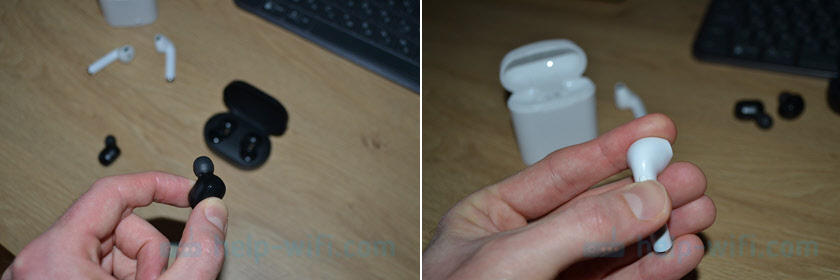
Snad sluchátka budou fungovat. Pokud to napoprvé nefunguje, zkuste to znovu. Můžete také provést 2-3 stisknutí (doteky) tlačítka nebo senzoru.
Z tohoto důvodu mimochodem sluchátka Xiaomi Redmi AirDots nefungují při častém otevírání. Dobré řešení, které více ukáže a pomůže – zkuste následující: nasaďte sluchátka a pouzdro s nabíjecím tlačítkem. Stačí stisknout tlačítko a vložit sluchátka a nabíjecí pouzdro.
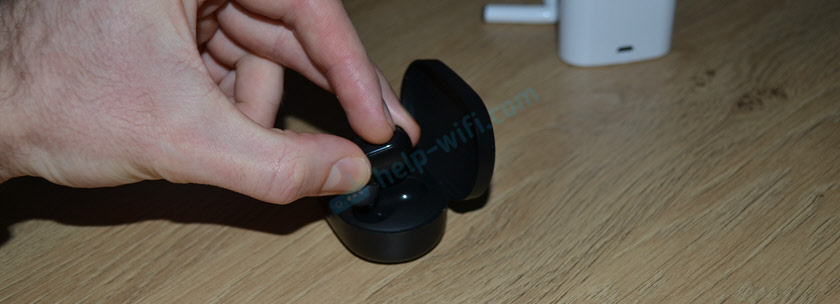
Esli naushnik ne vklyuchaetsya – viz další řešení.
Sbros a povtornaya synchronizace
A ve většině případů jde jen o to, že sluchátka nejsou synchronizovaná a sluchátka pouze fungují. В двух slovenský ob’yasnyu pochemu eto proishkodit. Prakticky všechna sluchátka TWS fungují podle následujícího principu: druhé sluchátko je připojeno k hlavnímu (je nainstalováno produktem, nebo vybráno uživatelem). Posle chego glavnyy naushnik můj podklyuchaem k telefonu, notebooku atd. d. U většiny modelů může být hlavní model vlevo a vpravo. Ix mozhno polzovat v kachestve garniturny, kogda botaetat kolko odno uho. Kogda naushniki po kakoy-to prichine ne mogut soedinitsya mejdu soboy – rabotaet tolko odin. Ispravit eto mojno sbrosom nastroek i povtornoy synchronizatsiey.
Důležité! Nebo si připravte samostatné a otevřené podrobné pokyny: jak resetovat a synchronizovat bezdrátová sluchátka. Rekomenduyu otkryt ee i vypolnit dannoe sheshenie po ney.
Univerzální návod:
- Otevřeme nastavení Bluetooth na zařízení, ke kterému jsou připojena naše sluchátka, a smažeme je (na iPhone „Zapomenout toto zařízení“). Smažte je na všech zařízeních, ke kterým byly připojeny.

- Obedites, chto aushniki zaryajeny. Esli ne vereny v etom, k založení ix v zaryadnoy boxu na minutu 5.
- Stopa sluchátek Dostante.
- Stiskněte a podržte tlačítko po dobu 5 sekund.
- Snova odnovremenno zajmite knopki i derjite ix 20-50 sekund. V etot točivý moment dolen prozoyti sbros nastroek do zavodskix.
 Mojete orientirovatsya po ukazateli. Pravda, na raznyx modeliax oni mogut vesti sebya po-raznomu.
 - Pusťte tlačítko a položte sluchátka a klíče.
- Dostante naushniki iz keysa i podojdite secund 10. V etot moment oni doljny synchronizirovatsya mejdu soboy.
- Přidejte a nakonfigurujte Bluetooth v telefonu nebo jiném zařízení a připojte sluchátka.
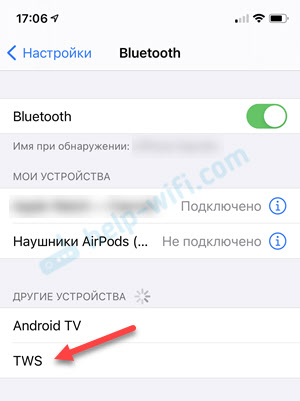
- Proverte, igrayut oba naushnika, ili po prejnemu rabotaet tolko odin.

 Mojete orientirovatsya po ukazateli. Pravda, na raznyx modeliax oni mogut vesti sebya po-raznomu.
- Inogda dlya sbrosa nastroek, je nutné nainstalovat originální sluchátka a pouzdro a je potřeba tlačítko a pouzdro je 20-30 sekund.
- Existují některé modely, které nemají tolko a pouzdro. Eto znachit, chto na kajdom naushnike nutně zajat knopku kogda oni nakhodyatsya v keyse.
- Ne vsegda eto srabatyvaet s pervogo raza. Poprobuyte povtorit neskolko raz.
- Indikátor Esli na odnom iz naushnikov voobshche nikak ne reagiruet na najatie ili uderjanie knopki, to skoree vsego on sloman ili razryadilsya.
Naznachaem glavnyy aushnik
A v některých případech je nutné vyplnit hlavní sluchátka. Posle chego naushniki budut soedineny mejdu soboy i vy smojete ix podklyuchit. В комментариях etim resheniem podelilsya Yuri. Ya toje slyshal o nem neskolko raz.

- Dostane oba sluchátka.
- Sdelayte dva korotkix i bystryx najatiya na knopku na pravom naushnike. Ili dva bystryx kasaniya po sensornoy knopke.
- Dojdites synchronizatsii sluchátka a podklyuchite ix k ustroystvu.
Esli ne popolo – poprobuyte naznachit glavnym levyy naushnik.
Problémy s nabíjením
Razryajennyy naushnik funguje, to je pochopitelné. Už je pozdě, ani kontrolka, ani zvukový signál. Existují některé možné problémy s nabíječkou:
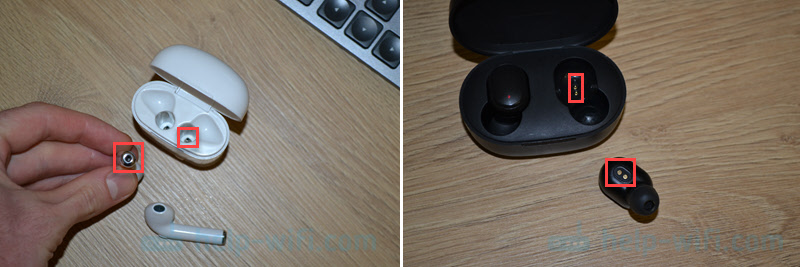
- Vložte sluchátka a pouzdro a pouzdro podklyuchite do nabíječky. Věnujte pozornost indikátoru, pouzdru a sluchátkům. Rád bych vás pozval k některým konkrétním doporučením, protože mnoho modelů je otevřených a chování indikátorů se může lišit.
- Proverte kontakti na samom naushnike i na casee. Byvaet, když kontakt selže, sluchátka ani nabíječka nejsou přijaty. Vozmojno tuda chto-to popalo. Sluchátka Esli jsou úplně nová, s ochrannou fólií na kontaktech.
Otřete kontakty na samotné náhlavní soupravě a pečlivě očistěte kontakty a nabíjecí pouzdro párátkem nebo zubním kartáčkem. - Vyshel baterie iz stroya. K dispozici je servisní středisko, kde se můžete převléknout, koupit nová sluchátka. Nemám problém s baterií AirPods (funguje, ale dlouho nevydrží) a nemám žádná čínská sluchátka. Probotali oni gde-to god, posle chego pravyy naushnik funguje několik minut a vypne se.
Slomalsya besprovodnoy naushnik: chto delat?
A tom sluchae, esli ni odno reshenie ne popolo i vy ne smogli pochinit naushnik, mojno sdelat vyvody, chto on prosto slomalsya. Selhání hardwaru. Takoe byvaet ne tolko s deshevymi tayiskimi, no i s dorogimi modeliam ot populyarnyx proizvoditeley. Jedná se o AirPods, JBL, Samsung Galaxy Buds to jsou lomy a další rabotace.
V takových případech se uvádějí následující doporučení:
- Napište a okomentujte model sluchátek, jak se pouzdro jmenuje (postaraytes to podrobně popisuje) a udělejte zkušební test. Ya postarayus pomoch vam i podskazat jako-to reshenie.
- Esli vy kopapali naushniki v časopise horoshem, est check i záruka, to mojno poprobovat otdat naushniki v service center on diagnostics and repair. Navštivte naši prodejnu, najděte servisní středisko ve vašem městě a zavolejte nám.
- Pochitaite socha vnimatelno eshche raz. Vozmojno, vy chto-to upusuti, ili sdelali ne tak. Poprobuyte nayti informatsiyu v internetu konkrétně po svoim naushnikam (ishchite po nazvaniyu proizvoditelya i modeli).
Žádný zvuk v jednom sluchátku (připojeno a tlačítko funguje)
V komentářích se často píše o problému, kdy v jednom Bluetooth sluchátku nejde zvuk, ale tato sluchátka fungují, připojí se k telefonu nebo notebooku a tlačítko na nich také funguje. V tomto případě doporučuji postupovat takto:
- Protože důvod může být v samotných sluchátkách nebo v telefonu, musíte sluchátka připojit k jinému zařízení a zkontrolovat jejich provoz. Pokud v pravém nebo levém sluchátku u jiného zařízení není žádný zvuk, pak se s největší pravděpodobností jedná o hardwarovou poruchu sluchátka a je třeba je opravit.
- Musíte zkontrolovat nastavení vyvážení zvuku v telefonu nebo počítači. Možná byla z nějakého důvodu tato nastavení změněna a zvuk se proto přehrává pouze v pravém nebo levém sluchátku.
Nastavení vyvážení zvuku
- Na iPhone Tyto parametry najdete v nastavení, v sekci Univerzální přístup – Audiovizualizace. Zde je možné změnit vyvážení zvuku mezi levým a pravým kanálem.

- Na Androidu Nechybí ani nastavení vyvážení zvuku. Přejděte do nastavení a přejděte do sekce Dostupnost – Zvýšená slyšitelnost nebo Slyšení. Odstavec Vyvážení zvuku vpravo/vlevo.

- Pokud jedno bezdrátové sluchátko nehraje při připojení k notebooku nebo PC, pak na Windows Musíte také zkontrolovat nastavení vyvážení zvuku. Ukážu vám jako příklad použití Windows 11.
Otevřít Parametry (můžete použít klávesovou zkratku Win + I). Přejděte do sekce systém – znít. V seznamu výstupních zvukových zařízení klikněte na svá sluchátka nebo reproduktor. Ujistěte se, že levý a pravý kanál jsou nastaveny na stejnou hlasitost.


 Ujistěte se, že levý a pravý kanál jsou nastaveny na stejnou hlasitost.
Budu achen rad videt vashi otzyvy v kommentariax. Pokud máte nějaké funkční řešení nebo zajímavé informace k tomuto tématu – sdílejte. Všechno horoshego!