Jak aktualizovat mapy Navitel Navigator: bezplatná aktualizace přes webový účet
Vlad – Šéfredaktor webu softdroid.net. Je autorem několika stovek příruček a článků o nastavení Androidu. Zhruba 15 let se věnuje opravám zařízení a řešení technických problémů pro iOS a Android. Zabýval jsem se téměř všemi více či méně oblíbenými značkami mobilních smartphonů a tabletů Samsung, HTC, Xiaomi atd. K testování používám iPhone 12 a Samsung Galaxy S21 s nejnovější verzí firmwaru.
Používáte Navitel, ale všimli jste si, že navigátor začal ukazovat špatným směrem? S největší pravděpodobností jsou mapy GPS zastaralé a je třeba je aktualizovat. Existují nejméně tři způsoby aktualizace, které jsou popsány v této příručce.
Obsah. Aktualizace map Navitel:
- prostřednictvím mobilní aplikace
- přes uživatelský účet (PC)
- prostřednictvím automatické verze navigátoru
Jak aktualizovat mapy prostřednictvím aplikace Navitel Navigator
Mapy Navitel pro Android můžete aktualizovat přes internet pomocí aplikace nainstalované ve vašem tabletu nebo chytrém telefonu.
1. Zapněte internet na svém mobilním zařízení a ujistěte se, že používáte levný provoz – Wifi, ne mobilní, jinak může aktualizace map (a to mohou být desítky megabajtů) stát pěkné peníze.
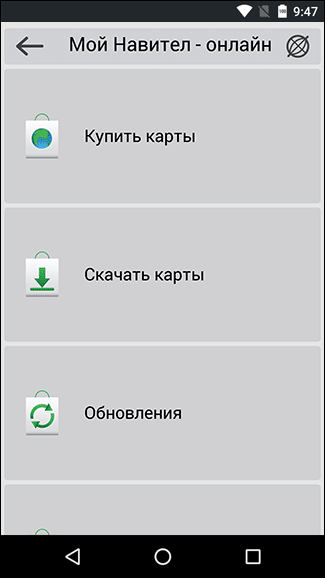
2. Chcete-li zahájit proces aktualizace, přejděte na Nabídka > Můj Navitel > Aktualizace.
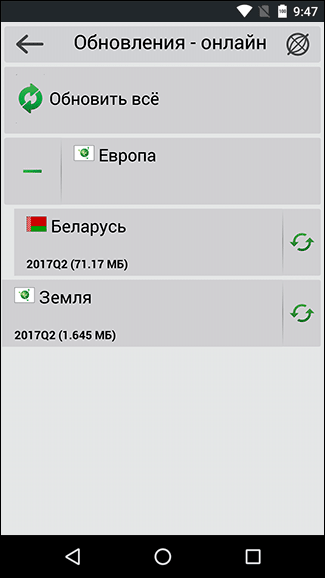
3. Pomocí tlačítka „Aktualizovat vše“ aktualizujte všechny součásti – software Navitel Navigator a mapy. Pokud chcete aktualizovat pouze konkrétní kartu, klikněte na zelenou ikonu vpravo od jejího názvu.
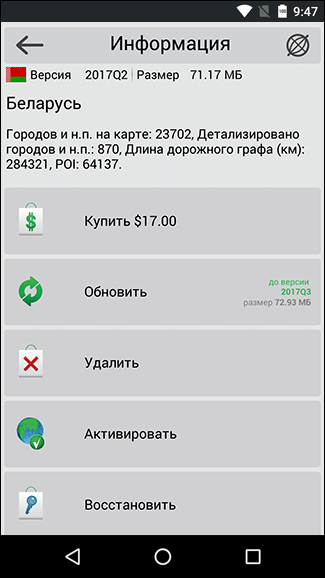
4. Doporučujeme vám přečíst si popis navigačních map (okno „Informace“). Na této stránce se dozvíte objem mapy, počet měst, délku grafu a další podrobnosti.
5. Kliknutím na „Aktualizovat“ stáhnete příslušné aktualizace. Vedle názvu aktualizace se objeví stavový řádek, který zobrazuje zbývající čas a aktuální stav.
Přečtěte si také, jak nainstalovat mapy na Navitel. Ve skutečnosti existují některé nuance, které potřebujete vědět.
Aktualizace map Navitel prostřednictvím osobního účtu uživatele (přes počítač)
Další možností, jak aktualizovat Navitel (a zároveň aktualizovat mapy), je stahování aktualizací přes oficiální web Navitel.
1. Chcete-li přijímat aktualizace prostřednictvím webu, musíte se na něm zaregistrovat, přihlásit se ke svému účtu a přidat zařízení (s uvedením licenčního čísla).
2. Přejděte na svůj osobní účet na webu Navitel a v sekci „Moje zařízení“ ve sloupci Aktualizace najděte řádek „Dostupné aktualizace“.
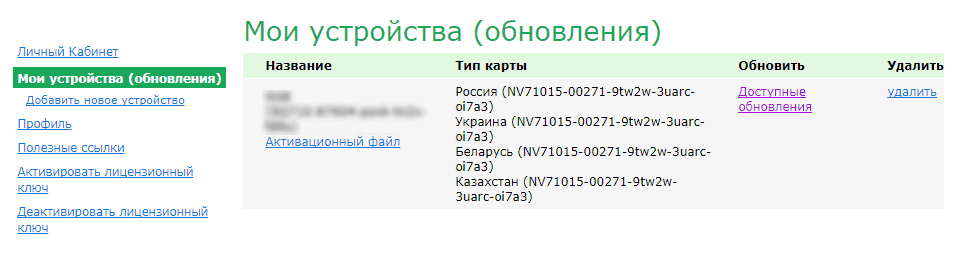
3. Tabulka „Moje zařízení (aktualizace)“ zobrazí dostupné aktualizace specificky pro vaše zařízení. Vedle bude uvedena a) verze Navitel Navigatoru b) soubory aktivovaných licencí.
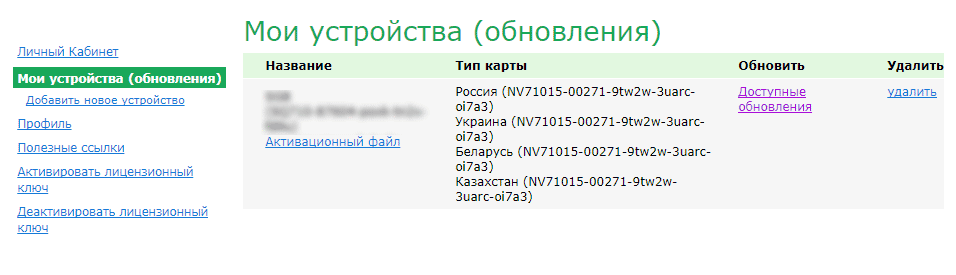
(Jak již bylo zmíněno, musíte své mobilní zařízení nebo navigátor přidat do seznamu podporovaných.)
4. Zadejte mapové soubory, které jsou kompatibilní se zařízením, a podle toho i verzi vašeho softwaru.
5. Pro stažení aktualizací klikněte na tlačítko „Stáhnout“ naproti řádku s názvem a popisem mapy. Stažený soubor musí mít příponu .nm7, uložte si jej do počítače.
6. Připojte paměťovou kartu nebo samotné zařízení k počítači tak, aby bylo v režimu úložiště a bylo dostupné pro zápis.
7. Přejděte do adresáře s mapami Navitel Navigator na úložném zařízení – NavitelContentMaps a smažte odtud všechny staré mapové soubory. To je nezbytné pro stažení aktualizovaných map do nového umístění a umožňuje vám vyhnout se konfliktům nekompatibility mezi různými verzemi a mapami Navitel.
8. Stáhněte všechny soubory ve formátu .nm7 místo starých smazaných karet do stejné složky na paměťové kartě nebo mobilním zařízení. Poté můžete zařízení odpojit od počítače
9. Spusťte Navitel pro automatickou aktualizaci a kontrolu stavu/funkčnosti map.
Jak aktualizovat mapy na vašem navigátoru pomocí aplikace Centrum aktualizací Navitel Navigator (automatická verze)
Tato metoda je vhodná pro aktualizaci automobilové verze Navitel Navigator. Používáme Navitel Navigator Update Center – oficiální aplikaci pro pohodlnou aktualizaci map. Program si můžete stáhnout zde.
Zde je návod, jak aktualizovat mapy Navitel pro verzi auta:
- Spusťte instalační program Navitel Navigator Update Center a nainstalujte jej do počítače se systémem Windows 7 nebo vyšším.
- Připojte navigátor k počítači pomocí kabelu USB nebo jiným způsobem tak, aby se zobrazil jako flash disk ve formě svazku souborů.
- Otevřete aplikaci. Pokud je zařízení připojeno k PC, Navitel Navigator Update Center jej bez problémů najde.
- Zařízení bude vyhledáno aktualizace, pokud jsou nalezeny, uživatel bude vyzván ke stažení aktualizací mapy nebo softwaru. Zároveň budou ze zařízení vymazány staré nepotřebné mapové soubory.
- Potvrďte kliknutím na tlačítka Aktualizovat a OK.
- Průvodce aktualizací stáhne a nainstaluje aktualizace map a softwaru pro připojené zařízení.
- Kromě aktualizací si můžete stáhnout nebo zakoupit další mapy (pro tyto akce použijte tlačítka „Koupit“ nebo „Stáhnout“).
- Po stažení a instalaci aktualizací můžete spustit Navitel a zkontrolovat stav map.
Ohodnoťte prosím tento článek:
Vlad – Šéfredaktor webu softdroid.net. Je autorem několika stovek příruček a článků o nastavení Androidu. Zhruba 15 let se věnuje opravám zařízení a řešení technických problémů pro iOS a Android. Zabýval jsem se téměř všemi více či méně oblíbenými značkami mobilních smartphonů a tabletů Samsung, HTC, Xiaomi atd. K testování používám iPhone 12 a Samsung Galaxy S21 s nejnovější verzí firmwaru.
Chcete další užitečné tipy? Sledujte a odebírejte náš kanál! Zde zveřejňuji nejlepší tipy pro uživatele Android, Windows, iOS a Mac OS. Můžete se mě také na cokoliv zeptat, když se přihlásíte k odběru kanálu.

SantaFe™ pro trh SNS je vybaveno hlavní jednotkou Motrex Android 9 (řada MS300).
Problém je v tom, že pro tuto hlavní jednotku nejsou na webových stránkách Hyundai žádné oficiální aktualizace map navigace Navitell.
Četl jsem zde následující: „Vozidla Hyundai Santa Fe TMPE, původně zakoupená od oficiálních prodejců v Kazachstánu, Uzbekistánu a Kyrgyzstánu ve výbavových stupních Prime a High-Tech, jsou vybavena multimediálním headsetem Motrex MS300 od výrobce Tinnos.“
Dříve jsem provedl aktualizaci, takže pokud aktualizujete pouze mapy, můžete použít tento návod. Stačí změnit klíč ve složce HKINPIODataNavitelContentLicense a mapy ve složce HKINPIODataNavitelContentMaps.
Poté, co jsem se rozhodl pro další aktualizaci, stáhl jsem si nejnovější verzi souboru navitell.apk a sadu map pro Q4 2023 a vše jsem umístil do složek:
Soubor navitell.apk jsem dal sem: HKINPIODataNavitelContentApk
Zde jsou mapy: HKINPIODataNavitelContentMaps
a blikal stejně jako předtím. ale místo toho navigace úplně přestala fungovat.
Soubor navitell.apk NELZE změnit! Pro tato zařízení existuje speciální verze souboru apk — navitell.apk 9.13.
Narazil jsem na článek o 4pda
a obnovil navigaci, jako bonus jsem nainstaloval 2GIS a ES Explorer a také plovoucí tlačítko pro snadné zapínání.
Udělal jsem to.
Nezapomeňte přepsat licenční klíč (z nastavení Navitelu) a stáhnout licenční soubor na webových stránkách Navitelu. klíč je nutné aktualizovat při instalaci nových verzí mapy
Chcete-li aktualizovat mapy, postupujte podle pokynů:
1. Přejděte na webovou stránku a stáhněte si archiv s aktualizací
2. Přejděte na webové stránky a stáhněte si soubor s klíčem.
Stáhněte si mapy z Navitelu. Vzal jsem si je zde. Stáhl jsem si mapu Země a Kazachstánu.
3. Vezměte si flash disk (doporučená kapacita paměti je alespoň 4 GB. Před načtením softwaru musí být naformátován ve formátu FAT).
Rozbalte archiv na naformátovaný flash disk.
Zkopírujte soubor s klíčem .txt do složky License (cesta HKINPIODataNavitelContentLicense).
Ve složce HKINPIODataNavitelContentMaps jsem nahradil mapy z roku 2021 staženými mapami ze 4. čtvrtletí roku 2023.
4. Vložte flash disk do USB portu hlavní jednotky vedle držáku nápojů (port pro připojení telefonu). Spustí se aktualizace mapy. Počkejte na dokončení.
Instalace dalších aplikací
Akce:
1. Přejděte do inženýrského menu, zapněte rádio a přejděte do Nastavení > Informace o verzi.
Nastavte hlasitost 7 pro stisknutí textu na obrazovce „Informace o verzi“, poté hlasitost 3 pro stisknutí textu na obrazovce „Informace o verzi“ a nakonec hlasitost 1 pro stisknutí textu na obrazovce „Informace o verzi“.
Video návod

Otevře se zadávání PIN kódu, zadejte heslo 2400.

2. V hlavní nabídce úplně dole přejděte do části Služba Connected Car > Další nastavení > otevře se sekce (otevře se se zpožděním) s nastavením systému Android, například (telefon)


3. V sekci Aplikace vyhledejte v seznamu všech aplikací Navitel, pokud existuje, zkopírujte jej na flash disk a odstraňte jej ze systému.
4. Vezměte flash disk a naformátujte ho na FAT32.
5. Vložte soubor Navitel_total-cimander.apk do adresáře HKINPIODataNavitelContentApk na flash disku a přejmenujte ho na Navitel.apk. Do kořenového adresáře flash disku hoďte Apk, který chcete nainstalovat. Já jsem tam dal 2GIS, ES Explorer a plovoucí tlačítko.
6. Vložte flash disk do auta a souhlaste s aktualizací.
7. Po restartu budete vyzváni k opětovné aktualizaci, stiskněte tlačítko Storno, nemusíte vyjímat flash disk a postupujte podle kroků 1 a 2.
8. V seznamu aplikací (položka 3) najděte Total Commander, klikněte na něj, úplně dole bude položka „Další nastavení v aplikaci“, klikněte. Otevře se Total Commander.
9. Pomocí programu Total Commander nainstalujte ES Explorer, 2GIS a plovoucí tlačítko z flash disku.
10. V nastavení plovoucího tlačítka spusťte ES Explorer, 2GIS a nastavení systému Android.
Nyní můžete vstoupit do nastavení systému Android pomocí plovoucího tlačítka. Body 1 a 2 lze vynechat.
8. V seznamu všech aplikací (str. 3) v případě potřeby smažte Total Commander. Z aplikací třetích stran nám nyní zbudou pouze 2GIS, ES Explorer a plovoucí tlačítko.
Tímto způsobem můžete nainstalovat jakoukoli aplikaci.
P.S. Wi-Fi funguje, takže k tomu existuje modul, v nastavení Androidu zapněte Wi-Fi a připojte se k síti, sdílel jsem přístup z telefonu. Aktualizoval jsem mapy ve 2GIS.