Co dělat, když laserová tiskárna zašpiní papír. Tiskárna zašpiní papír při tisku, co dělat? Sestavení Výroba
Inkoust v tiskové kazetě pravidelně dochází, proto je třeba ji doplnit, abyste při dalším tisku získali vysoce kvalitní dokumenty. Někdy se však stane, že po instalaci nové kazety nebo jejím naplnění se kvalita tisku skutečně zhorší. Existuje několik důvodů tohoto problému, z nichž každý má své vlastní řešení. O tom si povíme níže.
Řešení problému s kvalitou tisku tiskárny po doplnění atramentu
Níže uvedené metody, s výjimkou první, jsou vhodné pouze pro majitele inkoustových zařízení. Pokud používáte laserovou tiskárnu, je lepší kontaktovat servisní středisko, aby problém vyřešilo, protože konstrukce takových inkoustových nádržek je o něco složitější a porucha může spočívat v úplně jiných komponentách, diagnostikovat ji může pouze odborník.
Metoda 1: Vypnutí úsporného režimu
Čas od času si uživatelé úmyslně nebo omylem zapnou v nastavení tiskárny režim ekonomického nebo rychlého tisku. Kromě toho někdy dochází k systémovým selháním, která vyvolají změnu v konfiguraci. Přepnutí zařízení do normálního režimu je otázkou několika minut, proto se nejprve podíváme na tuto metodu. Budete muset provést následující:
- Připojte tiskárnu k síti, počítači a zapněte ji.
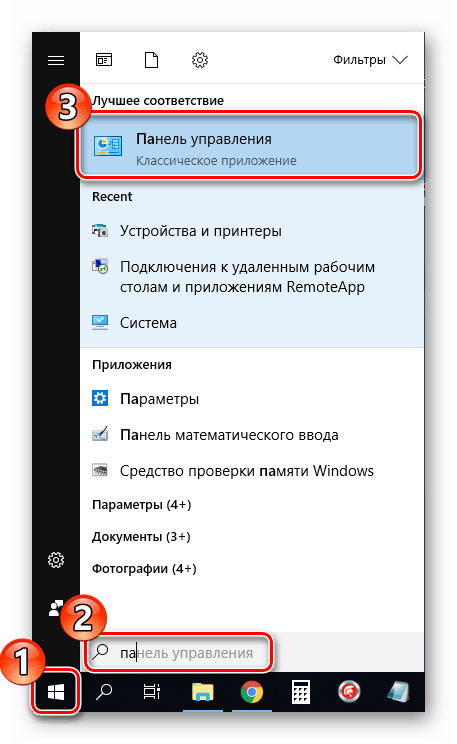
- Otevřít „Kontrolní panel“ přes menu „Пуск“.
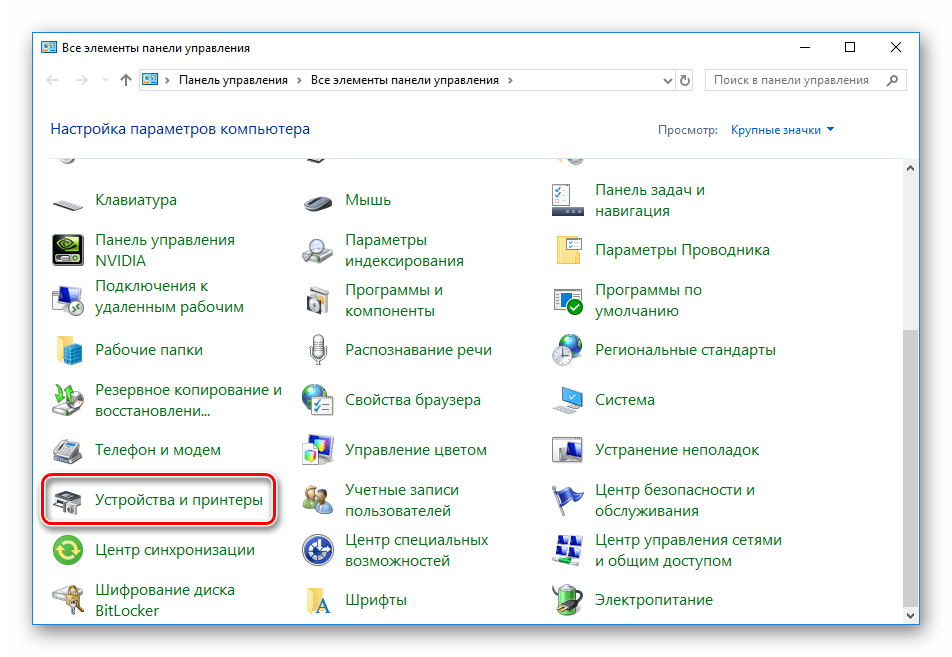
- Jít do „Zařízení a tiskárny“.
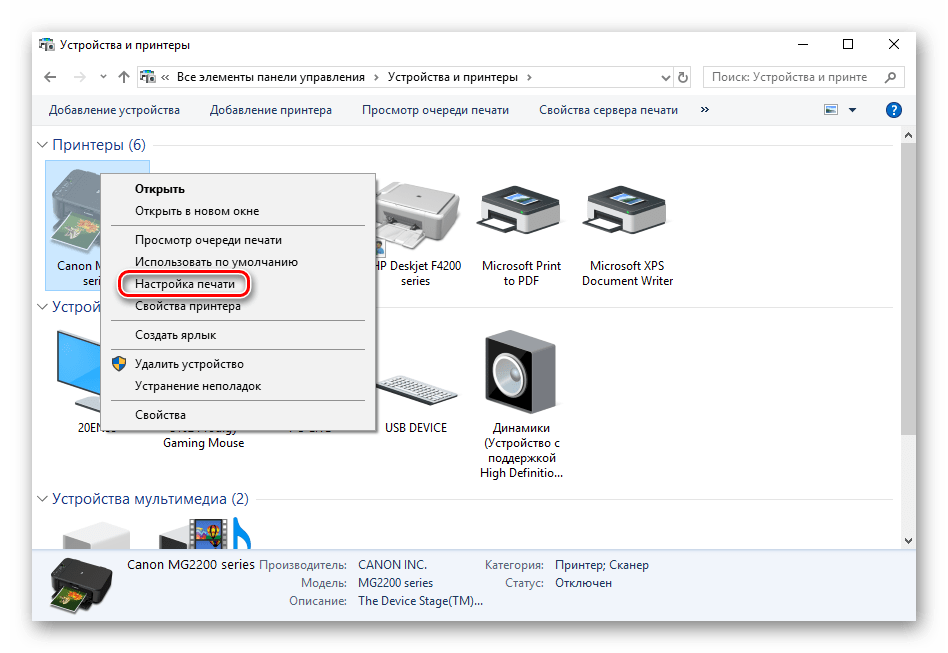
- Najděte tam své zařízení, klikněte na něj pravým tlačítkem myši a vyberte „Nastavení tisku“.
Stává se, že se periferie v seznamu nezobrazují, pak je potřeba je ručně přidat nebo problém vyřešit. S tím vám pomůže další náš článek na následujícím odkazu.
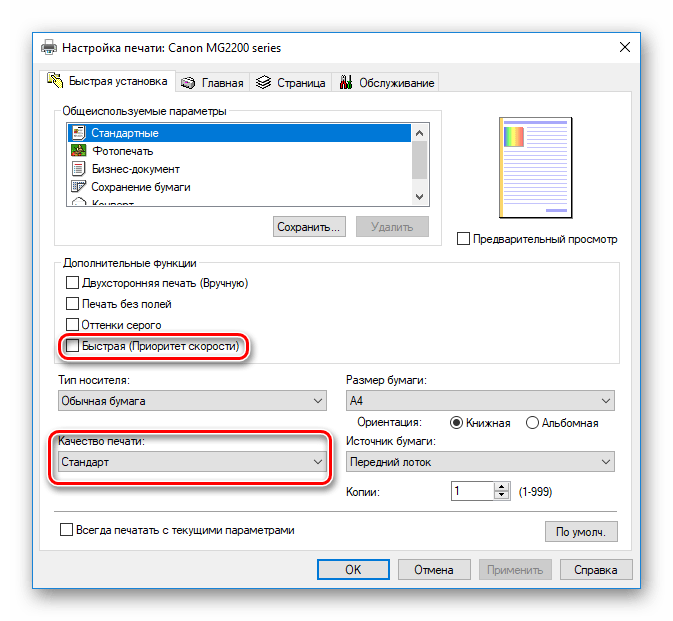
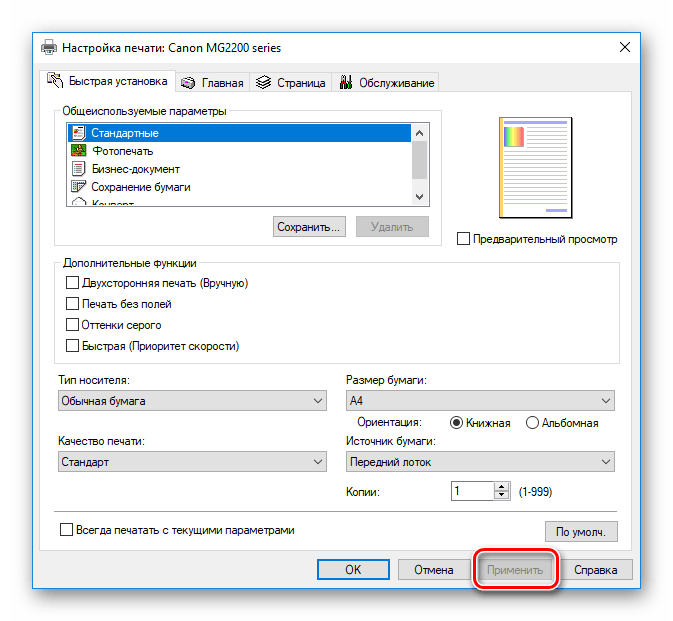
Nyní můžete restartovat tiskárnu a zkusit tisknout, abyste si ověřili kvalitu hotového dokumentu.
Metoda 2: Čištění softwaru
Většina tiskáren má v ovladači několik dalších funkcí, které umožňují kalibraci nebo čištění součástek. V případě nízké kvality máme zájem o nástroje. „Čištění tiskové hlavy“ nebo „Čištění“Chcete-li tento proces spustit, proveďte následující:
- Znovu přejděte do nabídky nastavení zařízení pomocí „Zařízení a tiskárny“.
- V otevřeném okně přepněte na kartu „Servis“ nebo „Servis“Zde uvidíte funkce pro čištění tiskových hlav a trysek. Klikněte na jeden z nástrojů.
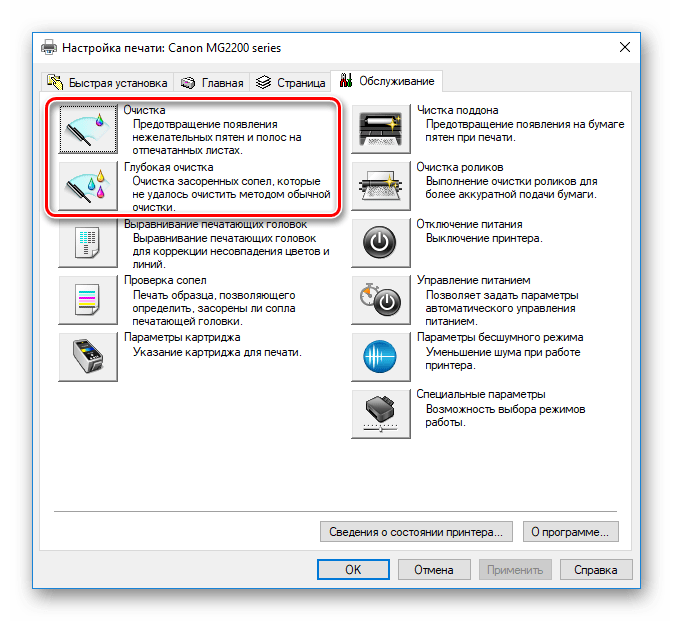
- Pečlivě se řiďte pokyny na obrazovce.
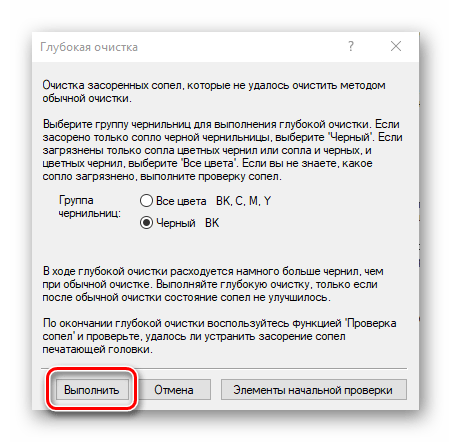
Po dokončení postupu zkontrolujte kvalitu tisku. Pokud je stále neuspokojivá, opakujte kroky několikrát. Pokud nedojde k žádnému výsledku, pokračujte další metodou.
Metoda 3: Kontrola těsnosti kazety
Nové kazety mají někdy problémy s těsností. To se stává poměrně zřídka a obvykle je to způsobeno nesprávným zacházením s komponentou nebo její vadou. Je třeba opatrně vyjmout nádržku s inkoustem ze zařízení.
Pak už jen zbývá zakrýt povrch stolu bílým papírem a protřepat nad ním kazetu. Pokud se inkoust dostane na listy, je třeba se této nádoby zbavit a koupit si jinou. Veškeré úkony provádějte v rukavicích – toner se z rukou obtížně smývá.
Metoda 4: Čištění podávacích válečků
Tiskárna má speciální válečky, které uchopí papír pro tisk. Pokud jsou znečištěné, mohou se na hotových dokumentech objevit vady. Jejich čištění je možné doma, je pouze důležité dodržovat následující pokyny:
- Zapněte zařízení, připojte ho k počítači a spusťte ho.
- Odstraňte veškerý papír a poté si připravte jeden list s malým množstvím saponátu na nádobí na okraji. Vložte tuto stranu do tiskárny a přidržte horní část rukou.
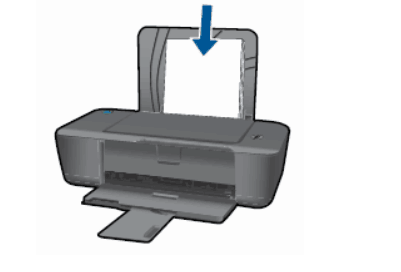
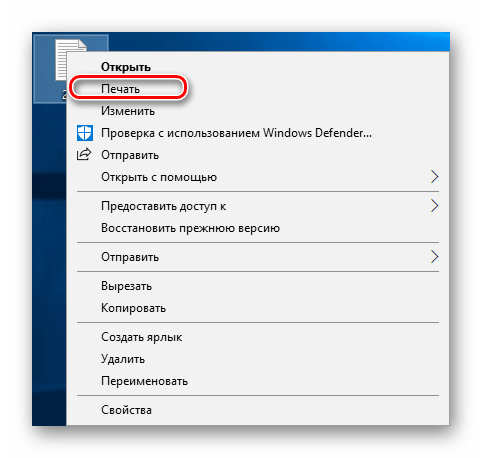
- Vezměte si libovolný textový soubor nebo obrázek, klikněte na něj pravým tlačítkem myši a vyberte „Těsnění“.
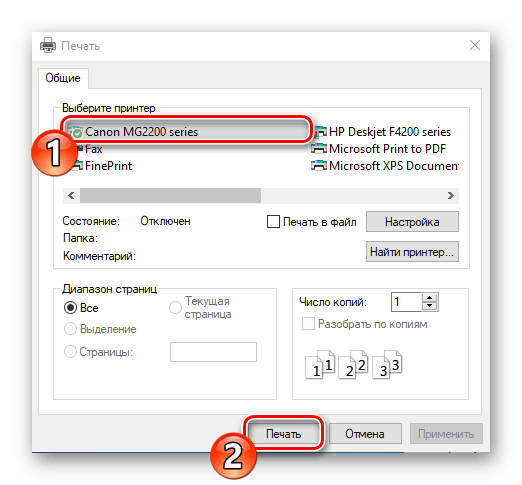
- Ujistěte se, že je vybráno aktivní zařízení, a klikněte na něj. „Těsnění“.
- Držte papír, dokud se nezobrazí upozornění na nedostatek papíru.
Tento proces je třeba několikrát opakovat, poté můžete spustit zkušební tisk a zkontrolovat, zda se kvalita vrátila k normálu.
Metoda 5: Čištění kazet
Tuto metodu byste měli použít pouze v případě, že první čtyři kroky nepřinesly žádné výsledky, protože pravděpodobnost, že je nutné vyčistit novou nádržku s inkoustem, je extrémně nízká. Barva nejčastěji zaschne, pokud jste nádržku nechali dlouho otevřenou. Existují dvě možnosti, jak vyčistit trysky a zprovoznit tisk svépomocí. Více se o tom dozvíte v našem dalším článku níže.
Výše jste se seznámili s pěti dostupnými metodami pro opravu špatné kvality tisku po doplnění kazety. Všechny mají různou účinnost a budou účinné pouze v určité situaci. Doufáme, že vám náš článek pomohl s tímto úkolem.
Naše tipy jsou vhodné pro téměř všechny modely a výrobce, jako například Canon, Samsung, HP, Xerox, Epson. Tyto značky se mohou lišit objemem, velikostí, tvarem a dokonce i hlučností. Základní principy a základní prvky laserového tiskového systému však zůstávají nezměněny.
Co dělat, když tiskárna tiskne špinavě a zanechává na listech skvrny
Příčinou špinavých výtisků je často problém s kazetou. Špinavé výtisky mohou být také způsobeny poruchami různých součástí, které se liší u laserových a inkoustových tiskáren. V následujícím článku se podíváme na nejčastější problémy s tiskem, které vedou k rozmazaným obrázkům, a nabídneme řešení.
- Žiletka je opotřebovaná nebo nefunguje správně. Jejím hlavním úkolem je „odstranit“ zbývající toner po jeho nanesení na zobrazovací válec. Pokud je žiletka poškozená nebo opotřebovaná, nebude schopna toner správně odstranit, což bude mít za následek, že se toner objeví na vytištěném dokumentu.
- Nádoba na použitý toner v kazetě dosáhla svého limitu. Když je taková nádoba plná, zbytky toneru se začnou usazovat na papíru. V takovém případě je nutné nádobu neprodleně vyčistit a po doplnění kazety provést preventivní čištění.
- Tonerová kazeta byla vadná a byla doplněna. Věnujte pozornost kvalitě doplněného toneru. Zkontrolujte jeho kompatibilitu s modelem vaší tiskárny. Pokud máte problémy s pigmentem, bude možná nutné kazetu doplnit, ale tentokrát použijte toner od jiného výrobce.
- Tisková kazeta je opotřebovaná. To se projeví černými skvrnami na papíře, který má jednotné rozměry a tvar. Zpočátku se povlak opotřebovává podél okrajů role, což způsobuje, že tiskárna tiskne pouze okraje listu. Postupem času se problém začíná šířit blíže ke středu stránky. Řešením je výměna kazety.
- Sací systém je ucpaný. Projevuje se to jako tenké černé čáry po celé délce vytištěného dokumentu. Chcete-li problém vyřešit, odstraňte inkoust z tiskové hlavy nebo ji vyměňte.
- Selhání magnetického válce. Tato porucha má za následek zobrazení starých obrázků nebo dříve vytištěných textů na nových listech. Před výměnou součástky se ujistěte, že je kontakt mezi magnetickým válcem a fotografickým válcem. Absence tohoto kontaktu může také způsobit skvrny na papíru.
Příčinami poruch mohou být poškozené jednotlivé prvky nebo mechanické problémy.
- Do tiskárny se mohly dostat cizí předměty. Může se jednat o kancelářskou sponku, knoflík, kus plastu nebo vadný list papíru. Tyto předměty by měly být ze zařízení odstraněny po jeho vypnutí. Přečtěte si: Jak vyjmout papír z tiskárny.
- Fixační jednotka (zařízení, které utěsní toner na papír) je vadná. Pokud tato jednotka neplní svou funkci, toner se nepřichytí a tiskárna se zašpiní. Chcete-li zkontrolovat, zda se nevyskytují problémy s jednotkou, vložte čistý list papíru, začněte tisknout požadovanou stránku a jakmile list vstoupí do přihrádky fixační jednotky, vypněte tiskárnu a zvedněte její víko. Pokud nenajdete žádné viditelné poškození, problém spočívá ve fixační jednotce.
- Teflonová páska nebo váleček je znečištěný nebo vykazuje známky opotřebení. Tento problém lze snadno identifikovat vizuální kontrolou vnitřku tiskárny. Všechny povrchy součástí musí zůstat čisté.
- Přítomnost poškození hořáku. Pokud je teplota ohřevu příliš nízká, toner neztuhne a nelepí se na papír. Za sledování tohoto procesu je zodpovědný senzor fixační jednotky a jeho oprava musí být provedena ve specializovaném servisním středisku.
- Gumová hřídel pojistkové skříňky je opotřebovaná nebo poškozená. K vyřešení tohoto problému budete muset zařízení kompletně rozebrat. Nedoporučuje se provádět tento postup sami.
Tohle je zajímavé: Nejlepší hudební centra (hi-fi) pro domácí ozvučení. Který hudební systém si vybrat pro domácnost
Problémy s rozmazáváním papíru v inkoustové tiskárně
- Trysky tiskové hlavy jsou znečištěné. Pokud na tryskách po tisku zůstanou kapky inkoustu, okamžitě se přenesou na další list a zkazí kvalitu obrazu. Řešením je otřít povrch tiskové hlavy nebo kazety čistým hadříkem, abyste odstranili stopy inkoustu.
- Podávací válečky papíru jsou znečištěné. To způsobuje, že se na stránkách v místech, kde se válečky dotýkají papíru, objevují hladké svislé černé pruhy. Čištění mechanismu pro podávání a zachycení papíru může pomoci vyřešit problémy s kvalitou tisku.
- Hlavní zásobník je ucpaný. Zbytkový inkoust může nejprve kontaminovat samotnou tiskovou hlavu a poté vést k ucpání trysek nebo dokonce k selhání tiskové hlavy. Savou podložku je třeba vyčistit nebo vyměnit.
- Papír má tendenci se ohýbat. I nepatrná deformace může způsobit rozmazání textu na listu. Abyste se tomuto problému vyhnuli, je nutné odstranit zmačkané stránky a nahradit je čistými listy požadovaného formátu, rovnoměrně nastříhanými.
- Používá se nesprávný typ papíru. Používejte pouze spotřební materiál doporučený výrobcem tiskárny. Zvláštní pozornost je třeba věnovat výběru fotografického papíru; informace na obalu by měly potvrdit jeho kompatibilitu s modelem a nastavením vaší tiskárny.
- Zpětný ventil inkoustové nádržky umístěný na zadní straně zařízení je poškozen. Vyjměte kazetu z tiskové hlavy a opatrně ji položte na stůl ventilem nahoru. Pokud se ventil po lehkém poklepání nevrátí do původní polohy, bude nutné kazetu vyměnit.
- Vložka signalizuje netěsnost. Tlakový systém již nefunguje správně. Jediný způsob, jak tento problém vyřešit, je vyměnit vložku za novou.
- Ujistěte se, že je pro vaši tiskárnu vybrán správný papír.
- Vezměte si 15–20 listů papíru A4, na kterých se dříve nevyskytly žádné tiskové chyby.
- Spusťte textový editor, můžete například použít Word.
- Vytiskněte všech 20 listů najednou.
Tohle je zajímavé: Jak připojit tablet k televizi? Všechny metody a návod. Jak zobrazit obraz z tabletu na televizi?
Tento postup pomáhá vyčistit zásobník od zbytků inkoustu nebo toneru, které se mohly hromadit na částech, které přicházejí do styku s papírem.
Moderní modely tiskáren od značek Brother, Canon, HP a Epson mají na předním panelu vestavěné displeje a indikátory. Věnujte pozornost oznámením zobrazeným na obrazovce a také barvě blikajících kontrolek. Pokud se kontrolka změní ze zelené na žlutou nebo červenou, doporučuje se přečíst si návod k obsluze zařízení, abyste zjistili příčinu problému.
Proces čištění tiskárny
- Odstraňte všechny nepotřebné předměty. Uvnitř zařízení se mohou nacházet malé části, kousky papíru, zbytky inkoustu a prach. Větší předměty odstraňte ručně a vysajte prach a toner. Vyčistěte také systém průběžného přívodu inkoustu a tiskovou hlavu. Toto se doporučuje jako preventivní údržba po delším používání zařízení.
- Vyčistěte mechanismus podávání papíru. U laserových tiskáren to lze provést ručně, zatímco u inkoustových tiskáren existují ruční i automatické metody čištění. Viz informace o čištění hlavy inkoustové tiskárny.

Pokud standardní čisticí postupy nepřinesou výsledky a tiskárna nadále špiní listy, doporučuje se kontaktovat servisní středisko s žádostí o odbornou pomoc.
Pokud je před návštěvou servisního střediska nutné zařízení rozebrat, důrazně doporučujeme chránit obrazový válec silným tmavým papírem.
Co dělat, když laserová tiskárna zničí papír?
Situace, kdy tiskárna navlhne, trápí mnoho uživatelů. V tomto případě existuje několik možností, jak problém vyřešit. Nejjednodušší je kontaktovat naše servisní středisko, kde vám zkušení specialisté pomohou identifikovat a opravit problém. Můžete se však také pokusit problém zjistit sami, abyste pochopili, co se s vaší tiskárnou přesně děje. V tomto článku se zaměříme na druhou možnost, která je nejen zajímavá, ale může vám také ušetřit peníze.
Laserová zařízení, jako jsou tiskárny a mikrofony od různých výrobců, mají podobná konstrukční řešení a prvky. To usnadňuje diagnostiku a řešení problémů u různých modelů.

Začněme se základy. Pokud vaše tiskárna při tisku zanechává inkoust na papíru, problém je s největší pravděpodobností v kazetě. Vyměňte ji za funkční. Je problém vyřešen? Tím se potvrdí, že problém je skutečně v kazetě. V tomto případě byste si měli koupit novou kazetu nebo opravit tu stávající.
Problémy s tiskárnou
Znečištění papíru může také naznačovat závady v samotném zařízení. Zkontrolujme to pomocí tzv. „stop testu“. Jak se provádí?
Spusťte proces tisku, otevřete kryt nebo vypněte zařízení v okamžiku, kdy je list již pod fotoválcem kazety, ale ještě nedosáhl fixační jednotky. Tímto způsobem můžeme zkontrolovat, zda se vyskytly problémy s fixační jednotkou. Pokud na listu nejsou žádné skvrny, došlo ke kontaminaci ve fixační jednotce.
Tohle je zajímavé: Jak připojit tiskárnu k počítači. Jak připojit tiskárnu k počítači
Nejprve je nutné zkontrolovat stav tavné tavné vložky nebo teflonového válce. Pokud jsou tyto části povrchově poškozené nebo se na nich nahromadil spálený toner, může to být jedna z hlavních příčin poruchy. Další možnou příčinou je nedostatečné zahřívání těchto součástí. Doporučuje se zkontrolovat svorku teplotního senzoru a její vzhled; je možné, že se na ní také nahromadil toner. Je důležité ji řádně vyčistit. Někdy může také dojít ke kontaminaci papíru v důsledku odpojení gumového krytu válce. Tento problém nelze vždy zjistit vizuální kontrolou, proto může být nutné zařízení rozebrat a poté válec diagnostikovat.
Dalším důvodem může být nesprávné nastavení papíru. Pokud používáte silný papír a nastavení tiskárny je navrženo pro tenký papír, může to vést k přehřátí fixační jednotky, což následně způsobí problémy s ohřevem toneru a znečištěním papíru. Možná je i porucha elektroniky zařízení, ale ta vyžaduje hlubší znalosti a speciální vybavení pro diagnostiku a opravy.
Problémy s inkoustovými kazetami

Pokud se stejný obrázek na stránce objeví vícekrát, může to znamenat problém s nabíjecím válcem (PCR) nebo fotokazetou (OPC). Příčinou může být také deformovaná lišta stěrače.
Vzhled černých vodorovných čar na papíru může být způsoben poškozením, jako jsou dírky nebo praskliny na povrchu oblasti pro tvorbu obrazu. Tyto čáry mohou být také způsobeny nedostatečným kontaktem s nabíjecím válcem. Je důležité, aby byl kroužek nabíjecího válce řádně promazán vodivým mazivem.
Tenké černé svislé pruhy jsou obvykle způsobeny vadami (důlkovou vrstvou) v natírací lžíci. V tomto případě natírací lžíce nemůže správně odstranit toner z povrchu válce a bude nutné ji vyměnit.
Jemné svislé čáry, které se nevytisknou, mohou být způsobeny nahromaděním toneru na hraně čepele. Doporučuje se důkladně vyčistit hrot od zbytků toneru nebo čepel vyměnit za novou.

Pokud se na listu papíru objeví tečky, obvykle to znamená únik toneru z nádoby, a to jak nové, tak použité. Je důležité zkontrolovat stav regeneračních a uzavíracích čepelí. Pokud jsou poškozené, je třeba je vyměnit nebo vyměnit celé pouzdro kazety.
Nerovnoměrné pozadí nebo skvrny rozptýlené po celém listu jsou způsobeny použitím nekvalitního toneru nebo přeplněním odpadní nádoby. V prvním případě se doporučuje přejít na vysoce kvalitní toner; ve druhém případě je nutné vyjmout kazetu a vyprázdnit odpadní nádobu.