Automatické spuštění mobilního hotspotu ve Windows 10 při zapnutí počítače

V tomto článku ukážu řešení, které lze použít k nastavení automatického spuštění funkce Mobilní hotspot. Tak, aby se hotspot automaticky zapnul po načtení Windows 11 nebo Windows 10 a okamžitě začal distribuovat Wi-Fi síť do ostatních zařízení.
Protože ne vždy je možné nastavit distribuci Wi-Fi ve Windows pomocí příkazového řádku, nefunguje ani řešení popsané v článku Automatické spuštění distribuce Wi-Fi při zapnutí notebooku. Mnohem pohodlnější je distribuovat Wi-Fi z notebooku nebo PC přes Mobilní hotspot (o nastavení hotspotu jsem podrobně psal v návodu pro Windows 11 a pro Windows 10), ale v nastavení hotspotu není možnost nastavit automatické spuštění.
Našel jsem řešení (na anglicky psaných stránkách), trochu ho upravil (protože se mi hotspot zpočátku nechtěl automaticky spustit) a nyní se s vámi o toto řešení podělím. Pokusím se vše co nejpodrobněji ukázat a vysvětlit, abyste během procesu nastavení neměli problémy.
Update: Tento článek byl původně napsán pro Windows 10, ale protože se lidé začali ptát na automatické spouštění hotspotu ve Windows 11 a objevily se problémy se spouštěním v první desítce (možná po aktualizacích), našel jsem nový kód, který ve Windows 10/11 funguje bez problémů. Všechno jsem zkontroloval a článek aktualizoval.
Krok 1 – Vytvořte dva soubory pro automatické spuštění hotspotu
Přejděte do složky „Tento počítač“ a otevřete disk C. Vytvořte tam složku s názvem SkriptyHotsPot.
Doporučuji vám jednoduše zkopírovat názvy souborů, složek a příkazů z tohoto článku.

Otevřete tuto složku a vytvořte v ní první soubor. Musíte kliknout pravým tlačítkem myši na prázdné místo a vybrat „Vytvořit“ – „Textový dokument“Otevřete jej a vložte do souboru následující text:
powershell.exe – Obejití zásad spouštění – Příkaz „C:ScriptsHotsPotMobileHotsPot.ps1“
(pokud se při spuštění zobrazí chyba, můžete zkusit starý kód: PowerShell C:ScriptsHotsPotMobileHotsPot.ps1)
Nezapomeňte po zavření potvrdit uložení změn, nebo kliknout na „Soubor“ – „Uložit“.

Dále tento soubor přejmenujeme na AutoStart.batSmazáním názvu souboru a přípony .txt. Změníme nejen název souboru, ale i příponu na .bat, čímž potvrdíme změnu přípony souboru.

První soubor je vytvořen. Pokud nemůžete změnit příponu souboru z .txt na .bat (ikona souboru se nezměnila), musíte nejprve povolit zobrazení přípon souborů.
Stejným způsobem vytvoříme další textový soubor, otevřeme ho a zkopírujeme do něj následující text:
$connectionProfile = [Windows.Networking.Connectivity.NetworkInformation,Windows.Networking.Connectivity,ContentType=WindowsRuntime]::GetInternetConnectionProfile()
$tetheringManager = [Windows.Networking.NetworkOperators.NetworkOperatorTetheringManager,Windows.Networking.NetworkOperators,ContentType=WindowsRuntime]::CreateFromConnectionProfile($connectionProfile)
$tetheringManager.StartTetheringAsync()
Uložit (při zavření souboru nebo kliknutím na „Soubor“ – „Uložit“ v Poznámkovém bloku).

Přejmenujte soubor (a změňte jeho příponu) na MobileHotsPot.ps1Výsledkem bude, že ve složce budeme mít dva soubory.
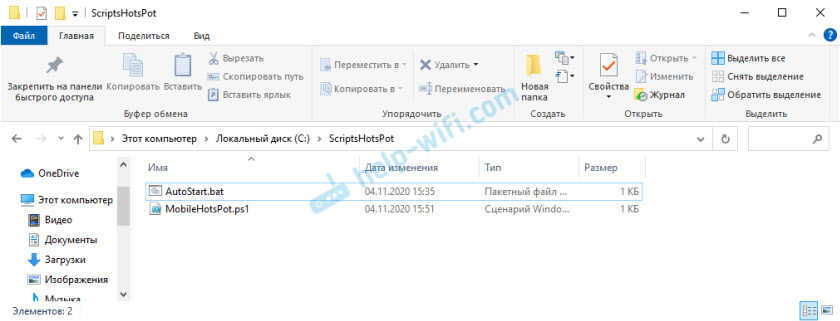
Soubory se vytvoří a teoreticky by po spuštění souboru (dvojklikem) AutoStart.bat měl být hotspot povolen. Mně to ale nefungovalo. Jak se ukázalo, důvodem je, že spouštění skriptů je v Powershellu ve Windows zakázáno. To je potřeba opravit.
Krok 2 – Povolení spouštění skriptů v PowerShellu systému Windows
- Stiskněte klávesovou zkratku Win + R, zkopírujte příkaz do okna Spustit gpedit.msc a stiskněte Ok.
- V levém panelu okna Editoru místních zásad skupiny přejděte do sekce Konfigurace počítače – Šablony pro správu – Součásti systému Windows – Windows Powershell.
- Vpravo bude položka „Povolit spuštění skriptu“. Klikněte na něj pravým tlačítkem a vyberte „Změna“.
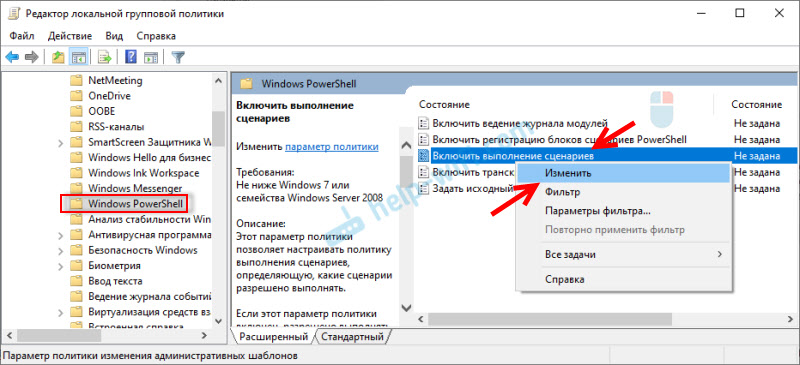
- Dali jsme vypínač vedle „Zahrnuta“, níže v rozbalovací nabídce vyberte položku „Povolit lokální skripty a vzdáleně podepsané skripty“.
 Klikněte na tlačítko „Aplikovat“ и „OK“.
 - Hotovo. Okno lze zavřít.
 Klikněte na tlačítko „Aplikovat“ и „OK“.
Kontrola souborů, které jsme vytvořili
Abychom zkontrolovali, zda jsme soubory vytvořili správně, můžeme otevřít nastavení funkce mobilního hotspotu, vypnout ji (pokud je zapnutá) a spustit soubor. AutoStart.batHotspot by se měl zapnout.
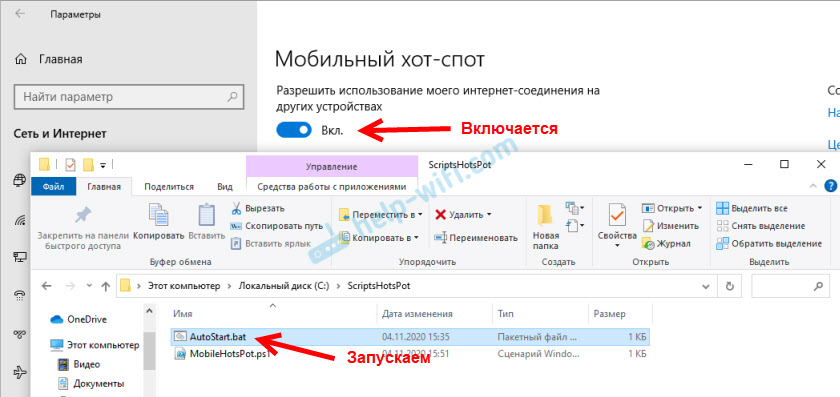
Pokud se hotspot po spuštění souboru nespustí, zkontrolujte obsah každého souboru (klikněte na něj pravým tlačítkem myši a vyberte „Upravit“). Pokud je tam vše správně, ale objeví se nějaká chyba nebo něco jiného, napište o problému do komentářů. Pokusím se navrhnout řešení.
Pokud je vše v pořádku, pak musíme tento soubor přidat do spouštěcího režimu, aby se spustil při zapnutí počítače (přihlášení do Windows 10 nebo Windows 11) a automaticky aktivoval hotspot.
Krok 3 – Přidání spouštěcího skriptu hotspotu do systému
Teoreticky, pokud soubor AutoStart.bat přesunete do složky Po spuštění (složku můžete otevřít příkazem shell:startup v okně Spustit (Win+R)), tak by mělo vše fungovat. Ale doporučuji to udělat hezky. Přes Plánovač úloh.
- Otevřete nabídku Start nebo vyhledejte a zadejte „Plánovač úloh“. Spusťte jej.

- Umístěte kurzor na položku „Akce“ a vyberte „Vytvořit úkol.“.

- Zadejte název úlohy. Například „Spustit hotspot“.

- Přejděte na kartu „spouštěče“ a stiskněte tlačítko níže „Vytvořit“. V rozbalovací nabídce „Spustit úkol“ zvolit „Při přihlašování“ (Myslím, že to můžete také nastavit na „Při spuštění“). Pokud to nefunguje, vytvořte spouštěč. „Při jakémkoli přihlášení“ (pokud tuto položku máte).

- Přejděte na kartu „akce“ a tlačit „Vytvořit“Pak to necháme v menu. „Spuštění programu“ a klikněte na tlačítko „Posouzení“Musíte vybrat soubor AutoStart.bat, který jsme vytvořili.
 Klikněte na tlačítko „OK“.
 - V plánovači úloh jsme vytvořili úlohu. Okno můžete zavřít kliknutím na tlačítko „OK“.


 Klikněte na tlačítko „OK“.
Mobilní hotspot se automaticky zapne po načtení Windows 11 nebo Windows 10. Všechno jsem zkontroloval, funguje mi to. Na pár sekund se zobrazí černé okno příkazového řádku. Pokud ale nastavíte spuštění úlohy ne na „Při přihlášení“, ale na „Při spuštění“, pak toto okno s největší pravděpodobností neuvidíte.
Jak zakázat automatické spuštění?
Je to velmi jednoduché. Musíte úlohu smazat v plánovači úloh.

Všechno funguje skvěle, používejte to. Pokud máte nějaké problémy nebo chcete do článku doplnit užitečné informace, napište do komentářů.