Proč se monitor nezapne, když zapnu počítač |
Problémy s monitorem lze často vyřešit během několika minut. Takže nespěchejte do obchodu, abyste si koupili nový gadget, stačí si přečíst náš článek.
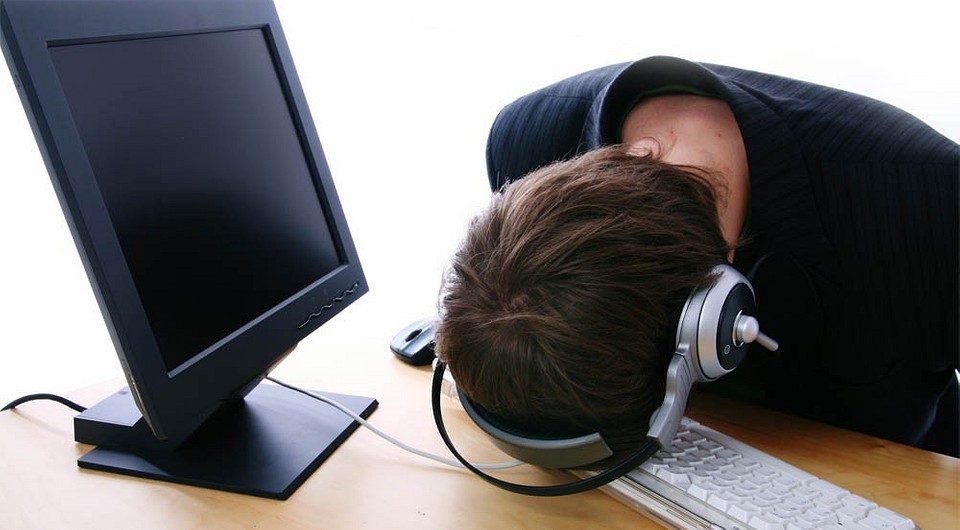
Už jste se někdy setkali se situací, kdy po zapnutí počítače monitor nadále melancholicky zobrazuje černou obrazovku? Ve většině situací tento problém nestojí za nic a někdy jeho hlavním viníkem vůbec není zdlouhavý monitor. Dnes vám řekneme o hlavních důvodech problémů s ním a podělíme se o způsoby, jak je vyřešit.
Zkontrolujte, zda je napájení
Ujistěte se, že je monitor napájen. To je indikováno rozsvíceným indikátorem napájení, který se obvykle nachází ve spodní části předního panelu zařízení. Pokud kontrolka LED nesvítí, zkontrolujte, zda je napájecí kabel pevně zapojen do zásuvky a konektoru na monitoru. Ujistěte se, že samotný drát není fyzicky poškozen. A samozřejmě nezapomeňte zkontrolovat tlačítka napájení monitoru a prodlužovacího kabelu – možná bylo jedno z nich omylem stisknuto například při čištění.
Pokud problém přetrvává, zkuste vyměnit napájecí kabel monitoru a připojit jej k jiné zásuvce – může být také vadný. V neposlední řadě je v domě elektřina?
Zkontrolujte video kabel
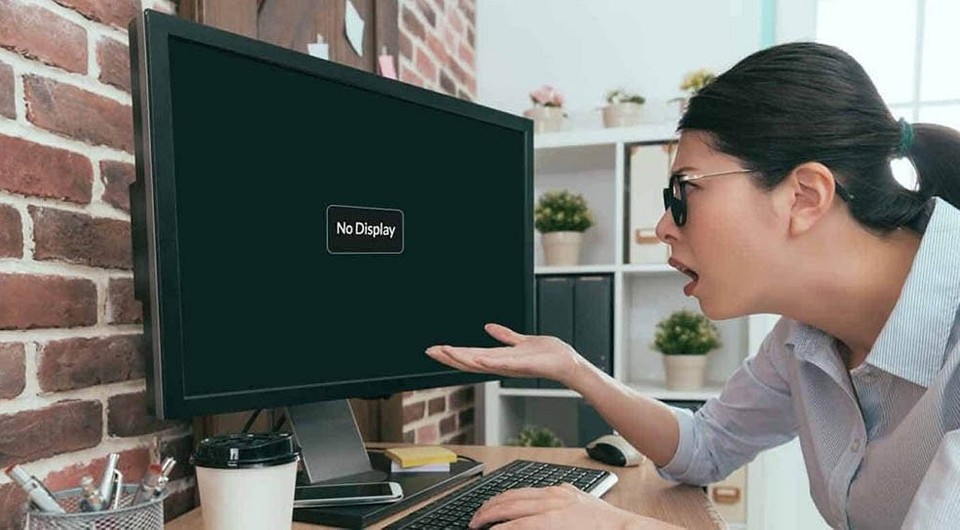
Pokud kontrolka napájení svítí, ale monitor odmítá zobrazovat cokoli jiného než slavné Malevichovo dílo, stojí za to zkontrolovat, jak bezpečně je připojen k počítači. Zkontrolujte neporušenost signálového kabelu a jeho správné zasunutí do zdířek počítače a monitoru. Navíc kabely VGA a DVI musí být nejen zasunuty do konektorů, ale také tam zajištěny šrouby na zástrčkách.

Pokud je s kabelem vše v pořádku, zkontrolujte, zda je připojen ke správnému video výstupu PC. To je důležité, pokud má váš počítač nejen integrovanou, ale také samostatnou grafickou kartu nebo několik samostatných grafických karet. Také by bylo dobré zkontrolovat funkčnost video výstupu PC. Chcete-li to provést, zkuste připojit monitor pomocí jiného konektoru. Například místo HDMI můžete zkusit VGA.

Další důležitý bod se týká monitorů s více konektory pro připojení PC. Jejich nabídka má většinou možnost přepínat mezi různými zdroji signálu – ujistěte se, že se toto nastavení neztratí a váš monitor „kouká“ na správný konektor.

Přihlaste se k odběru našich kanálů, aby vám neunikly zajímavé novinky a užitečné články
Zkontrolujte, zda samotný monitor funguje správně
Aby bylo možné zkontrolovat, zda monitor funguje správně, není nutné nosit tak velký gadget ke kamarádovi nebo sousedovi. Všechno je mnohem jednodušší. Odpojte od monitoru všechny vodiče kromě napájecího kabelu. O několik sekund později funkční gadget zobrazí varování o nedostatku signálu nebo jiných informací na obrazovce. Pokud se tak nestane, s největší pravděpodobností problém spočívá v monitoru a nebudete se moci vyhnout výletu do servisního střediska. I když, abyste si ulehčili svědomí, stále můžete zkusit zobrazit obrázek z notebooku nebo navštívit souseda. Pokud se zpráva stále zobrazuje, monitor funguje správně a je třeba přistoupit ke kontrole počítače.
Vylučte problémy s RAM
Počítač může přestat fungovat kvůli problémům s RAM. Je docela snadné to zkontrolovat. Odpojte napájení od PC, sejměte kryt systémové jednotky, otevřete západky na slotech RAM a opatrně ji vyjměte z konektorů.
Poté vyčistěte kontakty RAM pomocí běžné gumy. S instalací všech modulů zpět ale nespěchejte. Pro začátek nainstalujte pouze jeden z nich a zkuste zapnout počítač. Pokud se spustí, zkuste přesunout naši “experimentální” lištu do jiného slotu. Pokud PC funguje, je na vině vadný slot RAM. Pokud se počítač nespustí při instalaci paměti RAM do jednoho ze slotů, problém spočívá v tomto slotu. Odmítá se váš počítač vůbec spustit? Opakujte tento postup s druhým paměťovým modulem.
Pokud je problém s některým z modulů, stačí si dokoupit další RAM lištu (mějte na paměti, že musí fungovat se zbývajícím v dvoukanálovém režimu). V případě vadného slotu budete muset navštívit servisní středisko nebo si koupit novou základní desku, pokud jsou náklady na opravu příliš vysoké. Existuje však ještě třetí možnost. Mnoho základních desek nemá dva, ale čtyři sloty RAM. A zde můžete zkusit přesunout RAM do dříve nevyužité dvojice slotů.
Zkontrolujte grafickou kartu
Vadná grafická karta samozřejmě nebude moci zobrazit obrázek na vašem monitoru. Proto vypněte napájení počítače, odpojte přídavný napájecí kabel od grafické karty, odšroubujte upevňovací šroub a opatrně vyjměte grafickou kartu ze slotu. Poté vyčistěte kontakty grafické karty gumou, nainstalujte ji zpět v opačném pořadí a zkuste zapnout počítač.