Přístup z internetu k IP kameře připojené k internetovému centru – Keenetic
Při připojování síťových kamer nebo videorekordérů (dále jen IP kamer) k internetovému centru Keenetic často vyvstává úkol organizovat přístup z internetu k webovému rozhraní kamer pro správu a sledování video streamu.
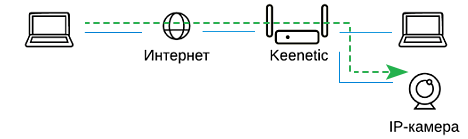
POZNÁMKA: Důležité! Tato instrukce se zabývá možností vzdáleného přístupu k IP kameře, která má vestavěné webové konfigurační rozhraní.
Podívejme se na tři nejoblíbenější metody vzdáleného přístupu k IP kamerám:
1. Nejspolehlivější a nejbezpečnější metoda. Pokud máte veřejnou „bílou“ IP adresu pro přístup k internetu, doporučujeme použít VPN připojení pro vzdálené připojení k lokální síti routeru a přístup k IP kameře.
2. Jednoduchá, ale nebezpečná metoda. Pokud máte veřejnou „bílou“ IP adresu pro přístup k internetu, nastavte si v Keenetic přesměrování portů (někdy píšou „musíte otevřít port na routeru“ nebo „přesměrovat porty“).
3. Přístup k webovému rozhraní IP kamery prostřednictvím naší služby KeenDNS s použitím doménového jména 4. úrovně. Tato metoda je použitelná jak v případě, že máte veřejnou IP adresu pro přístup k internetu (KeenDNS v režimu „Přímý přístup“), tak i privátní „šedou“ IP adresu (KeenDNS v režimu „Přes cloud“). Upozorňujeme, že při používání cloudové služby KeenDNS v režimu „Přes cloud“ existují určitá omezení, která budou popsána dále v textu. Pokud máte šedou IP adresu, můžete také povolit SSTP VPN server, který pracuje prostřednictvím cloudové služby KeenDNS, pro vzdálené připojení k lokálním síťovým zdrojům, včetně IP kamery.
Nyní se na každou možnost podívejme blíže.
1. Přístup k IP kameře přes VPN server na Keenetic
K připojení budete potřebovat:
— Veřejná IP adresa na externím rozhraní routeru pro přístup k internetu.
— Lokální IP adresa kamery a číslo portu pro připojení. Musíte zjistit, jaká čísla portů se v IP kameře používají (tyto informace lze nalézt například v nabídce nastavení nebo v dokumentaci). Může se jednat o jeden port, například port 80 se používá pro připojení k webovému rozhraní IP kamery, nebo o několik síťových portů (80 pro přístup k webovému rozhraní, TCP/5000 pro přístup k IP kameře pomocí speciálního softwaru a RTSP/554 pro streamování videa).
— Přihlašovací jméno a heslo k IP kameře.
Připojte IP kameru k síti internetového centra Keenetic. Zaregistrujte zařízení ve webovém konfigurátoru Keenetic a přiřaďte mu trvalou IP adresu. Poté povolte přístup k lokální síti jednomu z VPN serverů, například L2TP/IPsec (doporučeno) nebo PPTP. Doporučujeme vytvořit samostatného uživatele (účet) pro VPN připojení a použít složité heslo.
Poté se připojte z internetu k VPN serveru Keenetic. Po připojení k internetovému centru budete mít přístup k lokální síti, včetně kamery (přístup lze získat pomocí její lokální IP adresy).
Doporučujeme použít tuto metodu připojení k IP kameře, protože zaručuje bezpečnost při přenosu provozu přes internet.
2. Přístup k IP kameře pomocí nastavení přesměrování portů na Keenetic
K připojení budete potřebovat:
— Veřejná IP adresa na externím rozhraní routeru pro přístup k internetu.
— Lokální IP adresa kamery a číslo portu pro připojení. Musíte zjistit, jaká čísla portů se v IP kameře používají (tyto informace lze nalézt například v nabídce nastavení nebo v dokumentaci). Může se jednat o jeden port, například port 80 se používá pro připojení k webovému rozhraní IP kamery, nebo o několik síťových portů (80 pro přístup k webovému rozhraní, TCP/5000 pro přístup k IP kameře pomocí speciálního softwaru a RTSP/554 pro streamování videa).
— Přihlašovací jméno a heslo k IP kameře.
Pro nastavení vzdáleného přístupu k IP kameře v internetovém centru Keenetic jsou příchozí připojení přesměrována na konkrétní port nebo porty kamery. Tato metoda připojení nezaručuje bezpečnost při přenosu provozu přes internet. Navíc s tímto nastavením lze na routeru s veřejnou bílou IP adresou otevřít standardní porty, což je nežádoucí, protože detekce takových portů škodlivými boty může vést k nadměrnému „parazitnímu“ provozu nebo útoku na tuto adresu.
V nastavení kamery a internetového centra Keenetic deaktivujte službu UPnP. V Keenetic to provedete jednoduše odstraněním systémové komponenty „Služba UPnP“.
Poté nastavte přesměrování portů dle pokynů „Přesměrování portů“.
Vytvořte pravidlo(a) výběrem rozhraní, přes které je navázáno připojení k internetu, v poli „Vstup“ (v našem příkladu se jedná o rozhraní „Poskytovatel“). Pokud používáte 3G/4G modem, vyberte jej ze seznamu.
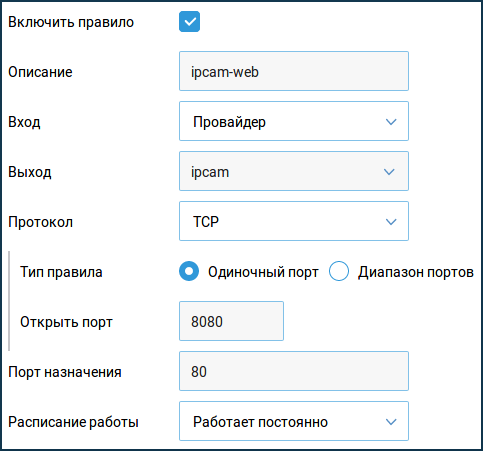
Protože port 80 používá webový konfigurátor Keenetic a IP kamera také používá port 80 na webovém rozhraní, nastavíme mapování portů (substituci) tak, aby webové rozhraní kamery bylo přístupné z internetu přes jiný port (v našem příkladu přes port 8080).
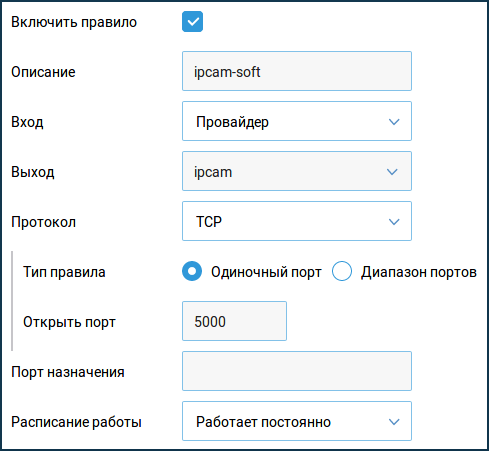
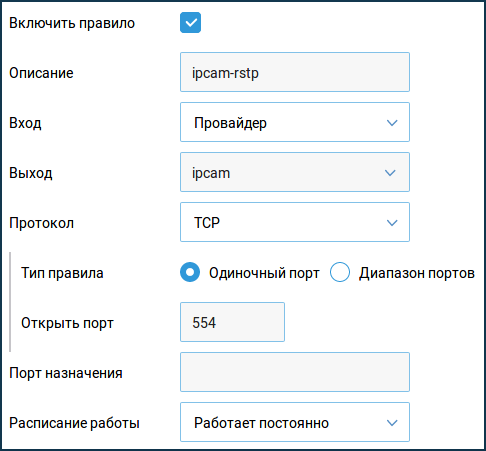
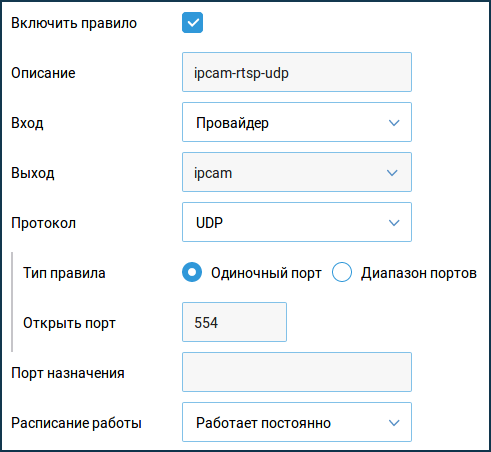
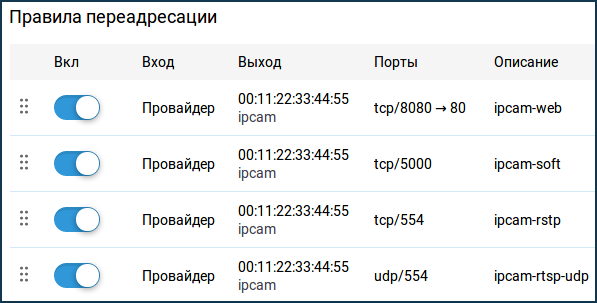
Poté zkontrolujte přes prohlížeč přesměrování portů na IP kameru z internetu.
Ve vašem prohlížeči použijte adresu podobnou této WAN_IP-adresa_Keenetic:číslo_portu
Například: 86.87.88.89:8080
Ve vašem prohlížeči byste měli vidět webové rozhraní vaší kamery.
S naší službou doménových jmen KeenDNS (v režimu „Přímý přístup“) můžete internetovému centru přiřadit vlastní trvalé doménové jméno. Poté v prohlížeči použijte následující adresu název_domény:číslo_portu
Například: myrouter01.keenetic.pro:8080
3. Připojte se k webovému rozhraní IP kamery prostřednictvím služby KeenDNS s použitím doménového jména 4. úrovně
Tato metoda je použitelná jak v případě, že máte veřejnou bílou IP adresu pro přístup k internetu (KeenDNS v režimu „Přímý přístup“), tak i soukromou šedou IP adresu (KeenDNS v režimu „Přes cloud“).
Nastavte přístup k webovým aplikacím lokální sítě dle pokynů „Příklad vzdáleného přístupu k domácím síťovým prostředkům přes KeenDNS“. V tomto případě nebude nutné konfigurovat přesměrování portů. Přístup z internetu k webovému rozhraní IP kamery bude možný prostřednictvím doménového jména 4. úrovně (například na adrese camera.myrouter01.keenetic.pro).
Při používání služby KeenDNS v režimu „Via Cloud“ mějte prosím na paměti následující:
POZNÁMKA: Důležité! Pokud IP kamera přenáší video přes protokol HTTP, v tomto případě bude přenos videa (zobrazení obrazu) fungovat přes KeenDNS. Pokud však IP kamera používá k vysílání videa jiné protokoly (například RTSP — Real Time Streaming Protocol nebo RTP — Real-time Transport Protocol) nebo rozhraní vyžaduje instalaci speciálního pluginu pro podporu prohlížení obrazu z kamer, pak nebude přenos videa přímo přes HTTP proxy cloudové služby KeenDNS fungovat. V tomto případě je pro přístup k IP kameře nutné použít bílou IP adresu a v KeenDNS nastavit režim „Přímý přístup“ (viz metoda 2) nebo pro vzdálený přístup použít VPN připojení (viz metoda 1). Pokud připojení k veřejné službě IP adresy není možné, můžete jako možnost použít SSTP VPN server na Keenetic pro vzdálené připojení k lokální síti a IP kameře přes cloudový HTTP proxy.
TIP: Poznámka:
Cloudový HTTP proxy KeenDNS umožňuje autorizaci při připojení k lokálním zdrojům pomocí doménového jména 4. úrovně pomocí služby Keenetic. Tato funkce je popsána v článku: „Povolení autorizace pro zařízení s otevřeným webovým rozhraním při použití vzdáleného přístupu prostřednictvím služby KeenDNS“. Obvykle se používá k povolení autorizace na zařízeních, která nemají vlastní autorizaci pomocí přihlašovacího jména a hesla. Pokud ji však nakonfigurujete tímto způsobem, budete se muset nejprve autorizovat v Keenetic a poté ve webovém rozhraní samotné kamery, tj. pro dodatečnou ochranu zadat přihlašovací jméno/heslo dvakrát.
Bylo to užitečné?
Uživatelé, kteří shledali tento obsah užitečným: 110 ze 130

Dobrý den. Trochu jsem odbočil od tématu aut a povím vám vše, co vím o video dohledu. Tento text bude užitečný pro ty, kteří si chtějí doma nainstalovat video dohled, nebo jen pro ty, kteří se o něj zajímají. Z montovaných (hotových kamer) nebo pro svépomocnou montáž bych si vybral vlastní montáž.
Hned řeknu, že projekt, který jsem si představil s VAZ 2106, mi kvůli samotnému formátu motoru l15a nevyjde. Je vhodný pro motory s pohonem předních kol. Motor K24A by se měl dobře hodit do karoserie klasiky a nějakého od BMW (teď si to nepamatuju). Ale tento projekt neopouštíme. Bude v něm pokračovat. A teď k těm bezpečnostním kamerám.
Objednal jsem si z AliExpressu náhradní díly na fotoaparát, ještě ne všechno dorazilo, takže si text ukládám sem, abych na nic nezapomněl.

Pro svépomocnou montáž CCTV kamery budete potřebovat:
1. Tělo fotoaparátu
2. Modul kamery
3. Ir-cut (přepínač nočního režimu)
4. Čočka (průměr se volí v závislosti na vzdálenosti snímaného objektu)
5. Napájecí kabel kamery (k dispozici jsou kabely Lan (12 V) a Poe (48 V))
6. Šrouby pro připojení modulu kamery a IR osvětlení
7. IR osvětlení (36 LED, 24 LED se volí v závislosti na průměru těla kamery, obvykle se prodává společně s tělem kamery, informujte se u prodejce).
Existují dva nejznámější typy kamer pro video dohled: – analogové a IP kamery. Analogové kamery nahrávají záznam z kamery do rekordéru a vy se díváte na monitor připojený k tomuto rekordéru a analyzujete ho. IP kamery fungují odlišně.
Připojují se k vašemu routeru a vysílají obraz do sítě přes speciální odkaz.
Někteří výrobci matic kamer mají cloud pro ukládání záznamů + upozornění v případě alarmu. Tyto kamery jsou také vybaveny pohybovými senzory (matice analyzuje změnu pixelů v obraze, systém Onvif). V nastavení můžete povolit kameře spuštění nahrávání po spuštění „pohybového senzoru“ kamery. Také cloudové úložiště Xmeye.
Stáhněte si aplikaci Xmeye z Play Marketu a připojte kameru ke službě (je třeba zadat sériové číslo, kus papíru nalepený na matrici). Zadejte sériové číslo a použijte ho. Na váš e-mail vám přijde zpráva. Vše se konfiguruje v nastavení aplikace. Ir — cut je noční vidění, tj. fotosenzor. Když slunce zapadne, ir cut zapne noční režim a zapne IR podsvícení. IR podsvícení je také připevněno k matrici speciálními šrouby.

, který si budete muset také koupit spolu s tělem fotoaparátu.

Po instalaci kamery je vhodné vložit do těla kamery sáček pro odstranění vlhkosti, poté vše namazat tmelem a zavřít

PoE kamery – co to je? Jsou to kamery, které potřebují napětí. 12V, 24V, 48V záleží na matrici. Kamery s 12V napájením lze z routeru prodloužit maximálně na 120 metrů, 24V – až na 350, 48V – až na hodně (nevím).

Jak můžete prodloužit linku:
Existuje několik způsobů, jak vyřešit problém instalace kamery na velkou vzdálenost:
1) Použití napájecího zdroje s vyšším výkonem a větším průřezem napájecího kabelu. V tomto případě se obvykle používají napájecí zdroje 13,8-13,5 V. U této metody je velmi důležité zvolit délku kabelu a jeho průřez tak, aby do kamery bylo dodáváno 12 V a nikoli 13,5 V. Obtíže mohou nastat při organizaci napájení několika kamer z jednoho napájecího zdroje.
2) Instalace napájecího zdroje vedle CCTV kamery. V tomto případě je možné použít dva typy napájecích zdrojů: venkovní a vnitřní. Pokud je to možné, můžete nainstalovat běžný napájecí zdroj, například na vnitřní stranu zdi, kde je instalována CCTV kamera.
Pokud to není možné (kamera je instalována na sloupu), můžete použít venkovní zdroj napájení.
Jedinou nevýhodou tohoto návrhu je, že všechny napájecí zdroje pro systém video dohledu jsou umístěny na různých místech a neexistuje způsob, jak je napájet z UPS.
3) Dalším způsobem instalace CCTV kamer na velkou vzdálenost je použití kamer napájených 24V (proud se sníží na polovinu), ty nemají problémy s 12V kamerami.

Nyní je to zábavná část.
Chcete-li nastavit kameru a zaregistrovat ji v cloudu Xmeye a dostávat oznámení o nových nahrávkách, postupujte podle těchto kroků v tomto pořadí:

— Stáhněte a nainstalujte si do počítače program Správce zařízení
www.xiongmaitech.com/en/i…service/down_detail/83/187.
— klikněte na Vyhledávání IP adresy, klikněte na zobrazenou kameru. A změňte IP adresu kamery (to je nutné pro přístup k nastavení kamery z prohlížeče) na 192.168.1.XXX, kde XXX je libovolné číslo, ne 0, 1, 10. Já jsem nastavil 12. Proč 192.168.1.XXX — protože to je IP adresa mého routeru.
— Klikněte na tlačítko Upravit. Všechny IP adresy kamery byly změněny.
— Otevřete prohlížeč Enternet Explorer11 a zadejte adresu naší kamery, kterou jsme právě změnili na 192.168.1.12, klikněte na Inter. Otevře se okno.
Chcete-li otevřít Internet Explorer, klikněte na tlačítko Start a do vyhledávacího pole zadejte Internet Explorer. Z výsledků vyberte Internet Explorer (desktop).
— Zadejte pouze přihlašovací údaje admin, stiskněte Interface, přejděte do nastavení kamery. A nakonfigurujte kameru dle libosti. Prohlížeč musí být pouze Ethernet Explorer. Prohlížeč vám nabídne instalaci speciálního pluginu pro prohlížeč. Souhlasíte, stáhněte si a nainstalujte anglickou verzi. A váš Windows musí být 32bitový, jinak nebudete moci nakonfigurovat senzor pohybu. Pokud chcete kameru sledovat na dálku, stáhněte si aplikaci Xmeye z Play Marketu a přidejte zařízení. Zařízení můžete do Xmeye přidat naskenováním QR kódu ve Správci zařízení nebo zadáním cloudID.
– nakonfigurujte si kameru dle libosti

Dávejte pozor, abyste nezaměnili LAN kabely z PoE, jinak by vaše kamera a IR osvětlení nemusely fungovat, jak se to stalo mně.


Kamera nemusí začít nahrávat, dokud se v zorném poli neobjeví osoba, auto atd.