Některá tlačítka na klávesnici nefungují: co mám dělat?
Klávesnice je jednou z nejdůležitějších součástí každého počítače. Pokud však některé klávesy na vaší klávesnici nefungují, může to být velký problém. V tomto článku vám řekneme, proč některé klávesy na vaší klávesnici mohou přestat fungovat a co můžete udělat, abyste problém vyřešili.
- Nefunguje klávesnice ani notebook
- Klávesnice na počítači nefunguje
- Ne rabotaet klíč Win
Proč některé klávesy na mé klávesnici přestávají fungovat?
Prach a špína
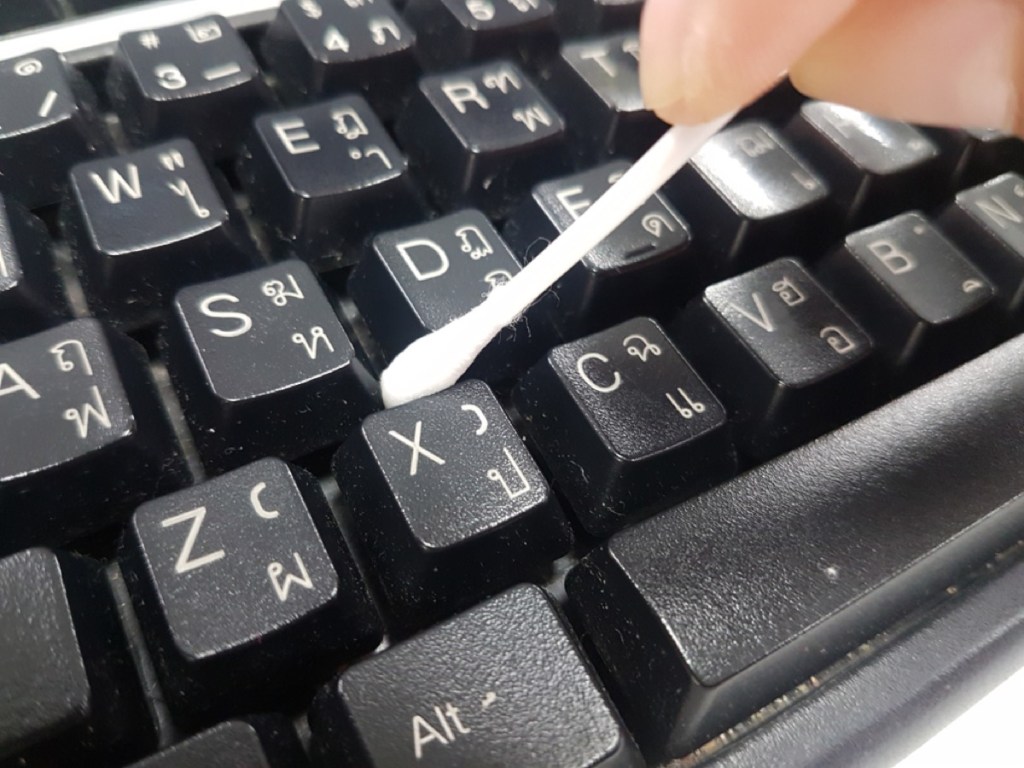
Jedním z hlavních důvodů, proč mohou některé klávesy na vaší klávesnici přestat fungovat, je nahromadění prachu a nečistot uvnitř klávesnice. To se může stát, pokud jste klávesnici dlouhou dobu nečistili nebo pokud jste ji používali ve špinavých podmínkách. V důsledku toho mohou prach a nečistoty ucpat mechanismy tlačítek a způsobit jejich poruchu.
Kapka tekutiny
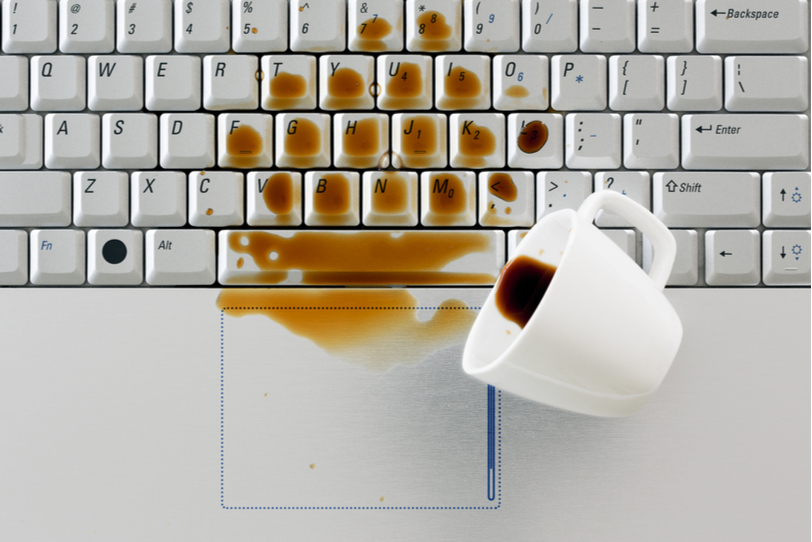
Pokud se na klávesnici dostane tekutina, může to způsobit, že některá tlačítka přestanou fungovat. K tomu může dojít, i když klávesnici rychle otřete, protože tekutina se může dostat dovnitř klávesnice a poškodit mechanismy tlačítek.
Odpisy
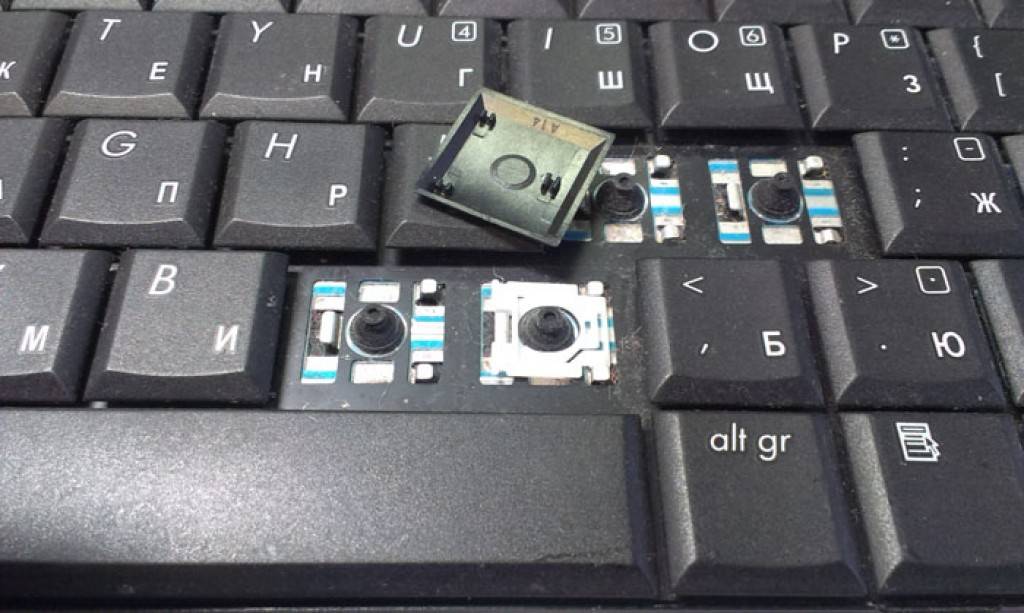
Pokud byla klávesnice používána delší dobu, některá tlačítka se mohou jednoduše opotřebovat. V tomto případě je nutné klávesnici vyměnit.
Co dělat, když některá tlačítka na klávesnici nefungují
Čištění klávesnice
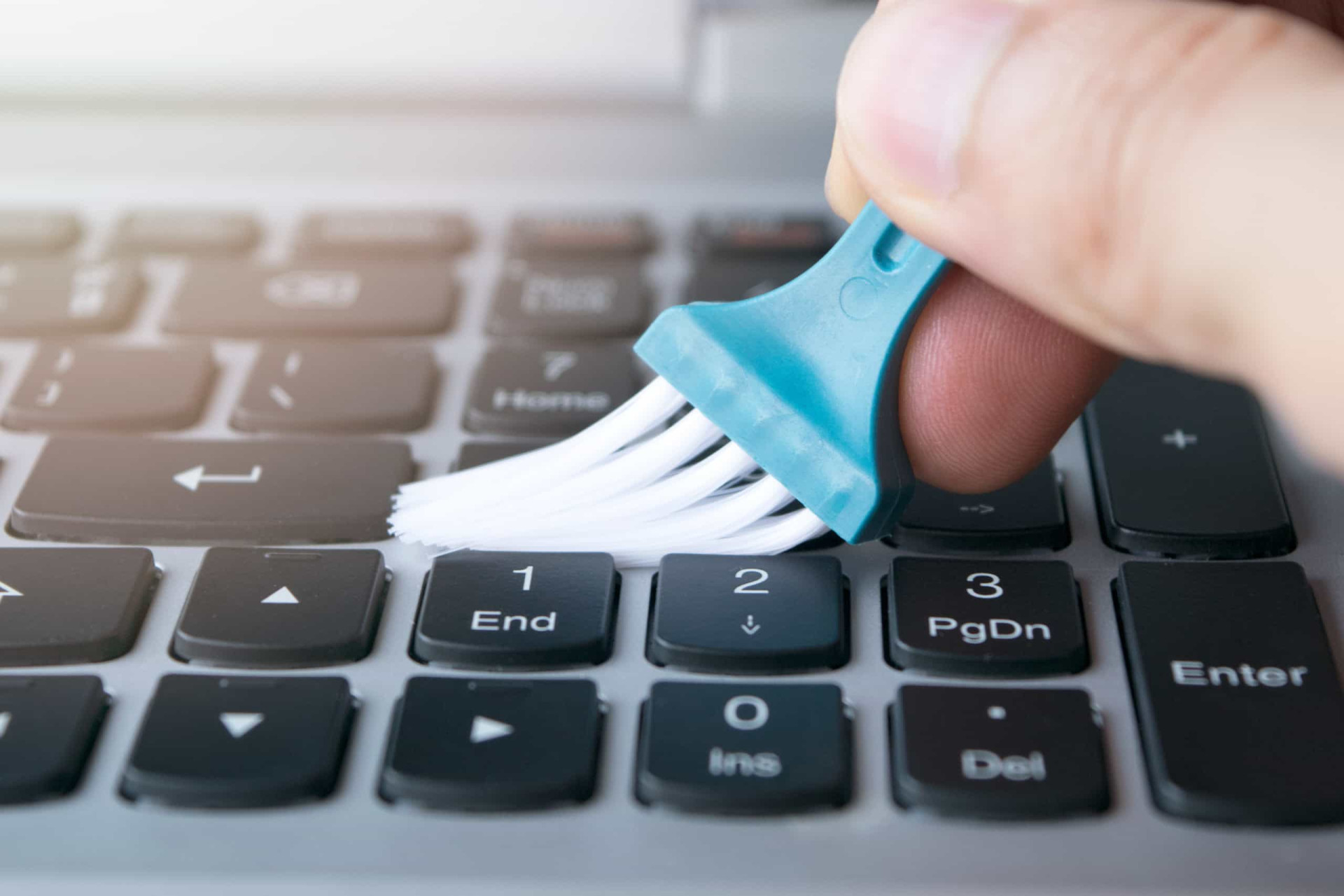
Pokud některá tlačítka na klávesnici přestanou fungovat, pak je první věcí, kterou musíte udělat, vyčistit klávesnici od prachu a nečistot. K tomu můžete použít kompresor nebo speciální kartáč na klávesnici. K čištění klávesnice nikdy nepoužívejte vodu ani jiné tekutiny.
Výměna klávesnice
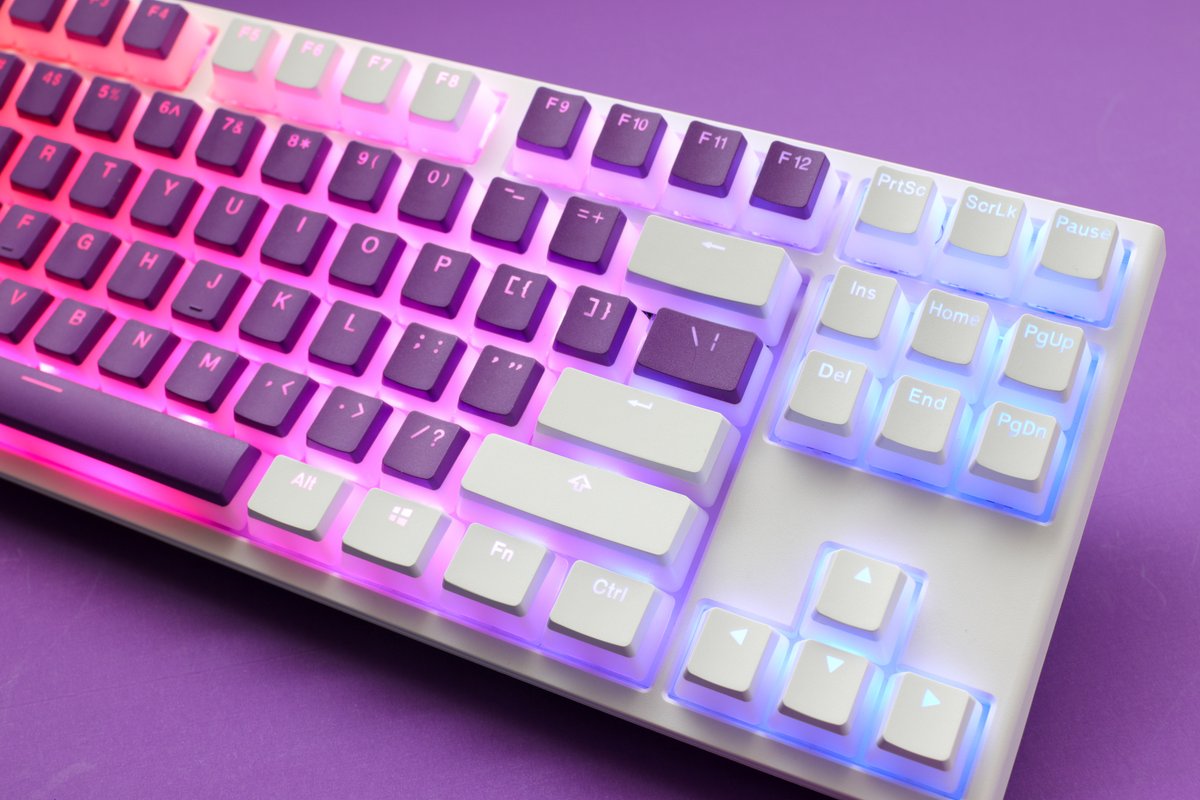
Pokud čištění klávesnice nepomůže, můžete zvolit vhodnou možnost výměny: máme na prodej klávesnice pro notebooky i počítače.
Kontrola řidiče
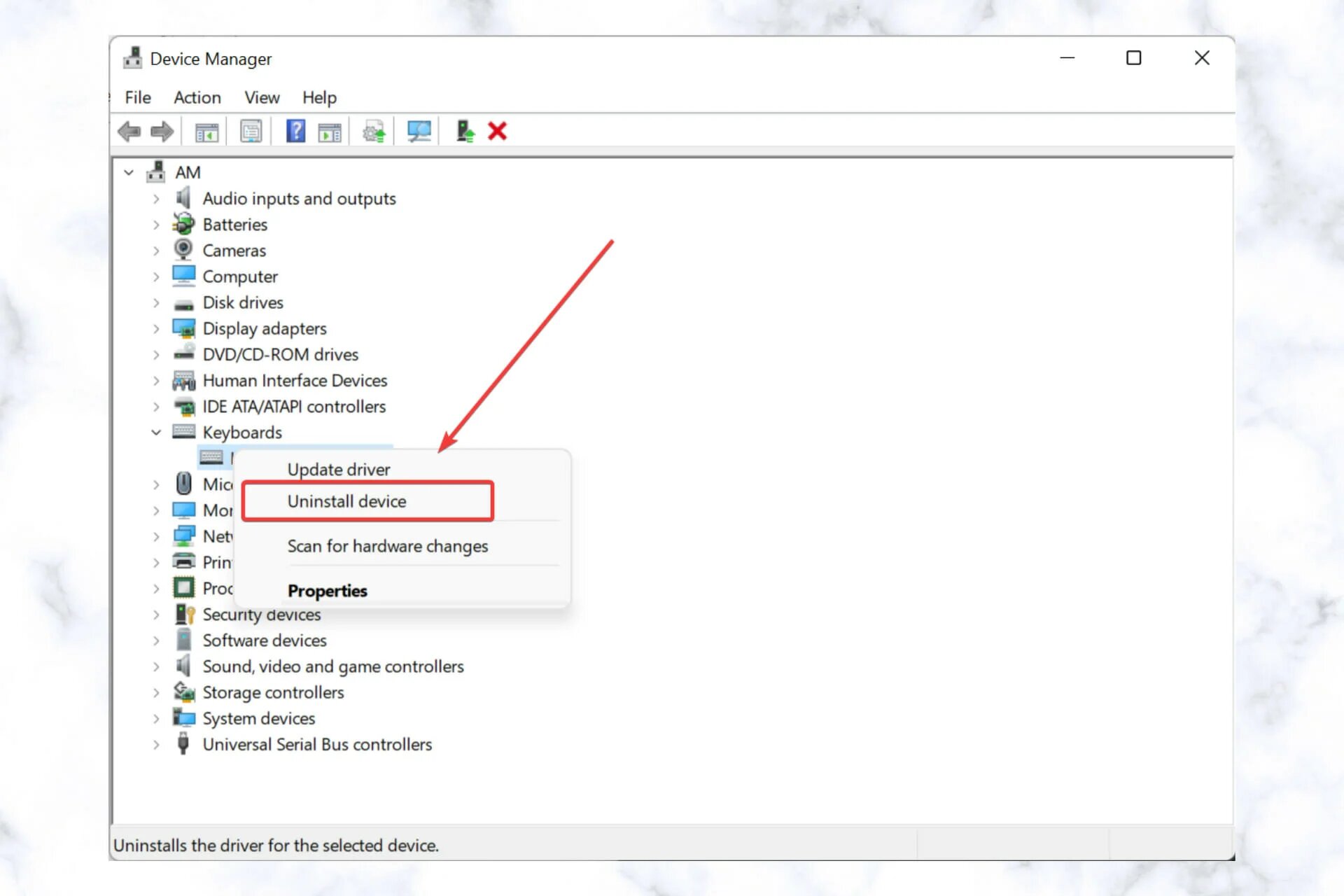
Pokud některá tlačítka na klávesnici nefungují, problém může být v ovladačích klávesnice. Ovladače jsou software, který řídí fungování klávesnice v počítači. Zde je několik kroků, jak odebrat nebo aktualizovat ovladače klávesnice:
- Klepněte pravým tlačítkem myši na ikonu Tento počítač a vyberte Vlastnosti.
- Klikněte na kartu „Zařízení“.
- Najděte svou klávesnici v seznamu zařízení a kliknutím na ni ji zvýrazněte.
- Klepněte pravým tlačítkem myši na klávesnici a vyberte Odstranit.
- Po odebrání ovladačů klávesnice restartujte počítač. Systém Windows automaticky nainstaluje nové ovladače pro vaši klávesnici.
Pokud to nepomůže, můžete také zkusit aktualizovat ovladače klávesnice ručně:
- Navštivte web výrobce vaší klávesnice a vyhledejte sekci „Podpora“ nebo „Ovladače a soubory ke stažení“.
- Najděte model klávesnice a stáhněte si nejnovější ovladače.
- Spusťte stažený soubor a podle pokynů na obrazovce nainstalujte nové ovladače.
To by mělo pomoci vyřešit problém, že některé klávesy na klávesnici nefungují. Pokud problém přetrvává, možná budete muset vyměnit klávesnici.
Kontrola připojení
Pokud ovladače klávesnice nejsou problémem, dalším krokem by měla být kontrola připojení klávesnice. Ujistěte se, že je klávesnice správně připojena k počítači a že všechny kabely jsou funkční.
Výměna tlačítek
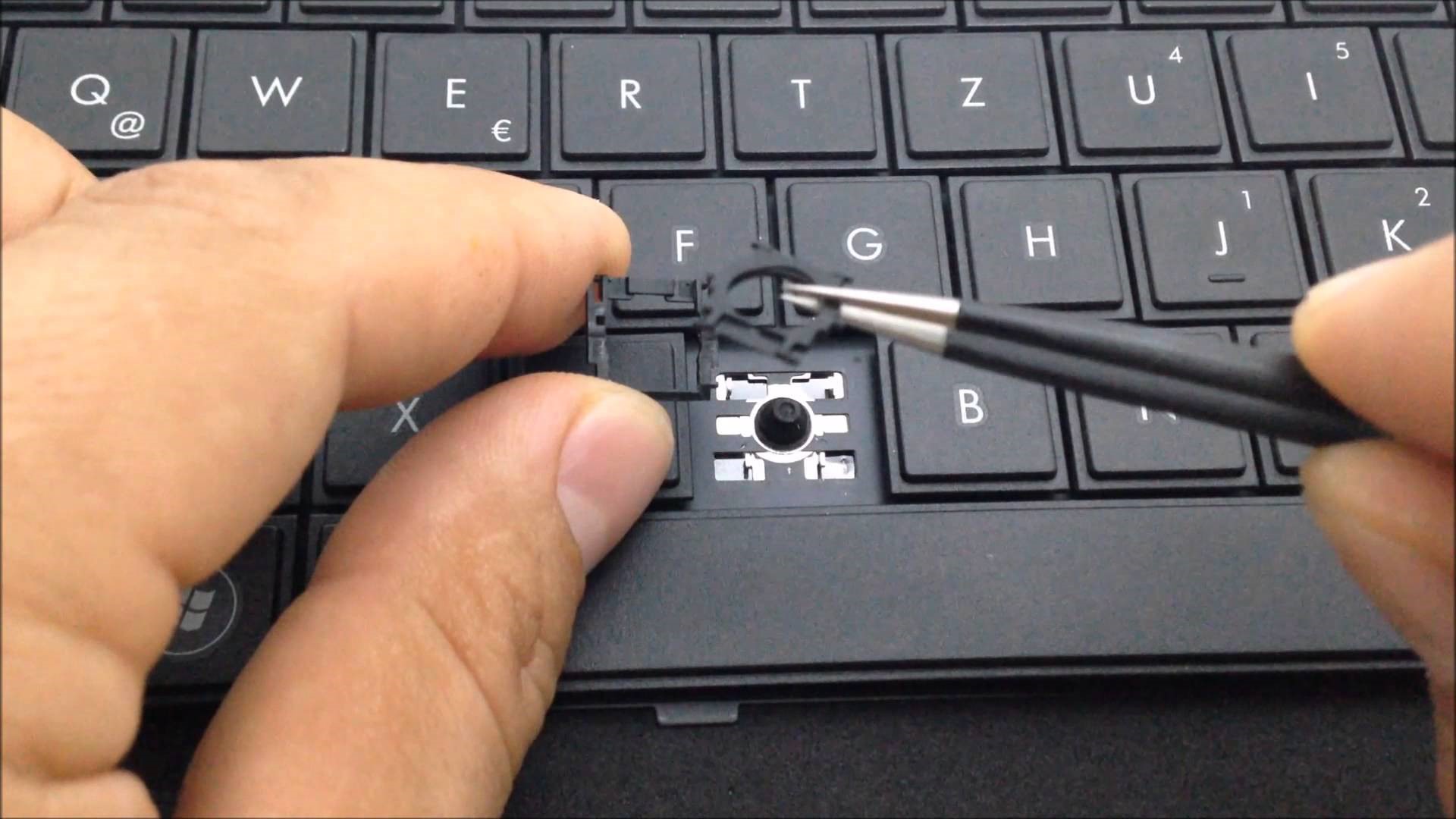
Pokud problém s klávesnicí souvisí s opotřebením nebo poškozením konkrétních tlačítek, můžete je zkusit vyměnit sami. To lze provést zakoupením nových kláves pro klávesnici a jejich výměnou podle pokynů výrobce.
Často kladené dotazy
Mohu si klávesnici vyčistit sám?
Ano, můžete. K čištění klávesnice můžete použít kompresor nebo speciální kartáč na klávesnici.
Je možné vyměnit tlačítka na klávesnici?
Ano, můžete. Můžete si koupit nové klávesy pro klávesnici a vyměnit je sami podle pokynů výrobce.
Musím vyměnit celou klávesnici, když některá tlačítka nefungují?
Ne, ne nutně. Pokud je problém pouze s konkrétními tlačítky, pak je můžete vyměnit sami, aniž byste museli měnit celou klávesnici.
Výkon
Klávesnice je jednou z nejdůležitějších součástí vašeho počítače a pokud selže, může způsobit vážné problémy. Pokud některá tlačítka na klávesnici nefungují, musíte nejprve zkusit vyčistit klávesnici od prachu a nečistot a poté zkontrolovat ovladače a připojení klávesnice. Pokud to vše nepomůže, můžete zkusit vyměnit tlačítka nebo celou klávesnici. V každém případě lze problém vyřešit a počítač můžete nadále používat bez jakýchkoliv
Nikdo není imunní vůči nepříjemné, ale celkem běžné situaci, kdy klávesnice na počítači nebo notebooku náhle přestane fungovat. V tuto chvíli zůstává výuka nedokončena a je katastrofální nedostatek času nebo na Váš dopis čeká obchodní partner, který však není možné odeslat. Situace mohou být různé a je potřeba rychlé řešení problému. Pojďme zjistit, co lze udělat, pokud jedna součást selže.
Hlavní důvody, proč klávesnice na vašem počítači nemusí fungovat

Klávesnice může selhat z řady důvodů, které mohou být jak fyzické, tak softwarové. Zde jsou hlavní:
- Selhání systému. Klávesnice přestala fungovat kvůli selhání softwaru, například po instalaci nelicencovaného softwaru nebo jednoduše kvůli systémové chybě.
- Malware může také způsobit, že vaše klávesnice přestane fungovat.
- Ovladače. Stejná softwarová chyba, ale tentokrát v souvislosti se samotnou klávesnicí.
- Problémy s připojením: Někdy může být příčinou jednoduše špatně připojený kabel nebo poškozený port.
- Poruchy klíčů. Jeden nebo více klíčů nemusí fungovat z důvodu mechanického poškození nebo znečištění.
- Konflikt s jinými zařízeními: Připojení jiných zařízení (například myši nebo joysticku) může někdy ovlivnit fungování klávesnice.
Existuje mnoho důvodů, proč vaše klávesnice nemusí fungovat, ale pokud k tomu dojde, nepanikařte. Existuje mnoho snadných způsobů, jak najít příčinu a problém vyřešit.
Co dělat, když klávesnice nefunguje nebo náhle přestala fungovat?

Pokud vaše USB klávesnice nefunguje, nejprve musíte zjistit, zda ji počítač stále vidí. Chcete-li to provést, stiskněte tlačítka Caps Lock a Num Lock a zkontrolujte, zda se rozsvítí kontrolka zodpovědná za stisknutí těchto kláves. Poté zkuste restartovat počítač. Zkuste stisknout kombinace kláves Ctrl + Alt + Esc, Fn + F1, Ctrl + Alt + Del. Pokud to vše nepomůže a systém se zcela „zasekne“ a nereaguje na periferní zařízení, restartujte počítač pomocí tlačítka RESET nebo hlavního tlačítka napájení.
Pokud je systém „živý“ a klávesnice nereaguje na požadavky, můžete zkusit připojení k jinému portu (relevantní pro stolní počítače) – možná jsou kontakty ucpané nebo je problém s tímto konkrétním konektorem. Zkuste také připojit jinou klávesnici, pokud je to možné (například v kanceláři). Zkuste připojit klávesnici k jinému počítači a zkontrolujte její funkčnost.
Nezapomeňte také, že klávesnici na obrazovce můžete použít jejím aktivováním v sekci „Přístupnost“ na ovládacím panelu. Pravděpodobně s ní nebudete moci pracovat, ale alespoň budete moci zavřít aktuální naléhavé úkoly.
Kontrola připojení a oprava chyb klávesnice

Takže klávesnice na vašem počítači nefunguje a nyní neexistuje možnost její výměny. Pojďme zjistit důvody, proč klávesnice na vašem počítači nefunguje. Nejprve předpokládejme selhání softwaru. Tento problém je třeba vyřešit následujícím způsobem:
- Restartujte notebook nebo stolní počítač pomocí metody popsané výše v textu.
- Během spouštění systému přejděte do BIOSu (obvykle se jedná o klávesy „F2“, „F10“, „Esc“ nebo „Fn+F2“, ale pro váš počítač nebo notebook mohou existovat i jiné možnosti). Pokud je klávesnice v BIOSu aktivní, pak je problém s největší pravděpodobností v selhání softwaru.
- Spusťte systém v nouzovém režimu a odstraňte veškerý problematický software, který mohl způsobit selhání, nebo obnovte systém do předchozího bodu obnovení.
Pokud klávesnice nereaguje a nemůžete vstoupit do systému BIOS, znamená to fyzickou poruchu zařízení a je vhodné zkontrolovat další příčiny selhání.
V případě výrobní vady, nárazu nebo delšího používání mohou být poškozeny kontakty kabelu klávesnice. Pak budete muset notebook rozebrat. Pokud nemáte návod k obsluze, najdete ho na internetu zadáním dotazu „demontáž notebooku“ nebo „sestavení notebooku“ s uvedením modelu zařízení. Podle pokynů opatrně otevřete kryt, odpojte klávesnici a zkontrolujte kabel. Pokud nenajdete žádné poškození, otřete kontakty vatovým tamponem namočeným v alkoholu nebo běžnou gumou. Poté připojte kabel ke konektoru a notebook sestavte. Přesto je lepší svěřit počítač odborníkovi. Je také třeba poznamenat, že u levných notebooků je klávesnice nejčastěji předmětem úplné výměny. Není třeba se toho bát, není to moc drahé.
Důležité! Před rozebráním notebooku zkontrolujte záruční dobu. Pokud ještě neuplynula, je lepší kontaktovat servisní středisko, abyste o záruku nepřišli.
Dalším problémem může být, že v systému BIOS byla z nějakého důvodu zakázána podpora USB. To se často stává majitelům nových počítačů, aktualizovaných systémů nebo uživatelům zařízení s konektory PS/2. Pokud klávesnice po aktualizaci nefunguje, může být nutné aktivovat požadovanou možnost v systému BIOS. V ní přejděte do sekce „Upřesnit“ a povolte možnost Podpora starších verzí USB nebo Podpora klávesnice USB.
Někdy klávesnice v BIOSu funguje, ale po spuštění operačního systému nereaguje. V takovém případě použijte klávesnici na obrazovce, otevřete Správce úloh a přejděte na kartu „Podrobnosti“. Projděte seznam procesů a najděte ctfmon.exe – je zodpovědný za klávesnici. Pokud je vedle tohoto procesu napsáno „zakázáno“, klikněte na „Soubor“ – „Spustit novou úlohu“, zadejte „ctfmon.exe“ a klikněte na OK.
Alternativně můžete tyto akce provést pomocí editoru registru. Chcete-li to provést, otevřete příkazový řádek, zadejte regedit a klikněte na OK. V otevřeném okně vytvořte řetězcovou hodnotu s názvem „ctfmon“. Poté klikněte na novou hodnotu a do řádku „Hodnota“ zadejte cestu: C:WindowsSystem32ctfmon.exe a změny potvrďte kliknutím na OK.
Jak zjistím, zda je problém s ovladači klávesnice, a jak je mám aktualizovat?
Porucha klávesnice může být způsobena softwarovou chybou samotné klávesnice, která souvisí s ovladači. To platí zejména pro moderní zařízení, která mají vlastní funkce a paměť. Tento problém můžete vyřešit aktualizací nebo odebráním ovladačů a jejich následnou automatickou opětovnou instalací. Nejprve otevřete Správce úloh a vyberte jednu z následujících možností:
- Odinstalace ovladače. Rozbalte sekci Klávesnice, klikněte pravým tlačítkem myši na standardní klávesnici a vyberte možnost Odinstalovat. Poté restartujte notebook nebo počítač.
- Aktualizujte ovladač. Místo odinstalace vyberte možnost „Aktualizovat ovladače“ a automaticky vyhledejte ovladače.
Kromě toho existuje i třetí způsob – přeinstalace ovladačů prostřednictvím webových stránek výrobce. Je lepší to udělat na oficiálních stránkách, kde najdete odkaz pro stažení ovladače. Stáhněte si jej a spusťte instalaci. Postupujte podle standardního postupu instalace a restartujte notebook. To vše lze provést pomocí myši a klávesnice na obrazovce.
Jak opravit problémy s klávesami na klávesnici: Podrobný návod

Někdy klávesnice funguje, ale jedna nebo více kláves nereaguje. Co dělat, když klávesy na klávesnici nefungují? Postupujte takto:
- Vyčistěte klávesnici. Pod klávesy se může dostat prach, nečistoty a dokonce i drobky a zabránit jejich správnému fungování. K čištění kláves použijte stlačený vzduch nebo měkký kartáč.
- Zkontrolujte, zda není mechanicky poškozená. Pokud se klávesa zasekává nebo se nedaří stisknout, může být mechanicky poškozená. V takovém případě bude možná nutné vyměnit klávesu nebo celou klávesnici.
- Zkontrolujte nastavení kláves. Ujistěte se, že v počítači není povolena funkce, která by mohla blokovat určité klávesy (například Zaseknuté klávesy nebo Filtrování kláves v nastavení systému Windows).
- Používejte speciální software pro diagnostiku. Mnoho výrobců klávesnic poskytuje speciální software pro diagnostiku a nastavení kláves. Můžete si také stáhnout nebo použít online programy, které nabízejí kontrolu stisknutí každé klávesy.
Pokud se klávesy začnou zasekávat nebo špatně fungovat kvůli dříve rozlité tekutině, je to důvod, proč brát problém mnohem vážněji. Mnoho uživatelů po několika kapkách rozlité tekutiny zanedbává údržbu notebooku, protože se zdá, že nadále funguje normálně, ale to může mít dlouhodobé následky. Oxidační proces se může rozšířit nejen na sousední klávesy, ale i na další komponenty počítače.
Jednoduché způsoby, jak obnovit funkčnost klávesnice na vašem počítači

Shrňme si, co dělat jako první, když klávesnice přestane fungovat:
- Restartujte počítač. Někdy to pomůže odstranit dočasné poruchy.
- Zkontrolujte připojení. Ujistěte se, že je klávesnice bezpečně připojena k počítači. Pokud je připojena přes Bluetooth, přepněte ji na kabel nebo se ujistěte, že veškeré příslušenství klávesnice a myši funguje.
- Vyzkoušejte různé typy připojení. Otestujte připojení k různým USB portům a také zkuste připojení k šestipinovému portu PS/2 – ten se stále nachází na moderních klávesnicích.
- Použijte Obnovení systému. Pokud klávesnice po aktualizacích nefungovala, můžete systém vrátit do předchozího stavu.
- Aktualizujte ovladače. Ujistěte se, že máte aktuální ovladače klávesnice.
Z naší strany také doporučujeme, abyste si k počítači nebo notebooku vždycky pořídili náhradní klávesnici. I ta nejlevnější zařízení vám může v nejkritičtější chvíli pomoci.
V naší recenzi jsme se samozřejmě nedotkli všech možných důvodů poruchy klávesnice. Kromě zmíněných se mohou vyskytnout i další problémy, které nelze vyřešit samostatně. Může se jednat o výrobní vadu, selhání mikrokontroléru, porušení uhlíkových kontaktů nebo opotřebení jednotlivých prvků klávesnice, stejně jako o další poruchy. V takových případech se neobejdete bez odborné pomoci mistra.
Naše další články

V roce 2025 zájem o počítačové hry nadále roste a s nimi roste i touha uživatelů mít po ruce výkonný počítač. Ceny hotových řešení jsou však často nafouknuté – výrobci a prodejci do ceny zahrnují přirážky související se značkou, montáží, reklamou a logistikou. Stále více hráčů se proto rozhodne sestavit počítač svépomocí – to umožňuje ušetřit peníze a vybrat komponenty, které jsou ideální pro konkrétní úkoly a osobní preference. V tomto článku si ukážeme, jak správně přistupovat k sestavení herního počítače tak, aby každá investovaná hřivna přinesla maximální užitek. Postupně se budeme zabývat výběrem procesoru, grafické karty, základní desky, paměti RAM a dalších komponent pro maximální kompatibilitu a také poskytneme řadu cenných doporučení.

Moderní hry kladou stále větší nároky na hardware: roste kvalita grafiky, zvětšuje se rozsah herních světů, fyzika a umělá inteligence se stávají složitějšími. Abyste se plně ponořili do virtuálních bitev a co nejvíce si užili hraní bez zpoždění a kompromisů, potřebujete skutečně výkonný a vyvážený počítač. Proto je téma sestavování herních systémů stále velmi populární mezi začátečníky i zkušenými hráči. V tomto článku se budeme zabývat otázkami, co je potřeba k sestavení moderního herního počítače, jakým kritériím je třeba v první řadě věnovat pozornost, povíme vám o výběru komponent každého typu a také poskytneme cenná doporučení, která vám pomohou sestavit počítač vašich snů!

Mezi velkým počtem značek, které vyrábějí další nositelnou elektroniku, vyniká Garmin – výrobce, který se zpočátku specializoval na navigační zařízení a sportovní trackery. Dnes společnost vyrábí širokou škálu gadgetů pro různé kategorie uživatelů: od profesionálních sportovců přes cestovatele až po běžné lidi.

Chcete pohodlné zařízení, které vám umožní udržet si zdraví pod kontrolou, cvičit co nejefektivněji a jednoduše si být vědomi stavu svého těla? Dnes takové řešení existuje – lehké a cenově dostupné fitness náramky s monitorem tepové frekvence! V tomto článku si povíme o možnostech moderních „chytrých“ náramků, o tom, jak přesné jsou jejich údaje, analyzujeme klíčová kritéria pro výběr zařízení pro konkrétního uživatele a také zvážíme nejlepší modely gadgetů v různých cenových kategoriích a poskytneme cenná doporučení pro používání a péči.

Dnes si v ruce můžete nosit osobního asistenta, sportovního trenéra, monitor tepové frekvence, navigátor a dokonce i platební prostředek – to vše v jednom kompaktním zařízení. Chytré hodinky a fitness náramky se staly součástí každodenního života, stejně jako chytré telefony před deseti lety. Mezi těmito dvěma zařízeními je však zásadní rozdíl, který je třeba při výběru zohlednit: funkčnost, úroveň integrace, přesnost senzorů, autonomie a cena.

Moderní tempo života diktuje nová pravidla: stále častěji volíme vybavení, které pomáhá vařit lahodné pokrmy rychle, snadno a s minimálním zapojením. Důležité však je, aby zachovalo chuť, texturu, užitečné vlastnosti produktů a také zbavilo kuchyň objemných hrnců a pánví. To vše se týká aerogrilu – kompaktního a funkčního zařízení, které dokáže plně nahradit troubu, pánev, mikrovlnnou troubu a dokonce i toustovač. Umožňuje vařit maso, zeleninu, pečivo a mnoho dalších pokrmů. Popularita aerogrilů rychle roste a výrobci nabízejí desítky modelů – od levných až po pokročilé. V tomto článku se budeme zabývat otázkami, jaké typy aerogrilů existují a jaké jsou jejich vlastnosti, budeme se věnovat hlavním charakteristikám a funkčnosti zařízení a také poskytneme cenná doporučení ohledně výběru modelu s ohledem na potřeby a rozpočet kupujícího.

V moderních kuchyních se stále častěji odehrává kulinářská konfrontace: multifunkční hrnec versus horkovzdušný gril. Tato dvě zařízení si rychle získala popularitu díky snadnému použití a schopnosti ušetřit čas při přípravě každodenních jídel. Navzdory podobnému poslání však každé z nich nabízí radikálně odlišné přístupy k vaření, a proto se před nákupem často objevuje otázka: „Které zařízení si v konkrétním případě lépe poradí s vařením?“ Nyní se podíváme na principy fungování horkovzdušného grilu a multifunkčního hrnce, pro která jídla je který typ zařízení vhodnější, zaznamenáme výhody a nevýhody zařízení a také poskytneme cenná doporučení ohledně výběru zařízení v závislosti na preferovaném scénáři použití.

Představte si kuchyň budoucnosti, kde jedno kompaktní zařízení nahradí několik objemných zařízení najednou, kde smažené brambory zezlátnou a zkřupají se bez kapky oleje, domácí pizza je jako z pece na dřevo a vaření večeře není únavná, několikahodinová povinnost, ale snadný úkol, který vyžaduje minimální úsilí. Ve skutečnosti se nejedná o budoucnost, ale o dnešní realitu s multifunkční troubou. Zařízení dokáže smažit, péct, dusit, ohřívat, sušit a dokonce i péct dezerty. Snadno se vejde do interiéru kuchyně a stane se skutečnou spásou pro zaneprázdněné lidi, kteří chtějí jíst kvalitní a chutné pokrmy a přitom vaření vynaložit minimum času a úsilí. Pojďme si zjistit, jak multifunkční trouba funguje, proč je potřeba, jak se liší od multifunkčního hrnce a dalších kuchyňských spotřebičů a na co si dát pozor při výběru modelu.
Až donedávna si nebylo možné představit kuchyň bez objemné trouby, pánví, hrnců a spousty domácích spotřebičů. Moderní kuchyňské spotřebiče však s jistotou přepisují kulinářské scénáře a uvolňují uživateli pracovní prostor a čas.
Mikrovlnné trouby patří mezi nejoblíbenější spotřebiče v domácnostech, kancelářích a veřejných prostorách. Umožňují vám rychle ohřát večeři, rozmrazit jídlo, uvařit kaši nebo provést jiné kulinářské úkony – jsou skutečně nepostradatelným pomocníkem pro miliony rodin ve všech koutech světa.
Společnost Grifon představila pračku nové generace GWM-7123DDBg, která kombinuje pokročilé technologie, promyšlený design, vysokou účinnost a funkčnost. Jejím hlavním úkolem je potěšit majitele vysoce kvalitním praním, slušným objemem prádla 7 kg a také snadnou obsluhou a minimální spotřebou energie.
Sestavení moderního počítače není jen o specifikacích. Uživatelé si stále častěji vybírají nejen výkonný hardware, ale i řešení, která kombinují styl, promyšlené uspořádání a snadnou instalaci. Pokud hledáte skříň, se kterou si můžete sestavit produktivní a estetický systém, věnujte pozornost APNX V1-W (APCM-VI01103.21). A pro vertikální instalaci grafické karty je k dispozici kompatibilní rozšiřující sada APNX Kit 2 pro V1 PCI-E 5.0 x16 White.
Moderní plynové sporáky se stávají stále funkčnějšími, ale ne každý model je kupujícími rozpoznáván. GRIFON G542W-MAB2 se stal skutečným favoritem ve svém segmentu – to bylo možné díky vynikající kombinaci dostupné ceny, snadného použití a spolehlivosti. Model bude skutečným nálezem pro ty, kteří si cení praktičnosti a funkčnosti, aniž by za značku přepláceli.