Nastavení ústředny – jak se připojit, pokyny k nastavení virtuální ústředny
O doplňkových funkcích ústředny Telfin.Office mluvíme tak často, že někdy zapomínáme na nejjednodušší nastavení systému a základní funkce. Zapojit je může každý zaměstnanec společnosti i bez technických specifikací během několika hodin. Jaké možnosti a provozní pravidla pro telefonování zvolit, jak si ústřednu zřídit sami a udělat to kompetentně, si přečtěte náš článek.
- Upozornění na zmeškaný hovor
- Přesměrování hovorů kolegům
- Video návod k nastavení virtuální ústředny
- Vyřizování hovorů na cestách

V jednom z našich předchozích článků jsme podrobně hovořili o nastavení časových intervalů pro zpracování příchozích hovorů. Dnes pokračujeme v povídání o tom, jak neztratit zákazníky a nepromeškat jejich požadavky pomocí systémových notifikací a nastavení přeposílání.
Upozornění na zmeškaný hovor
Ve svém osobním účtu ústředny Telfin.Office si můžete nezávisle nastavit upozornění na zmeškané hovory a nastavit limit úložiště, po jehož dosažení vám bude na váš e-mail zasláno příslušné upozornění.
Přístup k nastavení upozornění na zmeškané hovory a limity zdrojů úložiště se nachází v bloku hlavní nabídky „Nastavení“ – karta „Účet“ – blok „Oznámení“.
- Klikněte na tlačítko „Upravit“. Údaje v této sekci můžete kdykoli změnit. Nemáme žádná omezení na počet přeladění. Je možné povolit/zakázat upozornění, změnit emailovou adresu a % obsazeného místa v ústředně.
- Vyberte hodnotu posuvníku v možnosti „Kam odeslat“. Můžete zadat jednu e-mailovou adresu pro stejná oznámení, například odpovědného specialistu, nebo různé, pokud chcete pro každý typ oznámení používat samostatný e-mail.
- Nastavte posuvník na oznámení v části „O čem upozorňovat“. Volitelné: upozornění na zmeškané hovory a limit místa na disku, po jehož dosažení bude odeslána zpráva na zadaný e-mail. Můžete povolit dvě upozornění současně.
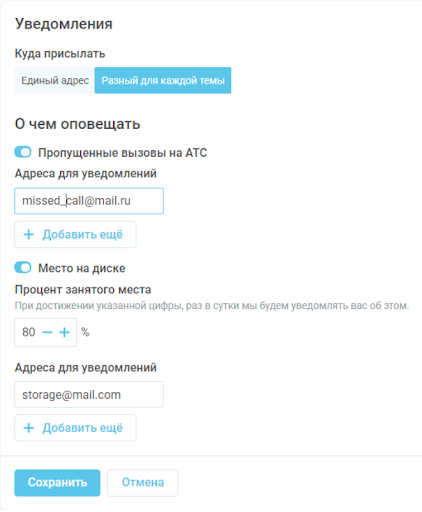
Nezapomeňte zadat e-mailové adresy, na které budou zasílána vaše systémová upozornění, a klikněte na tlačítko „Uložit“.
Přesměrování hovorů kolegům
Další nastavení pobočkové ústředny, které vám pomůže nikdy nezmeškat požadavky od klientů, je přesměrování hovorů od zaměstnanců, kteří odjeli na dovolenou, nemocenskou nebo odjeli na služební cestu. Směrování lze nastavit na mobilní číslo nebo na číslo jiné pobočky, například pokud je číslo kolegy obsazeno nebo zařízení není v síti.
Ihned upozorňujeme, že přesměrování hovorů konfigurujete pro každé číslo pobočky, která je připojena k virtuální ústředně Telfin.Office. Chcete-li to provést, musíte se přihlásit do svého osobního účtu PBX v bloku „Zaměstnanci a fronty“ – záložka „Zaměstnanci“:
- Klikněte na zaměstnance, kterého potřebujete.
- Ve formuláři vyberte záložku „Přeposílání“.
- Klikněte na tlačítko „Povolit“ a poté na „+ Přidat pravidlo“.
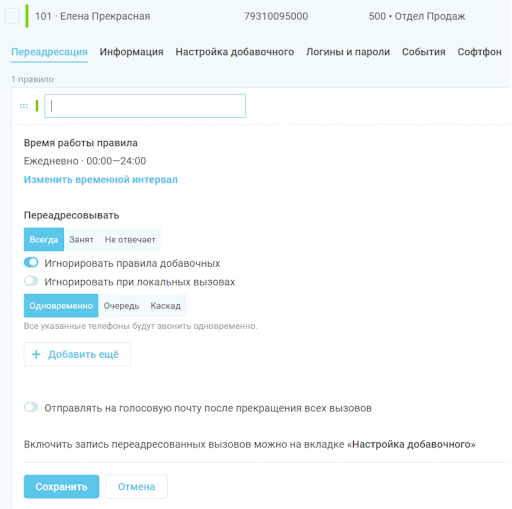
Zde můžete navíc nakonfigurovat čas přesměrování hovorů a hlasovou schránku pro zpracování příchozích hovorů, pokud hovor nikdy nepřijmete. Můžete přesměrovat na několik telefonních čísel současně. V tomto případě je možné nastavit princip distribuce hovorů mezi zaměstnance nebo různé pobočky společnosti: „Všechny současně“, „Fronta“ nebo „Kaskáda“.
Video návod k nastavení virtuální ústředny
Vyřizování hovorů na cestách
Abyste nezmeškali zákaznické hovory, například pokud zaměstnanec pracuje na dálku na místě nebo je na služební cestě, můžete ušetřit na přesměrování hovorů a připojit softwarový telefon pro příjem a zpracování hovorů z osobního smartphonu nebo jakéhokoli jiného mobilního zařízení.
Bezplatný softphone si můžete sami nainstalovat na notebook s operačním systémem Windows i na mobilní telefon se systémem Android nebo iOS. Chcete-li nainstalovat softwarový telefon do svého osobního účtu virtuální ústředny „Telfin.Office“, otevřete blok „Zaměstnanci a fronty“, záložku „Zaměstnanci“, vyberte číslo pobočky zaměstnance, kterému chcete zřídit softwarový telefon, a přejděte na kartu „Softphone“.
Chcete-li nainstalovat softwarový telefon do smartphonu, potřebujete:
- Stáhněte si aplikaci do mobilního telefonu. Chcete-li to provést, přečtěte si QR kód v nabídce „Softphone“. Softphone můžete také najít v AppStore nebo Play Market zadáním Telfin do vyhledávacího pole.
- Při prvním spuštění programu budete požádáni o zadání nastavení. Program můžete nakonfigurovat automaticky. Chcete-li to provést, klikněte na tlačítko „Vygenerovat QR kód“ a jednoduše si přečtěte QR kód, který se objeví v aplikaci pro softwarový telefon, kliknutím na tlačítko „Naskenovat QR kód“. Program upraví všechna potřebná nastavení a aplikace bude připravena na volání.
Není třeba provádět žádná další nastavení. Zároveň upozorňujeme na skutečnost, že pokud plánujete současně přijímat a volat z různých zařízení, například z telefonu na cestách a notebooku v kanceláři, musíte použít dvě čísla pobočky a nainstalujte si na každý z nich svůj vlastní softwarový telefon

vedoucí prodejního týmu
Instalace ústředny a připojení všech potřebných doplňků obvykle netrvá déle než jeden pracovní den. Služby si můžete nakonfigurovat sami nebo se obrátit na zákaznický servis. Další informace o nastavení ústředny, zobrazení zmeškaných hovorů, připojení telefonu k ústředně a instalaci softwarového telefonu naleznete v příručce „Nastavení ústředny. Instrukce“.
vedoucí prodejního týmu
Jsem manažerem více než 8 let, školím nové zaměstnance a vedu školení pro ty stávající za účelem zvýšení efektivity prodeje. Spolupracuji s telekomunikačními operátory, abych otevřel nové směry.