Nastavení Bluetooth na počítači (PC). Připojení adaptéru Bluetooth a instalace ovladače

V tomto článku se pokusím podrobně vysvětlit, co dělat v situaci, kdy máte stolní počítač a potřebujete k němu připojit nějaké zařízení přes Bluetooth. Například: bezdrátová sluchátka, myš, klávesnici, reproduktory, joystick, telefon, tablet atd. Takových zařízení je spousta a bez Bluetooth je dnes na počítači prostě nemožné. Navíc nám takové připojení umožňuje zbavit se velkého množství kabelů.
Jak už asi víte, v běžných stolních počítačích (v systémových jednotkách) obvykle není vestavěný Bluetooth. S výjimkou dvou případů: je nainstalován interní PCI přijímač (externí USB), nebo máte cool základní desku s vestavěným bezdrátovým modulem. Těch je ale velmi málo, takže je to nepravděpodobné. Můžete se podívat na vlastnosti vaší základní desky. Pokud by váš počítač měl Bluetooth, pak byste o něm s největší pravděpodobností už věděli. V liště by byla odpovídající ikona, nebo ve Správci zařízení adaptér (možná jako neznámé zařízení – pokud není nainstalován ovladač).
Pokud máte notebook, pak tento článek není pro vás. Viz článek, jak povolit Bluetooth na notebooku. A pokud máte Windows 10, pak je tento lepší: jak povolit a nakonfigurovat Bluetooth na notebooku s Windows 10.
Pro připojení zařízení k počítači přes Bluetooth je nutné do počítače zakoupit a nainstalovat Bluetooth adaptér. Obvykle se jedná o adaptéry, které se připojují k USB portu. Já mám jeden, model Grand-X BT40G. Vypadá takto:

Existují také PCI adaptéry, které se instalují uvnitř skříně systémové jednotky. Nejsou ale moc populární. Nebudu se zabývat výběrem adaptéru, protože jsem o tom psal v samostatném článku, jak vybrat Bluetooth adaptér pro počítač. Na trhu jich je spousta. Existují levné i drahé modely. Obecně si jeden můžete objednat z Číny za tři kopejky. Pokud ale plánujete často používat bezdrátové připojení a připojovat přes Bluetooth nějaká seriózní zařízení, jako jsou sluchátka, joysticky, pak je lepší na adaptéru nešetřit.
Pokud již adaptér máte, nastavíme ho nyní. Pokud ne, přečtěte si článek na odkazu výše, vyberte si, kupte a vraťte se na tuto stránku.
Tento článek rozdělím na dvě části: nejprve ukážu, jak připojit Bluetooth adaptér k počítači na Windows 10, nakonfigurovat jej, v případě potřeby najít a nainstalovat ovladač a připojit nějaké zařízení. A v druhé části to vše uděláme na PC s nainstalovaným Windows 7.
Nemám teď možnost tohle všechno demonstrovat na Windows 8 a Windows 8.1, ale mezi starší a novější verzí tohoto operačního systému (myslím sedmičku a desítku) není moc rozdílů.
V každém případě, Nejprve připojte adaptér Bluetooth k počítači.

Poté pokračujeme v instalaci ovladačů a konfiguraci.
Bluetooth na počítači s Windows 10: připojení, ovladače, nastavení
Windows 10 je v tomto ohledu skvělý systém. Proč? Protože téměř ve všech případech, bez ohledu na to, jaký adaptér máte, se po připojení automaticky nainstalují všechny ovladače a v liště se zobrazí modrá ikona Bluetooth. A můžete okamžitě připojit potřebná zařízení.

Ve Správci zařízení jsem okamžitě narazil na sekci „Bluetooth“ a samotný adaptér. Pokud adaptér není rozpoznán a zobrazuje se jako neznámé zařízení (jiné zařízení), budete muset ovladače nainstalovat ručně. Jak to udělat na příkladu Windows 7, můžete vidět na konci tohoto článku.

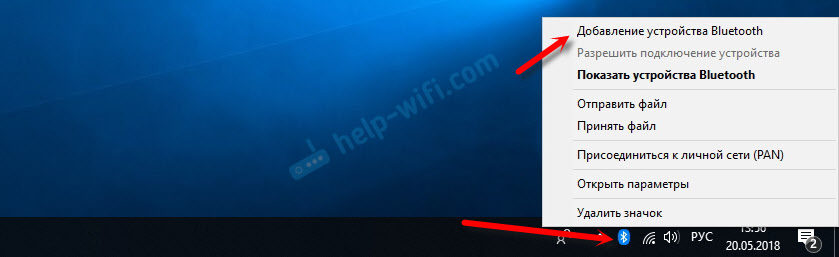
A chcete-li k počítači připojit sluchátka, gamepad, myš, klávesnici nebo jiné zařízení Bluetooth, přejděte do části „Nastavení“ v části „Zařízení“. Nebo klikněte na ikonu na hlavním panelu a vyberte možnost „Přidat zařízení Bluetooth“.
Klikněte na „Přidat Bluetooth nebo jiné zařízení“.

Dále vyberte „Bluetooth“. Počítač začne vyhledávat zařízení dostupná pro připojení. Naše zařízení by mělo být v režimu vyhledávání. V mém případě se jedná o sluchátka. Je tam samostatné tlačítko. Když jsou v režimu připojení, indikátor na nich bliká. Jakmile počítač naše zařízení detekuje, jednoduše ho vyberte a připojte se.

A pokud chcete k počítači připojit chytrý telefon nebo tablet, budete muset potvrdit připojení (párování) na samotném mobilním zařízení.
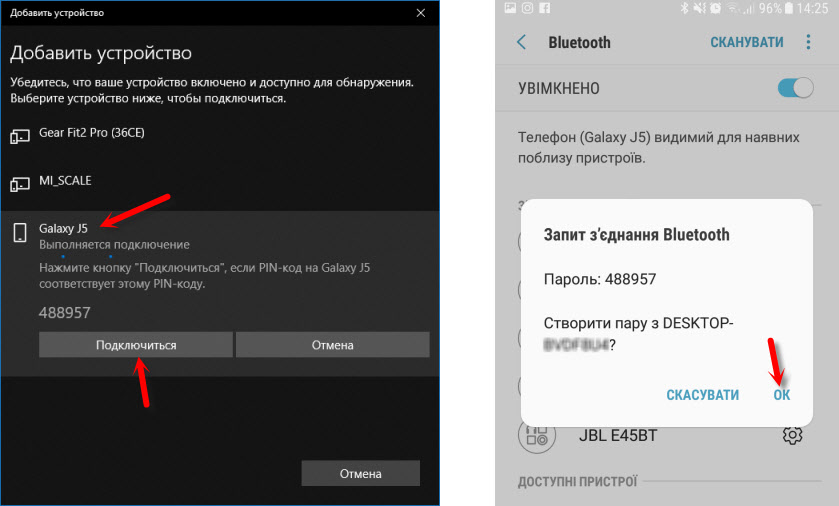
Podrobněji o připojení bezdrátových sluchátek jsem psal v článku, jak připojit Bluetooth sluchátka k počítači nebo notebooku ve Windows 10.
Tímto způsobem můžete připojit naprosto jakékoli zařízení Bluetooth.
Nastavení adaptéru Bluetooth ve Windows 7 a připojení zařízení k počítači
Ve Windows XP, Windows 7 a Windows 8 se po připojení adaptéru ovladač s největší pravděpodobností bude muset nainstalovat automaticky. Ale ne vždy. V mém případě si Windows 7 sám nainstaloval ovladač pro můj USB Bluetooth adaptér Grand-X BT40G. Ikona Bluetooth se okamžitě objevila.

Zde je snímek obrazovky ze správce zařízení.

Pokud systém nedokázal zařízení identifikovat a nainstalovat, ikona se nezobrazila, je třeba nainstalovat ovladač. Níže vám ukážu, jak na to. Nyní si připojíme nějaké zařízení přes Bluetooth k počítači s nainstalovaným systémem Windows 7.
Klikněte na ikonu a vyberte možnost „Přidat zařízení“.

Otevře se okno, které zobrazí všechna zařízení nalezená počítačem. Která se aktuálně nacházejí v blízkosti počítače a jsou k dispozici pro připojení. Vyberte naše zařízení a proces připojení se spustí. Opět jsem připojil Bluetooth headset (sluchátka s mikrofonem). Přes který lze také hovořit na Skypu.

Jakmile se zobrazí zpráva „Toto zařízení bylo přidáno do počítače“, můžete jej používat. Bezdrátové myši (přes Bluetooth), klávesnice, telefony a další zařízení se připojují stejným způsobem.
V případě sluchátek je možná budete muset nastavit jako výchozí zařízení pro přehrávání. To lze provést v nastavení zařízení pro přehrávání (klikněte pravým tlačítkem myši na ikonu zvuku v systémové liště).
Ovladač pro adaptér Bluetooth: vyhledávání a instalace
Nezáleží ani na tom, jaký systém máte nainstalovaný v počítači, může to být buď Windows XP, nebo Windows 10. Pokud se ale nepodařilo automaticky nakonfigurovat připojený adaptér Bluetooth, budeme muset ručně vyhledat a nainstalovat požadovaný ovladač. Existují alespoň tři způsoby:
- Nainstalujte ovladač z disku, který byl s největší pravděpodobností součástí balení.
 Pro správu některých funkcí samotného adaptéru může existovat jak ovladač, tak i utilita (program). V mém případě je to CSR Harmony. Můj adaptér Grand-X BT40G je postaven na čipu CSR.
 - Pokud máte Bluetooth adaptér od oblíbeného výrobce, můžete přejít na oficiální webové stránky tohoto výrobce, najít stránku s tímto zařízením a stáhnout si tam ovladač. Měl by tam být. Ale ne vždy. Zkontroloval jsem to, v sekci „Soubory“ na webu Grand-X nic není. Ale pro adaptér ASUS USB-BT400 jsou na oficiálních stránkách ovladače a utilita.
 Toto je příklad.
 - Vyhledejte ovladač podle ID hardwaru neidentifikovaného zařízení. Není to nejjednodušší možnost, proto vše ukážu co nejpodrobněji.
 Pro správu některých funkcí samotného adaptéru může existovat jak ovladač, tak i utilita (program). V mém případě je to CSR Harmony. Můj adaptér Grand-X BT40G je postaven na čipu CSR.
 Toto je příklad.
Pokud systém nemůže nainstalovat ovladač pro zařízení, nachází se ve Správci zařízení v sekci „Další zařízení“ se žlutou ikonou. Je těžké říci, jak se tam váš Bluetooth adaptér zobrazí (nazve). Pokud jste tam dříve neměli žádná neznámá zařízení, nebude těžké ho identifikovat (bude tam jen jedno).
V mém případě je to něco jako CSR 8510 A10 (vypadá to, že je to čip, na kterém je adaptér postaven). Klikněte pravým tlačítkem myši na toto zařízení a vyberte „Vlastnosti“. Poté přejděte na kartu „Podrobnosti“, v rozbalovací nabídce vyberte „ID zařízení“ a zkopírujte první řádek.

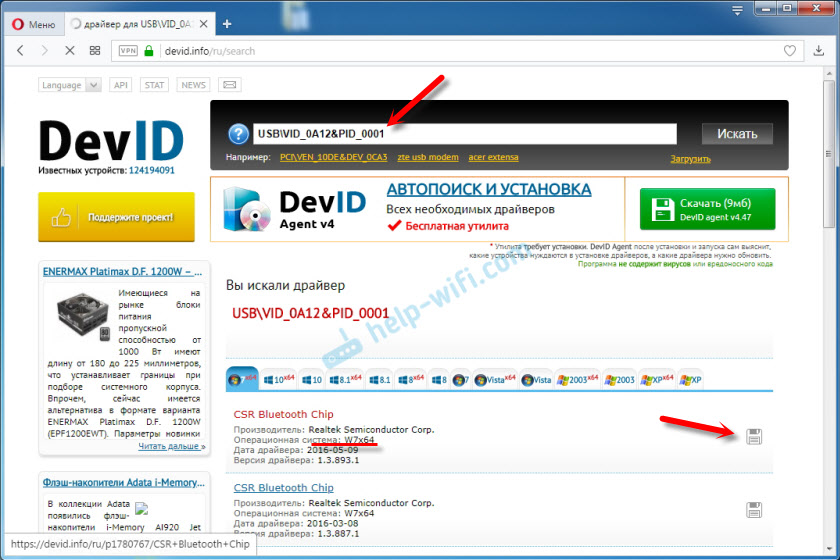
Otevíráme stránky DevID.info, vložte zkopírovaný řádek do vyhledávacího řádku a smažte vše nepotřebné, aby zůstaly pouze hodnoty VID a PID. Vidíte, jakou hodnotu jsem měl zpočátku (snímek obrazovky výše) a co jsem hledal (snímek obrazovky níže).
Nejprve si stáhneme první ovladač, který se zobrazí ve výsledcích vyhledávání. Musíte kliknout na ikonu diskety. Věnujte pozornost operačnímu systému, pro který je tento ovladač vhodný.
Klikněte na odkaz „Původní soubor“.

Projdeme kontrolou „Nejsem robot“, klikneme na odkaz a uložíme archiv s ovladačem.
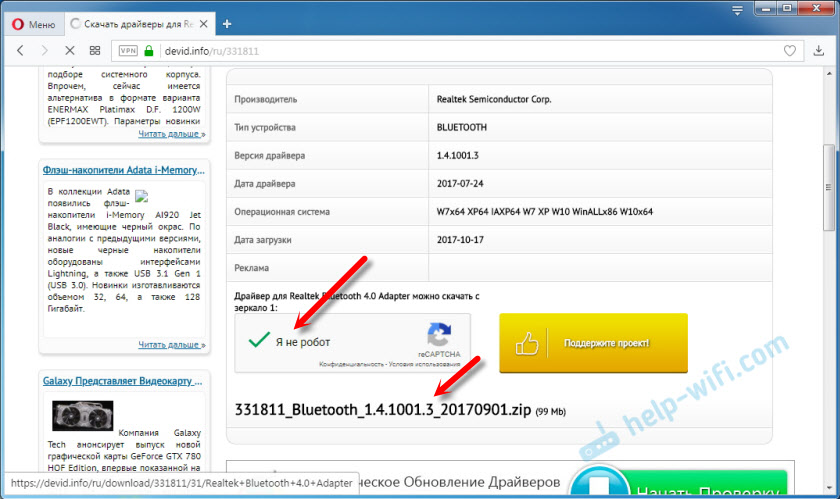
Dále je vhodné extrahovat všechny soubory a složky ze staženého archivu, najít tam soubor Setup.exe, spustit jej a nainstalovat ovladač.
Pokud neexistuje žádný instalační soubor, ale pouze sada složek a nějaké soubory, klikněte pravým tlačítkem myši na neznámé zařízení ve Správci zařízení, vyberte „Aktualizovat ovladač“ – „Vyhledat ovladače v počítači“ a zadejte cestu ke složce s ovladači. Pokud ovladač není nalezen a nainstalován, zkuste stáhnout jiný.
Opravdu doufám, že vám článek byl užitečný a že jste si konečně přidali Bluetooth do počítače a podařilo se vám připojit potřebná zařízení. A neztratil jsem půl dne nadarmo.
Dnes je Bluetooth hlavní formou komunikace používanou v mobilních zařízeních. Ale ne všechny stolní počítače mají vestavěný modul Bluetooth. A tady přicházejí na pomoc adaptéry Bluetooth.
V tomto článku vám řekneme, na co se zaměřit při výběru adaptéru Bluetooth pro váš počítač.
Proč potřebujeme adaptéry Bluetooth?
Pro přidání podpory Bluetooth do zařízení, která nejsou původně vybavena tímto rozhraním, jsou potřeba adaptéry Bluetooth. Mohou to být počítače, notebooky, autorádia a další zařízení. V tomto článku budeme hovořit pouze o počítačích. Pomocí adaptéru se mohou počítače připojit k dalším zařízením s podporou Bluetooth, jako jsou smartphony, tablety a další, a sdílet data, hudbu, videa a další obsah. To vám umožní rozšířit funkčnost zařízení a zpříjemnit jejich používání.
Jakou verzi adaptéru potřebujete?

Nejnovější verze Bluetooth je v tuto chvíli 5.4. Takových přijímačů ale zatím není mnoho a mohou být výrazně dražší než přijímače s dřívějšími verzemi. Jednou z výhod technologie Bluetooth je, že podporuje předchozí verze. To znamená, že pokud používáte adaptér s Bluetooth v5.4, budete k němu moci připojit zařízení s Bluetooth v2.1. Jednoduše řečeno, když se verze Bluetooth liší, zařízení budou fungovat pouze na starším protokolu.
Rozdíly mezi verzemi Bluetooth jsou především v rychlosti přenosu dat a dosahu. Náklady na adaptéry různých verzí se příliš neliší, takže kvůli úspoře nemá smysl kupovat přijímače s Bluetooth 2.1 nebo 3.0. Minimum potřebným pro připojení většiny zařízení je verze 4.0, ale pokud chcete přenášet data mezi dvěma zařízeními, budete se chtít poohlédnout po modernějších verzích.
Jak zjistit verzi adaptéru

Při nákupu se můžete podívat na obal a specifikace na něm uvedené. Pokud jste si ale například koupili levný přijímač z Číny, pak se často všechny vlastnosti mohou lišit od skutečnosti.
Nejjednodušší způsob, jak zkontrolovat verzi, je použít bezplatný program Bluetooth Version finder. Program nevyžaduje instalaci a jeho rozhraní je velmi snadno pochopitelné.
Jaké jsou rozdíly mezi adaptéry Bluetooth?
Rozhraní připojení
Ve většině případů se adaptéry připojují k portům USB 2.0, které jsou zabudované v základních deskách nebo jsou umístěny na skříni počítače nebo notebooku. K počítači můžete najít i adaptér s PCI rozhraním, ale jsou dražší, a pokud chcete jen připojit sluchátka, reproduktory a další jednoduchá zařízení, pak byste neměli přeplácet.
Výkonová třída
Čím vyšší třída zařízení, tím větší dosah Bluetooth. První třída má maximální výkon vysílače 100 mW. Pro stabilní komunikaci na vzdálenost až 100 metrů to stačí. Druhá třída, která pracuje s výkonem 2.5 mW a udržuje dobrou komunikaci na vzdálenost až 10-20 metrů. Třetí třída je výkonově nejslabší, pouze 1 mW, díky tomu zařízení přenášejí data beze ztrát pouze na vzdálenost 3-7 metrů. Dříve existovala čtvrtá výkonová třída, ale rozhodli se ji opustit, protože její rozsah byl příliš malý.
Profily
Velmi zjednodušeně řečeno, podpora profilu je podpora různých funkcí a technologií, které se v Bluetooth používají. Například jedním z nejoblíbenějších profilů je A2DP, který je zodpovědný za přenos stereo zvuku. Těchto profilů je spousta a neměli byste jim věnovat zvláštní pozornost. Téměř všechny moderní adaptéry podporují základní balíček profilů, který bude stačit pro 99 % zařízení a uživatelů.
Jak používat adaptér

Jednoduše jej připojte k libovolnému volnému USB portu na vašem počítači a adaptér bude automaticky detekován, poté můžete připojit zařízení přes Bluetooth.
Pokud však adaptér není detekován automaticky, budete muset nainstalovat ovladač ručně. Pokud váš adaptér nebyl dodán s diskem nebo váš počítač nemá diskovou jednotku, budete muset najít ovladače online. Nejlepší je stáhnout si je z oficiálních stránek výrobce, abyste se vyhnuli virům.