Kalibrace baterie notebooku. Jak kalibrovat baterii?

Pro zachování baterie je nutné ji pravidelně kalibrovat. Kalibrace baterie vašeho notebooku opraví chyby v ovladačích a umožní baterii vydržet déle. Téměř každý model moderního notebooku je vybaven lithium-iontovými bateriemi různé kapacity v závislosti na konkrétní výbavě. Tento přístup umožňuje zajistit dlouhodobý provoz zařízení v jednom nabíjecím cyklu, což činí přenosné zařízení cenným. Tak či onak, jakákoliv baterie postupem času postupně ztrácí svou kapacitu a rychleji se vybíjí, zejména při velkém zatížení centrálního procesoru, grafické karty a pevného disku. Pokud však svůj notebook používáte správně, práh pro snížení efektivity práce v autonomním režimu bude nastávat velmi pomalu.
Kdy je nutná kalibrace baterie notebooku?
Kalibrace řeší problém nesrovnalostí mezi údaji regulátoru a skutečným stavem nabití baterie. Ovladač například vysílá informaci, že baterie je nabitá na 30 %, ale ve skutečnosti je nabitá na 50 %. Výsledkem je, že když ovladač přenese 0 % a notebook se vypne, v záloze bude ve skutečnosti dalších 20 %.
Proč tomu tak je? Důvody této nesrovnalosti se mohou lišit. To může být ovlivněno jak vnějšími vlivy, tak poruchami softwaru. Stále existuje názor, že problém spočívá v „paměťovém efektu“, který vyvozuje závěry o stavu nabití baterie na základě skutečnosti, že je připojena a odpojena od sítě. Jde o mýtus založený na zkušenostech s již zastaralými nikl-kadmiovými bateriemi, které tento efekt skutečně měly. Moderní lithium-iontové baterie tuto nevýhodu nemají.
Kalibrace baterie synchronizuje úroveň nabití baterie s údaji z ovladače. Kalibraci můžete provést sami nebo pomocí speciálních programů.
Kalibrace baterie notebooku — nejdůležitější fáze počátečního nastavení nového zařízení, která je relevantní i pro další zařízení napájená Li-ion bateriemi, jako jsou chytré telefony a tablety. Tento postup se doporučuje provést ihned po zakoupení notebooku a během jeho používání. Kalibrace zahrnuje záměrné provádění cyklů nabíjení a vybíjení a provádí se tak, aby čipový řadič mohl zobrazit skutečné procento bez závad. Navíc tento postup někdy pomáhá „prodloužit životnost“ baterie, když například dojde k prudkému poklesu nabití nebo autonomní provoz netrvá déle než 20-30 minut v režimu normální zátěže.
Jak kalibrovat baterii notebooku?
V zásadě na tom není nic složitého, jediná věc je, že samotný proces může být velmi dlouhý.
Některé notebooky, jako je Asus, mají vestavěné nástroje Bios pro kalibraci baterie. Ale v tomto článku budeme hovořit o jiné metodě, která bude fungovat pro jakékoli zařízení. Nyní se podíváme blíže na to, jak kalibrovat baterii.
• Před zahájením procesu budete muset zakázat automatické vypínání notebooku, přechod do režimu spánku (hibernace), ke kterému dochází při určitém procentu zbývajícího nabití. Řekněme, že je to 10 %, pak se baterie zcela nevybije, v našem případě potřebujeme úplné vybití, na 0 %. Můžete to zakázat tak, že přejdete na — Start > Ovládací panely >
Hardware a zvuk > Napájení a nastavte hodnoty na „Nikdy“.
• Dalším krokem je úplné nabití baterie až na 100 %.
• Poté musíte odpojit notebook od sítě a vybít baterii. Můžete to udělat rychle, například hraním počítačové hry, nebo můžete zvýšit jas obrazovky, což pomůže rychleji vybít baterii.
• A nyní je baterie vybitá, notebook se vypnul, nyní jej musíte okamžitě zcela nabít, neměli byste baterii nechávat dlouho vybitou, mohlo by dojít k jejímu poškození. Při nabíjení musí být notebook vypnutý.
Doporučuje se také během kalibrace, po vybití a po nabití baterii na minutu až dvě vyjmout z notebooku.
Tady to je, jednoduché proces kalibrace baterie notebook. Měli byste to zvládnout, pokud jste všechno udělali přesně takto. Pokud však vaše baterie stále není zkalibrována, může být již nutné ji vyměnit.
Programy pro hodnocení stavu baterie notebooku
Kromě týmu zpráva o napájení / baterii Můžete použít speciální programy. To vám pomůže lépe pochopit, zda vaše baterie potřebuje zásah.
- PassMark BatteryMon (anglicky) Provádí analýzu v reálném čase a zaznamenává data, což vám umožňuje vidět dynamiku nabíjení a vybíjení baterie a porovnávat data za různá období.
- Pure Battery Analytics (anglicky) Zobrazuje podrobné informace ve formě vizuálních grafů. Umožňuje zobrazit informace o změnách průměrné doby provozu po dobu 1 hodiny ve formě tepelné mapy. K dispozici je srovnání dat za vybraná období.
- BatteryInfoView (je tam trhlina) Zobrazuje spoustu užitečných dat ve formě jednoduché tabulky.
Někteří výrobci notebooků uvolňují své vlastní nástroje pro sledování stavu baterie a její kalibraci. Můžete je vyhledat na oficiálních stránkách v sekcích pro stahování ovladačů a utilit.

Když nakupujete prostřednictvím odkazů na našich stránkách, můžeme získat provizi přidružené společnosti. Zde je návod, jak to funguje.
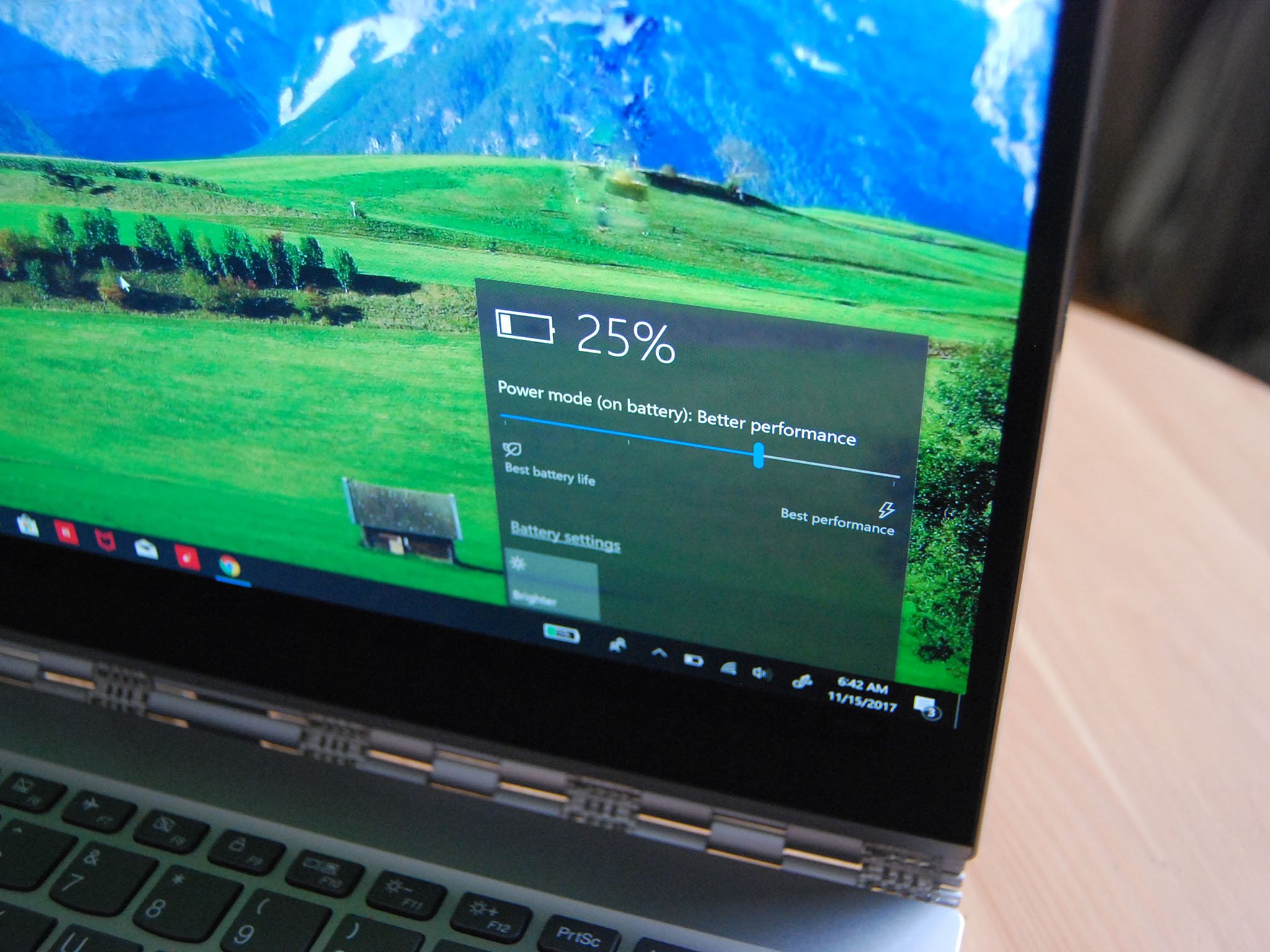
Proč ukazatel stavu baterie neukazuje přesné hodnoty? (Obrázek: Zdroj: Windows Central)
Při používání notebooku s Windows 10 prochází baterie řadou cyklů nabíjení a vybíjení, které ji pomalu opotřebovávají. Kalibrace se neprovádí pro vybitou baterii, která je skladována; je to pro baterii, která stále funguje správně, ale neukazuje přesný údaj o zbývající životnosti. Může se například zobrazit, že zbývají dvě hodiny výdrže, ale po 45 minutách se zobrazí varování, že se baterie chystá vypnout. Po kalibraci obvykle získáte přesnější údaj a i když může být depresivní zjistit, že váš starý notebook zvládá na jedno nabití pouze asi hodinu výdrže, nebudete někde uvíznout s vybitým zařízením.
Hardware a software pro tuto příručku
- Napájecí zdroj: Přenosná powerbanka EWEMOSI AC (120 dolarů na Amazonu)
- Napájecí zdroj USB-C: Powerbanka ZMI USB PD (70 dolarů na Amazonu)
- Nejnovější operační systém od Microsoftu: Windows 10 (od 139 dolarů u Microsoftu)
Jak kalibrovat baterii v notebooku
Pokud se v BIOSu počítače pohodlně pohybujete, můžete v něm najít nástroj pro kalibraci baterie. Vše závisí na notebooku a výrobci, takže se nelekejte, pokud ho nemůžete najít.
Stejně tak někteří výrobci notebooků zahrnují do systému Windows 10 kalibrační nástroj, aby se problém snadno vyřešil. Tento typ nástroje však není běžný, takže musíte vzít věci do vlastních rukou. Naštěstí je proces relativně bezbolestný. Zde jsou kroky, jak ho provést, rozdělené do pěti samostatných částí.
Změňte svůj plán napájení
Než se pustíme do nabíjení a vybíjení baterie, musíme nejprve změnit nastavení napájení, abychom zabránili příliš brzkému uspání nebo hibernaci notebooku. Tím se má přímo vyčerpávat baterie a přepnutí do úsporného režimu zničí kalibraci.
- Klepněte pravým tlačítkem myši na ikonu baterie ikonu na hlavním panelu.
- klikněte Možnosti napájení.

- klikněte Změňte, když počítač spí.
- Klepněte na tlačítko rozbalovací nabídce vedle Vypnout obrazovku.

- klikněte nikdy.
- Klepněte na tlačítko rozbalovací nabídce vedle Uspat počítač.

- klikněte nikdy.
- klikněte Změnit pokročilé nastavení napájení.

- Klepněte na tlačítko rozšířit vedle tlačítka Baterie.
- Klepněte na tlačítko rozšířit vedle tlačítka Akce při kritické situaci s bateriíUjistěte se, že je v části vedle Na baterii říká Přezimovat.

- Klepněte na tlačítko rozšířit vedle tlačítka Kritická úroveň nabití baterie.
- Klepněte na tlačítko procento vedle Na baterii.

- Klepněte na tlačítko šipka dolů nastavit číslo co nejnižší.
- klikněte Přihláška.


Pokud neplánujete používat notebook, když se baterie vybíjí, ujistěte se, že máte nastavený spořič obrazovky.
Nabijte baterii
Nyní, když máte nastavené napájení, chcete nabít baterii notebooku až na 100 %. Po úplném nabití jej nechte zapojený do zásuvky a počkejte, až baterie vychladne. V závislosti na vašem notebooku a baterii to může trvat až několik hodin.
Odpojte notebook a nechte ho vybít
Nyní, když je váš notebook vychladlý a baterie plně nabitá, můžete kabel odpojit. Během této doby můžete notebook používat. Vždy se ujistěte, že nepřejde do režimu spánku nebo hibernace (alespoň do úplného konce), i když by se o to mělo postarat nastavení napájení, které jste změnili.
Odebírejte newsletter Windows Central
Všechny nejnovější zprávy, recenze a příručky pro zaryté Windows a Xbox.
Odesláním svých údajů souhlasíte s Podmínkami a Zásadami ochrany osobních údajů a jste starší 16 let.
Znovu nabijte baterii
Jakmile se baterie notebooku zcela vybije a zařízení se vypne, budete jej chtít znovu zapojit a nechat nabít na 100 %. Během této doby můžete notebook klidně používat.
Jakmile se baterie plně nabije, měl by vám notebook poskytnout mnohem přesnější údaj o tom, jak dlouho vydrží.
Obnovte si plán napájení
Nyní, když je vaše baterie kalibrována, nezapomeňte obnovit původní nastavení plánu napájení. Nemá smysl plýtvat baterií, když se zařízení nepoužívá.
Naše špičkové vybavení vybírá
Pokud baterie ve vašem notebooku po kalibraci nevykazuje dobrou životnost, můžete si vždy sehnat náhradní baterii za relativně dostupnou cenu v závislosti na daném notebooku.
Alternativně můžete investovat do externího akumulátoru, který lze připojit buď pomocí síťového adaptéru, nebo kabelu USB-C. Pro první možnost doporučujeme přenosnou powerbanku EWEMOSI s AC adaptérem, která má kapacitu 31200 100 mAh, výstup XNUMX W a spoustu dalších portů kromě síťového adaptéru.