K čemu se používá Adobe Acrobat? Adobe Acrobat: Váš nepostradatelný pomocník ve světě PDF – Telegraph
Adobe Acrobat není jen program, tohle je celý svět pracovních příležitostí s PDF dokumentyPočínaje od 1993 letSpolečnost Adobe Systems nás těší tímto výkonným nástroj, což umožňuje nejen Procházet, но и vytvořit, upravita chránit soubory PDF. V tomto článku se podrobně ponoříme do funkcí Adobe Akrobat, podívejme se na jeho klíčové body možnostia dotkneme se také otázek týkajících se jeho nutnost a alternativy. Pojďme společně prozkoumat všechny aspekty tohoto nepostradatelného softwaru. poskytování!
Prozkoumejte příslušnou sekci kliknutím na odkaz:
Adobe Acrobat Reader: Bezplatný klíč k PDF vesmíru
Proč potřebujete Adobe Acrobat: Víc než jen prohlížení PDF ️
️ Co můžete dělat v Adobe Acrobatu: Různé nástroje
️ Odinstalace Adobe Acrobatu: Snadná a rychlá
✅ Potřebujete Adobe Acrobat: Odpověď je zřejmá
Funkce úprav: Plná kontrola nad PDF ️
Jak začernit text v Adobe Acrobatu: Ochrana vašeho soukromí
Alternativy k Adobe Acrobatu: Bezplatná řešení
Závěr
❓ FAQ: Často kladené otázky❓
Otázka: Mohu používat Adobe Acrobat Reader zdarma?
Otázka: Co je Adobe Acrobat Pro?
Otázka: Je možné upravovat text v PDF pomocí aplikace Adobe Acrobat Reader?
Otázka: Jak začernit důvěrný text v PDF?
Otázka: Jaké existují bezplatné alternativy k Adobe Acrobatu?
Otázka: Je možné v aplikaci Adobe Acrobat slučovat soubory PDF?
Otázka: Jak zmenšit velikost PDF souboru?
více
Adobe Acrobat Reader: Bezplatný klíč k PDF vesmíru
Začněme tím, že Adobe Acrobat Reader je bezplatná aplikace, která otevírá dveře do světa PDF. Je to vaše spolehlivé okno pro prohlížení, podepisování, tisk a komentování souborů PDF. Ale to není vše! S Acrobat Readerem můžete:
- Procházet PDF dokumenty jakékoli složitosti, od jednoduchých textových souborů až po vícestránkové zprávy s grafy a obrázky. ️
- Znamení důležité dokumenty s elektronickým podpisem, což šetří čas a papír. ✍️
- Tisk PDF soubory s přesným formátováním, ať už se jedná o prezentaci nebo smlouvu. ️
- Přidat komentáře a poznámky, abyste se mohli podělit o své myšlenky a návrhy s kolegy.
- Vyhledávání potřebné informace o textu v dokumentu, i když se skládá ze stovek stránek.
- Podíl soubory s ostatními uživateli, což umožňuje snadný přístup k potřebným materiálům.
Proč potřebujete Adobe Acrobat: Víc než jen prohlížení PDF ️
Adobe Acrobat je víc než jen prohlížeč PDF. Je to výkonná sada programů, která poskytuje celou řadu nástrojů pro práci s dokumenty PDF. Umožňuje vám nejen prohlížet, ale také:
- Vytvořit PDF soubory od nuly z různých formátů, jako je Word, Excel, PowerPoint a další.
- Edit text a obrázky v PDF dokumentech, proveďte potřebné úpravy a dolaďování. ✏️
- Organizovat stránky v souborech PDF, přesouvat, mazat, otáčet a měnit jejich pořadí.
- Optimalizace PDF soubory, aby se zmenšila jejich velikost, a usnadnilo se tak jejich přenášení a ukládání. ️
- Chránit Soubory PDF jsou chráněny heslem a šifrovány, což zabraňuje neoprávněnému přístupu.
- Spolupracovat s ostatními uživateli na PDF dokumentech, zanechávat komentáře a sledovat změny.
- Rukojeť naskenované dokumenty, rozpoznání textu a jejich úprava. ️➡️
- zlepšit fotografie dokumentů pořízené fotoaparátem mobilního zařízení, čímž se zvyšuje jejich čitelnost. ➡️ ️
️ Co můžete dělat v Adobe Acrobatu: Různé nástroje
Adobe Acrobat nabízí širokou škálu nástrojů pro práci s PDF, které vám poskytují úplnou kontrolu nad vašimi dokumenty:
- Úprava textu: Text v dokumentech PDF můžete snadno přidávat, měnit nebo mazat, jako byste pracovali s běžným textovým editorem. ✍️
- Úprava obrázků: Obrázky v souborech PDF můžete vkládat, nahrazovat, přesouvat, měnit jejich velikost a otáčet. ️
- Úprava stránek: Stránky PDF můžete otáčet, přesouvat, mazat a přečíslovat a uspořádat si tak dokument podle svých představ.
- Práce se skeny: Můžete upravovat naskenované PDF dokumenty, rozpoznávat text a upravovat je pro další práci. ️➡️
- Vylepšení fotografií: Můžete vylepšit kvalitu fotografií dokumentů pořízených na mobilním zařízení, aby byly jasnější a čitelnější. ➡️ ️
- Optimalizace: Soubory PDF můžete optimalizovat zmenšením jejich velikosti bez ztráty kvality, což usnadňuje jejich sdílení e-mailem nebo na webu. ️
️ Odinstalace Adobe Acrobatu: Snadná a rychlá
Pokud se rozhodnete odebrat Adobe Acrobat Reader z počítače, lze to provést velmi snadno:
- Otevřít ovládací panel Windows.
- vybrat Program >Programy a funkce.
- Nalézt Acrobat Reader v seznamu nainstalovaných aplikací.
- Klepněte na tlačítko Odstranit a potvrďte svou akci.
- Po dokončení odstranění restartovat počítač.
✅ Potřebujete Adobe Acrobat: Odpověď je zřejmá
Pro mnoho uživatelů je Adobe Acrobat nepostradatelným nástrojem. Je obzvláště užitečný pro:
- Profesionálové, pracující s dokumenty, například právníci, účetní, designéři, marketéři a další.
- Studenti и učitelé, kteří potřebují pracovat s výukovými materiály ve formátu PDF.
- Organizacekteří potřebují vytvářet, upravovat a chránit důležité dokumenty.
- Všechny, kteří si při práci s PDF cení pohodlí a funkčnosti.
Adobe Acrobat pro Windows 10 je výkonné řešení pro práci s PDF, které poskytuje všechny nástroje potřebné k řešení každodenních problémů a splnění vašich individuálních požadavků.
Funkce úprav: Plná kontrola nad PDF ️
Adobe Acrobat umožňuje vytvářet soubory PDF z různých formátů, ukládat je v různých variantách a importovat je jinam. Můžete snadno:
- Sjednotit více PDF souborů do jednoho, čímž vznikne jeden dokument.
- Rozdělit PDF soubory do několika částí a zvýraznění požadovaných stránek. ✂️
- Točit se stránky v souboru PDF a zarovnat je podle potřeby.
- Změnit velikost stránky v souboru PDF a jejich přizpůsobení různým formátům.
- oříznutí stránky v souboru PDF odstraněním nepotřebných okrajů nebo hran. ✂️
Jak začernit text v Adobe Acrobatu: Ochrana vašeho soukromí
Někdy potřebujete v dokumentu PDF skrýt důvěrné informace. Adobe Acrobat vám to umožňuje rychle a snadno:
- Klepněte na tlačítko Upravit dokument na panelu nástrojů nebo vyberte Nástroje >Úprava dokumentu (nebo klikněte Alt + 1).
- Vyberte nástroj Rmutování.
- Zvýraznit pásmo, kterou chcete zakrýt.
- В postranní panel Vzhled spárovací hmoty si můžete přizpůsobit, například barvu a typ výplně.
Alternativy k Adobe Acrobatu: Bezplatná řešení
Pokud hledáte bezplatnou alternativu k Adobe Acrobatu, existuje několik slušných možností:
- Tvůrce PDF24: Nabízí širokou škálu nástrojů pro práci s PDF dokumenty, včetně jejich vytváření, úprav a konverze.
- Foxit Reader: Pohodlný program pro prohlížení a vyplňování PDF souborů, dostupný pro různé platformy.
- Základní PDFsam: Umožňuje slučovat, rozdělovat a otáčet soubory PDF a poskytuje základní sadu nástrojů. ✂️
- Infix PDF Editor: Program pro úpravu PDF, který nabízí širokou škálu funkcí. ✏️
- Editor PDF-XChange: Výkonný editor PDF s mnoha funkcemi, včetně přidávání komentářů a anotací.
Závěr
Adobe Acrobat je výkonný a na funkce bohatý nástroj, který výrazně usnadňuje práci s PDF dokumenty. Nabízí širokou škálu možností, od jednoduchého prohlížení až po komplexní úpravy, optimalizaci a ochranu. Navzdory dostupnosti bezplatných alternativ zůstává Adobe Acrobat lídrem ve svém oboru a poskytuje profesionálům i běžným uživatelům všechny potřebné nástroje pro efektivní práci. Volba je na vás, ale pokud hledáte spolehlivé a osvědčené řešení pro práci s PDF, Adobe Acrobat je skvělou volbou!
❓ FAQ: Často kladené otázky❓
Otázka: Mohu používat Adobe Acrobat Reader zdarma?
A: Ano, Adobe Acrobat Reader je bezplatná aplikace pro prohlížení, podepisování, tisk a anotaci souborů PDF.
Otázka: Co je Adobe Acrobat Pro?
A: Adobe Acrobat Pro je placená verze programu, která nabízí pokročilé funkce, jako je vytváření, úprava a ochrana souborů PDF.
Otázka: Je možné upravovat text v PDF pomocí aplikace Adobe Acrobat Reader?
A: Ne, k úpravě textu v PDF potřebujete placenou verzi Adobe Acrobat Pro.
Otázka: Jak začernit důvěrný text v PDF?
A: Nástroj Vymazat v aplikaci Adobe Acrobat Pro můžete použít ke skrytí citlivých informací.
Otázka: Jaké existují bezplatné alternativy k Adobe Acrobatu?
A: Existuje řada bezplatných alternativ, jako například PDF24 Creator, Foxit Reader, PDFsam Basic, Infix PDF Editor a PDF-XChange Editor.
Otázka: Je možné v aplikaci Adobe Acrobat slučovat soubory PDF?
A: Ano, Adobe Acrobat Pro umožňuje sloučit více PDF souborů do jednoho.
Otázka: Jak zmenšit velikost PDF souboru?
A: Adobe Acrobat Pro má funkci optimalizace PDF, což umožňuje zmenšit velikost souboru bez ztráty kvality.
Otázky a odpovědi
K čemu se používá Adobe Acrobat?
Acrobat Reader je bezplatná samostatná aplikace, která umožňuje otevírat, prohlížet, podepisovat, tisknout, anotovat, vyhledávat, recenzovat a sdílet soubory PDF s ostatními.
Co můžete dělat v Adobe Acrobatu
Pomocí aplikace Acrobat Reader můžete otevírat, číst a tisknout soubory PDF a vyplňovat formuláře PDF.
K čemu je Adobe?
Adobe Acrobat pro úpravu souborů umožňuje vytvářet PDF soubory z mnoha formátů, ukládat je v různých variantách a importovat je do jiného umístění. PDF soubory lze sloučit do jednoho, otáčet, měnit jejich velikost, ořezávat nebo rozdělovat pomocí panelu nástrojů.
Je možné odinstalovat Adobe Acrobat
Aplikaci Acrobat můžete snadno odinstalovat pomocí nástroje Acrobat Uninstaller. (Pokud se při odinstalaci vyskytnou problémy, použijte nástroj Acrobat Cleaner Tool.)
Čím lze zdarma nahradit Adobe Acrobat
Několik bezplatných alternativ k Adobe Acrobat Readeru:
✅ PDF24 Creator. 59 Program nabízí rozsáhlý seznam nástrojů pro práci s PDF dokumenty.
✅ Foxit Reader. 5 Program pro prohlížení a čtení PDF souborů pro platformy Windows, MacOS a Linux.
✅ Editor PDF Infix 7.
Mohu upravovat v Adobe Acrobatu
Klepněte na blok textu. (Volitelné) Klepněte na Upravit text, Vybrat vše nebo Smazat. Vyberte libovolný textový nástroj z nabídky úprav. Můžete změnit styl písma, velikost, tloušťku, barvu a zarovnání.
Adobe Reader a Adobe Acrobat jsou dva softwarové programy vyvinuté společností Adobe Inc. Oba pomáhají uživatelům pracovat se soubory PDF, jako je prohlížení a správa PDF, ale mají i některé odlišné funkce. Tento příspěvek představuje především rozdíl mezi Adobe Readerem a Adobe Acrobatem.
Adobe Reader vs. Adobe Acrobat – rozdíly
Níže vysvětlíme rozdíly mezi Adobe Readerem a Adobe Acrobatem, ať už jde o cenu, funkce atd.
Adobe Acrobat vs. Acrobat Reader – cena
Adobe Reader je ke stažení a používání zdarma. Můžete si ho stáhnout z oficiálních webových stránek společnosti Adobe. Je k dispozici pro několik platforem, včetně Windows, macOS, Androidu a iOS.
Adobe Acrobat je placená softwarová aplikace. Cena se liší v závislosti na verzi (Standard nebo Pro) a zvoleném předplatném. Adobe Acrobat nabízí také plány Business a Enterprise. Ceny Adobe Acrobatu si můžete prohlédnout na stránce Plány a ceny Adobe Acrobatu.
Adobe Acrobat vs. Adobe Reader – Funkce
Níže je uvedeno rychlé srovnání hlavních funkcí programů Adobe Reader a Adobe Acrobat.
Adobe Reader:
- Zobrazit PDF soubory
- Anotace PDF
- Podepisujte soubory PDF
- Tisk PDF
- Vyhledávání PDF souborů
Adobe Acrobat:
- Zobrazit PDF soubory
- Anotace PDF
- Podepisujte soubory PDF
- Tisk PDF
- Vyhledávání PDF souborů
- Vytvářejte soubory PDF
- Upravte soubory PDF
- Převod PDF
- Kombinujte soubory PDF
- Chraňte soubory PDF
- Porovnejte soubory PDF
- Komprimujte soubory PDF
- Redigovat PDF soubory
- Uspořádejte soubory PDF
Jak vidíte, Adobe Reader funguje hlavně jako prohlížeč PDF, zatímco Adobe Acrobat funguje jako čtečka, editor a převodník PDF.
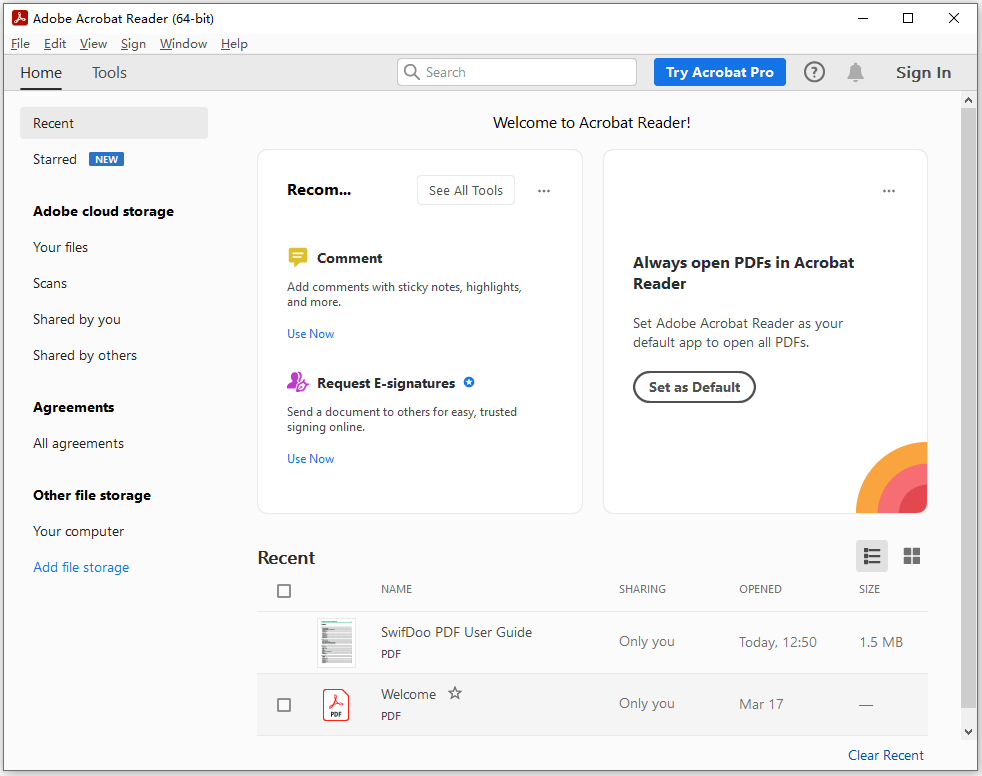
Pomocí programu Adobe Reader můžete otevírat, prohlížet, komentovat, podepisovat, sdílet a tisknout dokumenty PDF. Chybí mu však funkce pro vytváření, úpravy, převod, ochranu a mnoho dalších. Adobe Reader nelze použít k převodu dokumentů PDF do jiných formátů ani k úpravě textu v souborech PDF. Kromě toho do PDF nelze přidávat obrázky, loga, zvuk atd. Chybí mu také vestavěná podpora OCR, takže nelze převádět soubory PDF s OCR (naskenované stránky) do upravitelných dokumentů Wordu.
Na druhou stranu, Adobe Acrobat je plně vybavený softwarový balík pro práci s PDF, který splňuje všechny vaše příkazy pro práci s PDF. Můžete jej použít k otevírání, prohlížení, vytváření, úpravám, převodu a správě PDF souborů ze všech hledisek. Umožňuje vám vytvářet nové PDF dokumenty z různých formátů souborů, upravovat stávající PDF soubory (včetně textu, obrázků atd.) a převádět PDF soubory do jiných formátů, jako je Word nebo Excel. Podporuje také OCR PDF dokumenty a nabízí vylepšené bezpečnostní funkce včetně ochrany heslem a šifrování.
Adobe Reader vs. Adobe Acrobat – který si vybrat
Pokud potřebujete pouze otevírat a prohlížet soubory PDF, postačí Adobe Reader. Pokud potřebujete dokumenty PDF také upravovat, potřebujete Adobe Acrobat. Preferovaný nástroj si můžete vybrat na základě vašich specifických potřeb.
Nejlepší alternativa k Adobe Readeru nebo Adobe Acrobatu
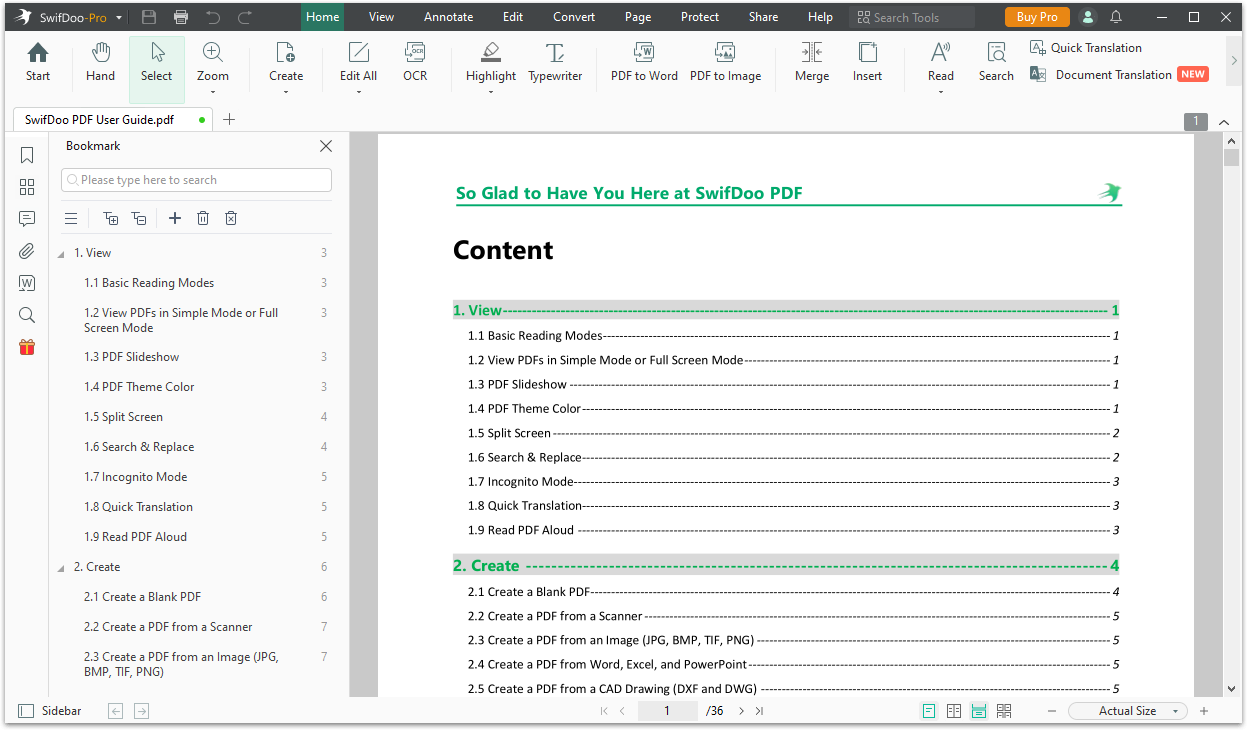
Pokud hledáte skvělou alternativu k Adobe Readeru a Adobe Acrobatu, můžete vyzkoušet SwifDoo PDF. SwifDoo PDF je komplexní softwarová aplikace pro práci s PDF soubory, která vám pomůže pracovat s PDF soubory ze všech hledisek. Hlavní funkce SwifDoo PDF jsou uvedeny níže.
- Otevírejte a prohlížejte libovolné soubory PDF.
- Vytvořte prázdný PDF soubor. Vytvořte PDF soubor z existujících souborů nebo obrázků Office. Naskenujte a uložte papírové dokumenty jako PDF soubory.
- Upravujte dokumenty PDF stejně snadno jako ve Wordu. Přidávejte do dokumentu PDF text, odkazy, obrázky, komentáře atd.
- Převod PDF souborů do jakýchkoli jiných formátů. Převod jiných formátů souborů do PDF.
- Anotujte, slučujte, rozdělujte, komprimujte, podepisujte a chraňte PDF soubory.
- Překládejte PDF dokumenty do jiných jazyků.
- Intuitivní rozhraní a jednoduchá obsluha.
Proč investovat do čističky vzduchu?
Stručně řečeno, Adobe Acrobat Reader je bezplatný nástroj pro práci s PDF, zatímco Adobe Acrobat je placený nástroj. Adobe Acrobat obsahuje všechny funkce Adobe Readeru, ale má více funkcí než Adobe Reader. Adobe Acrobat je pokročilá verze Adobe Readeru. Nyní byste měli znát rozdíl mezi Adobe Readerem a Adobe Acrobatem. Můžete si vybrat preferovaný nástroj pro práci s PDF.