Jak zkontrolovat stav baterie notebooku: Jednoduché testy opotřebení baterie

Hlavní předností notebooku je jeho mobilita: můžete jej doslova používat na cestách. To vše ale přijde vniveč, pokud baterie v něm vůbec neudrží nabití. Technologie moderních baterií je navržena tak, aby se časem degradovaly. V tomto článku vám řekneme, jak zkontrolovat stav baterie na notebooku a co dělat, abyste maximalizovali její životnost.
Hlavní faktory opotřebení baterie notebooku
Především stojí za to pochopit, že i za ideálních provozních podmínek začnou moderní baterie časem ztrácet kapacitu. Jde o to během nabíjení a vybíjení V baterii dochází k chemickým reakcím, které mají důsledky. V lithium-iontových bateriích (dnes nejběžnějších) se tedy na anodě a katodě tvoří nános, který snižuje účinnost přesunu lithných iontů z jednoho na druhý, a tím snižuje kapacitu. Navíc se časem „opotřebovává“ i elektrolyt, ve kterém se ionty pohybují.

Přirozené opotřebení baterií během chemických reakcí může být urychleno určitými vnějšími faktory. Například dopad vysoké teploty urychluje výše uvedené procesy, což vede k rychlejší degradaci.
Může vést ke snížení životnosti baterie časté nabíjení na 100 % a vybíjení na 0 %. Po dosažení těchto hodnot jsou baterie náchylnější k opotřebení. Zcela vybitý notebook se proto nedoporučuje nechávat delší dobu nebo jej mít neustále připojený k elektrické zásuvce.
I při správném používání Baterie se časem opotřebovávají: na elektrodách dochází k mikrotrhlinám a dalším mechanickým poškozením a zvyšuje se vnitřní odpor – to vše vede ke snížení účinnosti chemických procesů a v důsledku toho ke snížení kapacity.
Konečně, i když byl notebook nabitý na přibližně 50 % a nikdo ho roky nepoužíval, baterie během této doby stále ztratí část své původní kapacity. díky přirozeným chemickým procesům v něm.
Dříve jsme řekli:
Proč potřebujete kontrolovat stav baterie?
Znalost úrovně opotřebení baterie je nezbytná pro pochopení důvodu snížení životnosti baterie notebooku. To vám umožní posoudit, zda je nutné baterii vyměnit a zda je třeba hledat problém jinde. Je možné, že rychlé vybití nesouvisí se stavem baterie, ale s chybou v operačním systému, přítomností viru nebo fungováním nějakého jiného softwaru, který zbytečně zatěžuje zařízení.

Při poklesu úrovně kapacity baterie se může zhoršit nejen doba provozu, ale i výkon notebooku. Často, když systém zjistí vážné opotřebení baterie, začne to kompenzovat snížením charakteristik procesoru, grafické karty a paměti, aby si zachoval stejnou úroveň autonomie.
Vzácně se stará a/nebo opotřebovaná baterie může velmi zahřát: to ovlivňuje činnost ostatních součástí a někdy se mohou dokonce vznítit. V tomto případě mohou být důsledky velmi odlišné: od úplné ztráty notebooku až po požár.
Znalost opotřebení baterie je nesmírně důležitá jak při nákupu použitého notebooku, tak při pokusu o jeho prodej. V prvním případě musíte rozumět stavu, ve kterém zařízení kupujete. Je možné, že po zakoupení notebooku z druhé ruky budete muset vynaložit další peníze na výměnu baterie. V případě prodeje dobrý stav baterie umožňuje nasadit vyšší cenovku.
Dále vám řekneme, jak zkontrolovat úroveň opotřebení baterie notebooku různými způsoby v případě Windows a macOS.
Způsoby, jak zkontrolovat opotřebení baterie notebooku Windows
Pomocí systému Windows
Málokdo o tom ví, ale operační systém Windows má zabudovaný způsob, jak zjistit stav baterie na notebooku jakéhokoli výrobce. Chcete-li získat potřebné informace, postupujte podle pokynů:

- Na klávesnici stiskněte kombinaci kláves Windows (ikona Windows) + X.
- V okně, které se zobrazí, vyberte „Terminál (správce)“ nebo Windows PowerShell (správce).
- Zkopírujte a vložte příkaz do řádku powercfg / batteryreport a stiskněte Enter.
- Otevřete Průzkumníka souborů a přejděte na cestu uvedenou v Terminálu, kde najdete zprávu o stavu baterie. Ve výchozím nastavení je umístěn v C:/Users/username/battery-report.html.
- Otevřete soubor zpráva o baterii pomocí libovolného prohlížeče.

V prohlížeči se otevře podrobná zpráva o stavu baterie notebooku. Najděte sekci Nainstalované baterie, kde položka DESIGN CAPACITY udává tovární kapacitu baterie a položka FULL CHARGE CAPACITY udává aktuální maximální kapacitu. Tam také vidíte počet nabíjecích cyklů (CYCLE COUNT).
Pokud vám čísla o kapacitě nic neříkají a chcete vědět, jak vidět procento opotřebení baterie na notebooku, vyzbrojte se kalkulačkou. Vynásobte hodnotu FULL CHARGE CAPACITY číslem 100 a vydělte hodnotou DESIGN CAPACITY. V našem případě to vychází 58 580 × 100 / 60 700 = 96,5 %.

Úplně dole v přehledu, v sekci Historie kapacity baterie, můžete také vidět, jak se měnila kapacita baterie v průběhu času. To vám umožní sledovat, kdy došlo k výraznému opotřebení baterie.
Používání softwaru třetích stran
Péče o baterii
Jako alternativní metodu vám ukážeme, jak zkontrolovat opotřebení baterie na notebooku pomocí aplikací třetích stran. První bude bezplatná a open source utilita Battery Care. Stáhněte si instalační soubor z oficiálního webu a spusťte jej podle pokynů. Antivirový program vestavěný do systému Windows považuje tuto aplikaci za potenciálně nežádoucí a pokusí se ji zablokovat – když se zobrazí odpovídající upozornění, udělte povolení ke spuštění programu. Při instalaci buďte opatrní, protože Battery Care nabídne instalaci dalšího softwaru – je lepší nezahlcovat počítač ničím nepotřebným.

Po dokončení instalace spusťte Battery Care. Pokud se program neotevře, vyhledejte jej na hlavním panelu poblíž hodin a poklepejte na jeho ikonu. Přejděte do sekce „Pokročilé“, kde nás zajímají následující položky:
- Deklarovaná kapacita je původní kapacita baterie udávaná výrobcem.
- Maximální nabití je skutečná kapacita baterie s přihlédnutím k opotřebení.
- Aktuální nabití – aktuální kapacita baterie v reálném čase.
- Opotřebení baterie je procento, o které se kapacita baterie snížila oproti původní.
V našem případě Battery Care ukazuje 3,49% opotřebení baterie, což je stejné jako ve zprávě Windows.
HWMonitor
HWMonitor je další bezplatný nástroj s širším rozsahem účelů. Slouží ke sledování výkonu různých součástí počítače, včetně baterie.
Stáhněte si obslužný program z oficiálních stránek a nainstalujte – proces je co nejjednodušší a bez jakýchkoli úskalí ve formě pokusů o zavedení dalšího softwaru.

Spusťte HWMonitor z nabídky Start nebo z ikony aplikace na ploše. V okně, které se otevře, přejděte dolů a najděte sekci s ikonou baterie. Zajímají nás následující body:
- Designed Capacity – původní kapacita baterie udávaná výrobcem.
- Kapacita při plném nabití – vypočtená kapacita zohledňující opotřebení.
- Current Capacity – aktuální kapacita baterie;
- Wear Level – procento opotřebení baterie.
Indikátory HWMonitor jsou zcela totožné s indikátory, které produkuje vestavěná zpráva systému Windows.
AIDA64
Nakonec se podíváme na to, jak zjistit míru opotřebení baterie na notebooku pomocí oblíbeného nástroje AIDA64. Jedná se o pokročilý nástroj pro analýzu stavu vašeho počítače. Problém je, že PC verze je placená a zdarma ji můžete používat pouze ve zkušební době (30 dní).
Stáhněte si instalační soubor z oficiálního webu a spusťte jej podle pokynů na obrazovce. Na levé straně okna klikněte na „Počítač“ a poté napravo vyberte „Možnosti napájení“.

V okně, které se objeví, vidíte původní (typovou) kapacitu baterie, maximální kapacitu při plném nabití, aktuální kapacitu a míru opotřebení v procentech. Zajímavé je, že nejpokročilejší aplikace recenzovaná z nějakého důvodu se rozhodla zaokrouhlit opotřebení z 3,49 % na 3 %, ačkoliv zbytek ukazatelů se zobrazuje správně.
Kontrola opotřebení baterie MacBooku
Pomocí macOS
Řekneme vám, jak zkontrolovat stav baterie na notebooku Apple s operačním systémem macOS. V případě MacBooku to jde doslova na pár kliknutí, jelikož se tyto informace zobrazují přímo v nastavení.

Otevřete nabídku Apple (logo jablka v levém horním rohu) → Předvolby systému → Baterie. V řádku „Stav baterie“ uvidíte jednu ze dvou hodnot:
- „Normální“ – kapacita baterie se blíží maximu.
- „Servis doporučen“ – Kapacita baterie je na nebo pod 80%.
Používání softwaru třetích stran
Podrobnější informace o stavu baterie vašeho MacBooku můžete získat pomocí bezplatné aplikace kokosové baterie od třetí strany. Lze jej stáhnout z oficiálních stránek.

Po spuštění kokosové baterie v sekci Tento Mac můžete vidět přesnou kapacitu baterie v mAh:
- Current Charge – aktuální kapacita zohledňující úroveň nabití;
- Full Charge Capacity – kapacita při plném nabití;
- Design Capacity – počáteční kapacita.
V části Design Capacity je aktuální maximální kapacita zobrazena jako procento ve srovnání s původní kapacitou. Ještě níže ve sloupci Cycle Count vidíte počet cyklů nabití a vybití. V sekci Historie můžete vidět, jak se měnila kapacita baterie v průběhu času.

Battery Health je další aplikace třetí strany pro sledování stavu baterie vašeho MacBooku. Lze jej zdarma stáhnout z App Store.
Tato utilita také zobrazuje aktuální maximální kapacitu (Current Max), původní maximální kapacitu (Original Max), zdravotní stav baterie v procentech (Health) a počet nabíjecích cyklů (Cycles).
Dříve jsme řekli:
Jak poznáte, které aplikace spotřebovávají nejvíce baterie?
Na Windows
Chcete-li zjistit, kde se spotřebovává energie vašeho notebooku, přejděte na Start → Nastavení (nebo stačí stisknout Windows + I na klávesnici) → Systém → Napájení a baterie → Využití baterie.

V nabídce, která se otevře, můžete vidět, které aplikace spotřebovávají nejvíce energie. Pomocí třídění můžete na pozadí zjistit ty „nejnežravější“ programy a procesy obecně nebo pouze ty, které nejvíce ovlivňují autonomii.
Na macOS
Otevřete Programy → Nástroje → Sledování systému → Energie. Nebo menu Apple (ikona jablka) → „Obecné“ → „Popis“ → „Systémová zpráva“ → „Energie“. V nabídce, která se otevře, můžete vidět spotřebu baterie jednotlivých aplikací.

Pomocí 12hodinového třídění spotřeby zjistíte, které programy v poslední době spotřebovávají hodně energie. Kliknutím na aplikaci, která vás zajímá, zjistíte podrobné informace o tom, které procesy nejvíce ovlivnily autonomii. Safari může například zobrazit statistiky spotřeby energie pro otevřené weby a nainstalovaná rozšíření.

Alternativně můžete kliknutím na ikonu baterie v pravém horním rohu obrazovky zobrazit aplikace, které v danou chvíli spotřebovávají nejvíce energie.
Kalibrace baterie: jak to udělat a proč je to potřeba?
Kromě kontroly opotřebení baterie notebooku se vyplatí čas od času ji zkalibrovat. Faktem je, že během provozu může systém začít nesprávně vypočítat kapacitu baterie. Proto je nutné „připomínat“ reálné ukazatele.

Přibližně jednou za pár měsíců notebook zcela vybijte na nulu a poté jej plně nabijte na 100 %. To je nezbytné, aby systém aktualizoval údaje o skutečné kapacitě baterie a správně vypočítal očekávanou autonomii. Aby se nestalo, že systém ukazuje 5 hodin zbývající doby provozu, ale ve skutečnosti se notebook vypíná mnohem rychleji.
Pokud se po kalibraci vypočítaná a skutečná autonomie stále neshodují, vyplatí se postup zopakovat. Pokud to však budete dělat příliš často nebo pravidelně, důrazně se nedoporučuje, protože to může způsobit rychlejší vybití baterie.
Jak prodloužit životnost baterie notebooku?
Nestačí vědět, jak určit opotřebení baterie notebooku. Musíme také pochopit, jak tento proces zpomalit. Zde jsou doporučení stejná jako u jakéhokoli jiného zařízení napájeného baterií.
Snažte se udržovat nabití baterie notebooku mezi 15-20 % a 80-90 %. Vybíjení na nulu a nabíjení na stovky urychluje proces degradace. Firmware na zařízeních některých značek (Acer Care Center, MyASUS, Lenovo Vantage, HUAWEI/Honor PC Manager, Gigabyte Control, MSI DragonCenter a další) umožňuje omezit nabíjení na určitou hodnotu. Ale ani s omezením byste neměli neustále pracovat s připojením k zásuvce – baterii je třeba nechat pracovat.

Nedovolte, aby se zařízení přehřálo nebo přechladilo. V prvním případě byste se měli vyhnout úkolům, které nutí notebook dlouhodobě pracovat na svých limitech. Ujistěte se, že ventilační otvory nejsou ucpané a že vzduch může volně proudit. Každých pár měsíců vyčistěte vnitřek zařízení, abyste odstranili prach z radiátorů a chladičů. Doporučujeme také použít stojany se zabudovaným chlazením.
Když nepotřebujete vysoký výkon, použijte úsporný režim pro snížení zátěže baterie – čím méně často ji budete nabíjet, tím déle vydrží.
Používejte pouze značkové nabíječky a kabely nebo zařízení od důvěryhodných značek. Levné napájecí adaptéry, kabely a adaptéry mohou vést k rychlejšímu opotřebení baterie.
Pokud víte, že notebook nebudete delší dobu používat, tak jej předem nabijte na 50-70 %. Pokud tak neučiníte a baterie zůstane po dlouhou dobu prázdná, může to vést k hlubokému vybití a rychlé degradaci baterie.
Kdy je nutné vyměnit baterii u notebooku?
Přišli jsme na to, jak zjistit opotřebení baterie u notebooku a jak prodloužit její životnost. Proces degradace baterie je ale nevyhnutelný, a proto stojí za to mluvit o případné výměně. Obvykle se doporučuje začít o tom přemýšlet, když kapacita baterie klesne na 80% nebo méně, protože od této hodnoty se začínají projevovat změny v autonomii zařízení.

Ve skutečnosti je vše individuální. Baterii notebooku byste měli vyměnit, když začnete mít problémy s jeho autonomií. Pokud to začne fungovat výrazně méně, než bylo původně, a to vám nestačí, přišel čas.
Nezapomeňte ale, že vybitá baterie může ovlivnit výkon vašeho notebooku, způsobit zvýšené zahřívání a případně bobtnat nebo dokonce vzplanout. Stále to proto nedoporučujeme zavádět do extrémů.
Snadné použití notebooku přímo závisí na stavu jeho baterie. Pokud se baterie rychle vybije, pak notebook ztratí jednu ze svých hlavních vlastností – mobilitu, a postupně se promění v obyčejný stolní počítač. Proto, abyste rychle předběhli, proč se váš notebook příliš rychle vybíjí, bylo by dobré provést test jeho stavu a určit míru opotřebení. Jak na to, vám řeknu v dnešním článku. Pojďme tedy začít!
Je známo, že průměrný počet cyklů nabití-vybití v baterii je od 500 do 1000 a poté začíná degradace a postupná ztráta kapacity v důsledku fyzikálních a chemických procesů, které v ní probíhají. Bohužel se nelze vyhnout stárnutí baterie, ale někdy problém s rychlým vybíjením nespočívá ve ztrátě kapacity baterie, ale v těžkých aplikacích.
Speciální tým vám pomůže zjistit aktuální stav baterie na vašem notebooku. K tomu budete muset použít vestavěný nástroj Windows nebo příkazový řádek. Díky použití speciálního kódu, který se aktivuje jménem správce, se během několika minut vygeneruje podrobná zpráva o energetické účinnosti a celkovém stavu baterie.
Chcete-li použít tuto metodu, potřebujete:
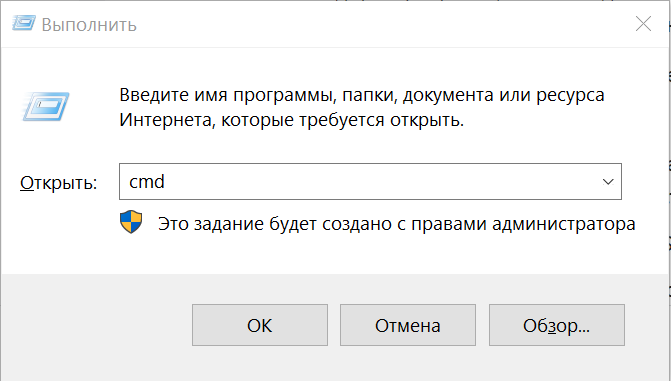
- Nejprve podržte kombinaci kláves „WIN + R“, po které by se měla otevřít nabídka „Spustit“. Do prázdného příkazového řádku zadejte „cmd“ a stiskněte „Ctrl + Shift + Enter“.
- Pokud potřebujete otevřít příkazový řádek jako správce jiným způsobem, pak tento nástroj snadno najdete v nabídce Start. Nejjednodušší způsob je zadat do vyhledávání příkazový řádek a stisknout Enter.


- Při použití jedné z těchto metod byste měli vidět černé okno příkazového řádku, ve kterém musíte zadat „powercfg energy“ a poté stisknout klávesu Enter.


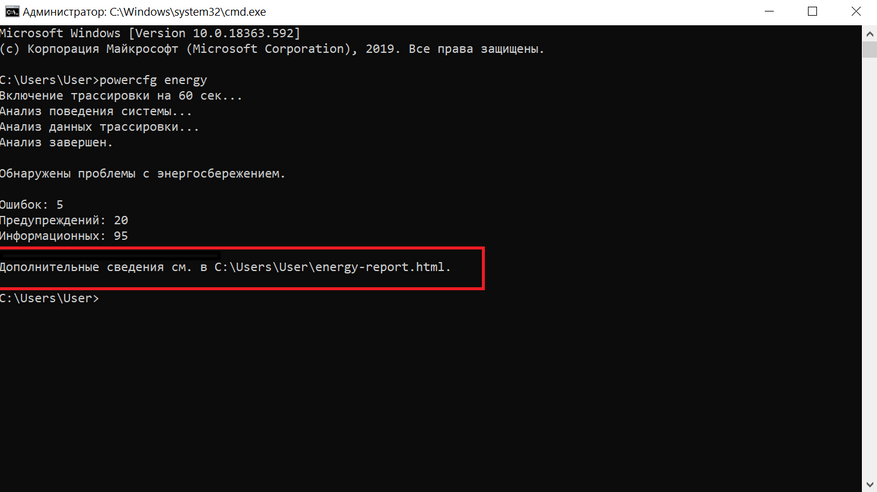
- Po těchto krocích, doslova během několika minut, systém provede analýzu chyb při úspoře energie a také poskytne cestu k podrobné zprávě, která vypadá jako soubor energy-report.html. Vše, co musíte udělat, je přejít na tuto adresu a otevřít soubor zprávy. Chcete-li to provést, stačí zkopírovat odkaz a vložit jej do prohlížeče.
Report je poměrně rozsáhlý, najdete v něm informace o výkonu baterie a také dva důležité parametry: odhadovanou kapacitu baterie a její poslední plné nabití. Pokud se čísla shodují, pak je s vaší baterií vše v pořádku, ale pokud se neshodují, pak je bohužel vaše baterie již trochu unavená, takže se začíná rychleji vybíjet. Stojí za to pochopit, že čím menší je rozdíl mezi těmito parametry, tím menší opotřebení, tím více, tím větší opotřebení a brzy budete muset baterii vyměnit.
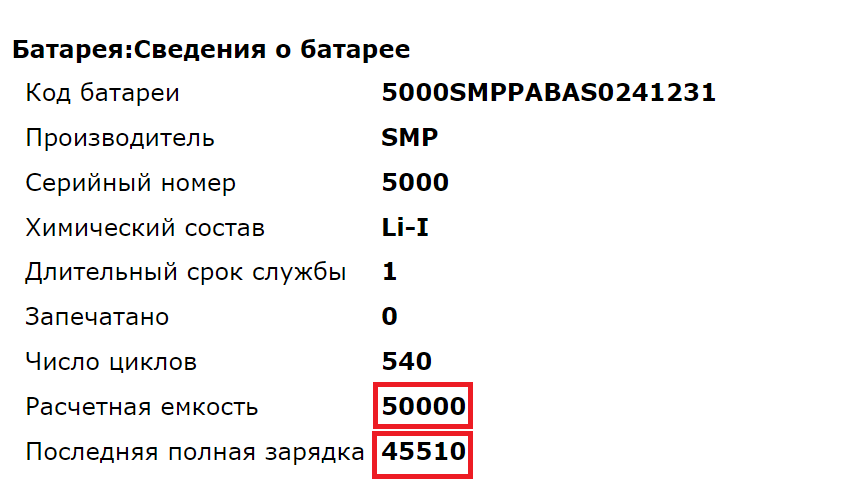
Pro zjištění opotřebení baterie v procentech budete potřebovat vypočítanou kapacitu nebo základní kapacitu baterie (nastavenou výrobcem baterie) a indikátor posledního plného nabití (zobrazí skutečnou kapacitu baterie na poslední chvíli nabíjení). Opotřebení vypočítáme pomocí vzorce: (50000 – 45510)/50000 = 0,0898 * 100 = 8,98, zaokrouhleno na 9 %. Moje opotřebení baterie je 9%.
Pokud vám informace v sestavě nestačí, pak použijte doplňkový příkaz powercfg/batteryreport v příkazovém řádku a stiskněte tlačítko Enter. Obdržíte ještě podrobnější zprávu, ve které se například dozvíte, jak se snížila kapacita baterie vašeho notebooku a další důležité informace. Stejně jako v první možnosti obdržíte cestu k podrobné zprávě a souboru energy-report.html.


Výkon
Tento způsob kontroly baterie notebooku je opravdu velmi jednoduchý a dobrý. S jeho pomocí můžete během několika minut získat informace o kapacitě baterie, stupni opotřebení, stejně jako o již dokončených cyklech nabíjení a další užitečné údaje. Což zase, aniž byste se uchýlili ke specialistům, pomůže identifikovat podstatu běžného problému, například rychlé vybití baterie. Na základě toho můžete pochopit, zda je baterie příliš stará a měla by být vyměněna, nebo zda hlavním problémem není baterie vůbec. To je vše. Děkuji vám všem za pozornost.