Jak zapnout podsvícení na notebooku Mac a Windows?
Moderní klávesnice s podsvícením se k osobním počítačům připojují pomocí technologie USB nebo Bluetooth bez použití drátů. Nyní podsvícení podporují jak membránové, tak mechanické modely a princip zapnutí podsvícení kláves zůstává téměř vždy stejný. Umístění funkčních kláves závisí výhradně na výrobci klávesnice, ale vždy se můžete podívat na označení, abyste pochopili účel. Zároveň je ovládání podsvícení podporováno pomocí softwaru, pokud vám výrobce periferie umožní jeho stažení spolu s ovladačem. To vše bude popsáno v následujících částech článku.
Metoda 1: Funkční klávesy
Metoda ovládání podsvícení drátové nebo bezdrátové klávesnice pomocí funkčních kláves funguje téměř vždy i bez předchozí instalace ovladače, protože všechna potřebná nastavení jsou již ve vnitřní paměti zařízení. Nejčastěji je příslušná kombinace Fn+F7a dalším stisknutím této klávesy se podsvícení ještě více zesílí nebo ztlumí v závislosti na naprogramování klávesnice.
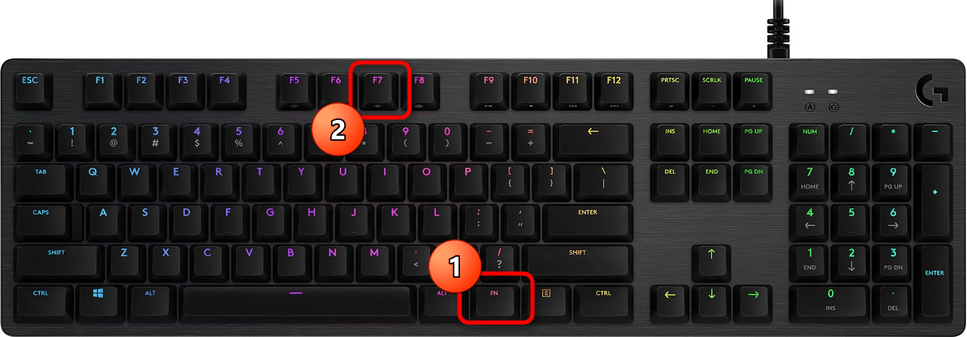
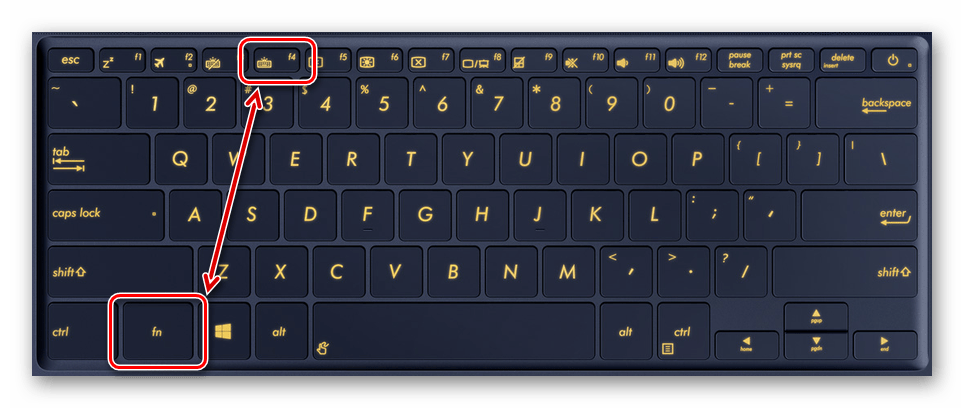
Můžete se pozorně podívat na řadu funkčních kláves, abyste zjistili, zda se tam nachází F1-F12 najděte symbol s ikonou žárovky nebo slunce. To znamená, že k ovládání podsvícení je přiřazena konkrétní klávesa. Méně často se používá kombinace Fn + šipka nahoruV některých případech jsou označení zobrazena na boku funkčních kláves, jak je vidět na obrázku výše.
Metoda 2: Proprietární software
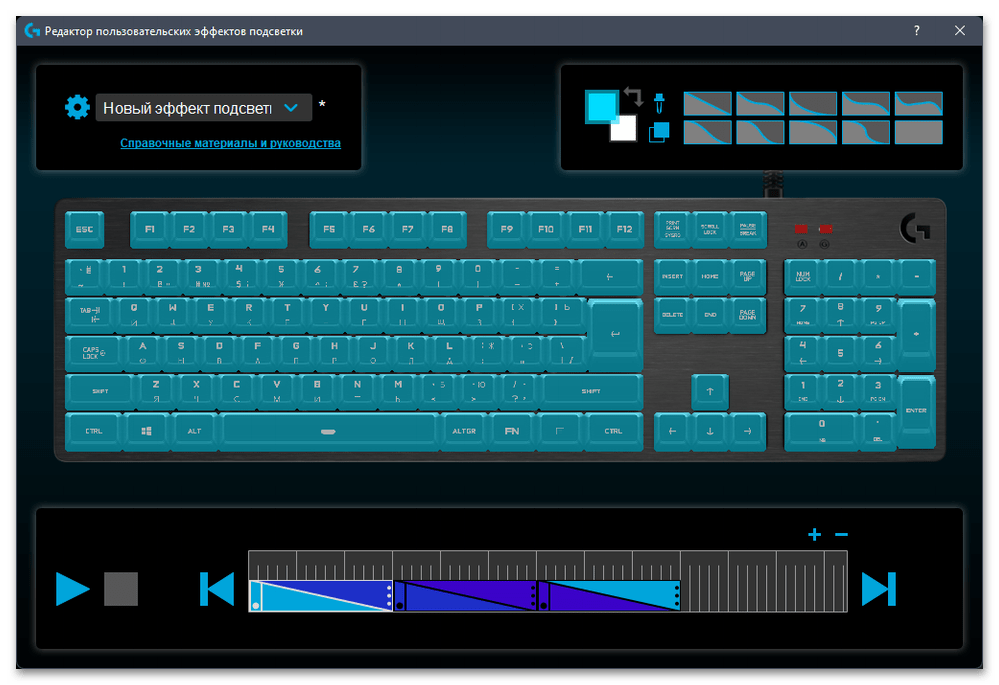
V dnešní době téměř všichni známí výrobci klávesnic nabízejí instalaci speciálního programu společně s ovladačem nebo odděleně od něj, který umožňuje přizpůsobit si ovládání zařízení. Seznam funkcí obvykle zahrnuje makra a profily podsvícení a často je zde i přepínač pro jeho vypnutí nebo zapnutí. Podívejme se na proces interakce s takovým softwarem na příkladu Logitech.
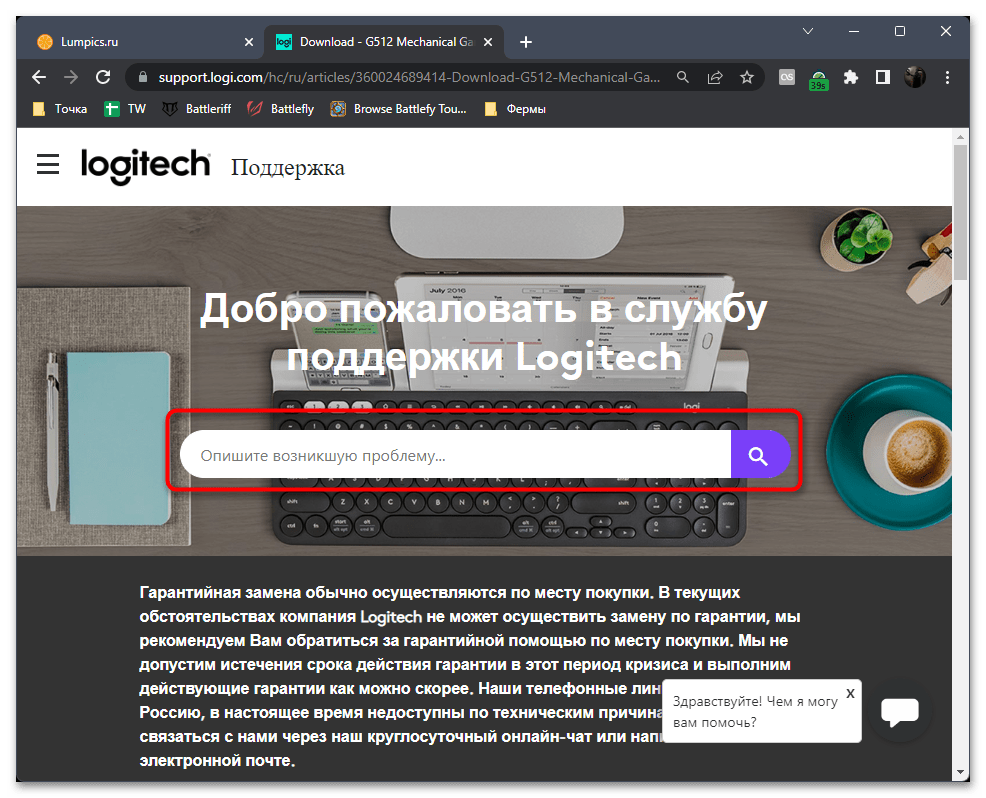
- Nejprve, pokud jste si program ještě nestáhli, otevřete oficiální webové stránky výrobce klávesnice a do vyhledávání zadejte název zařízení.
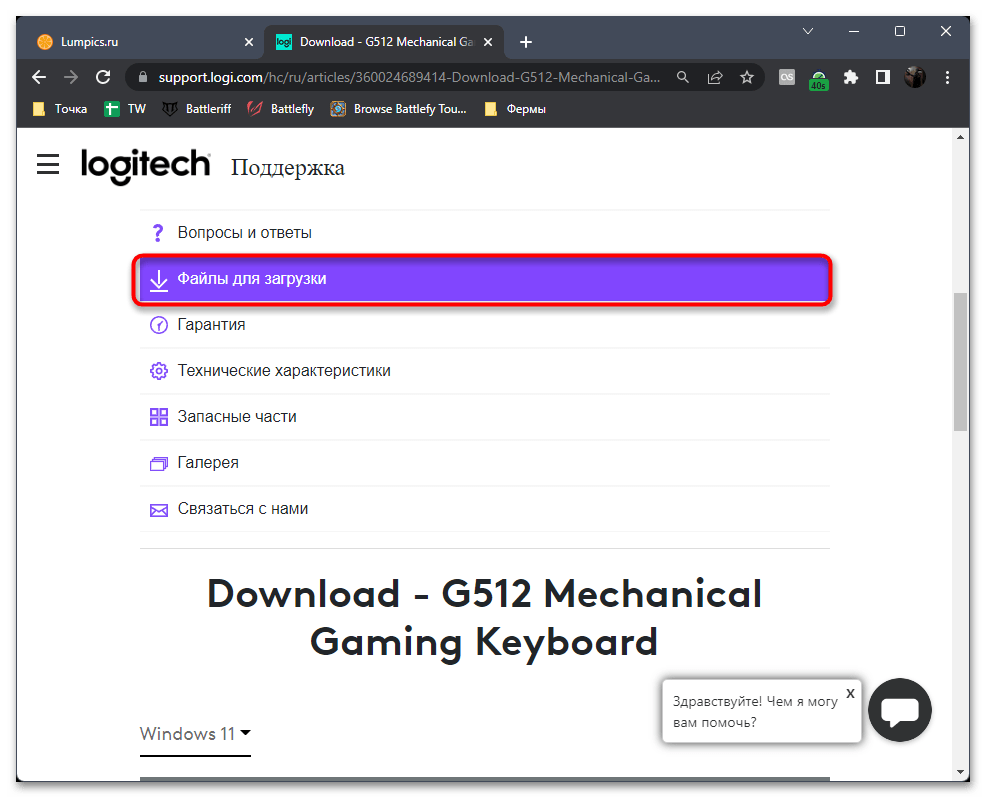
- Přejděte na stránku podpory a vyhledejte soubory dostupné ke stažení.
- Nezapomeňte vybrat nejnovější verzi programu, která je kompatibilní s vaším operačním systémem, stáhnout si ji a provést standardní instalaci.
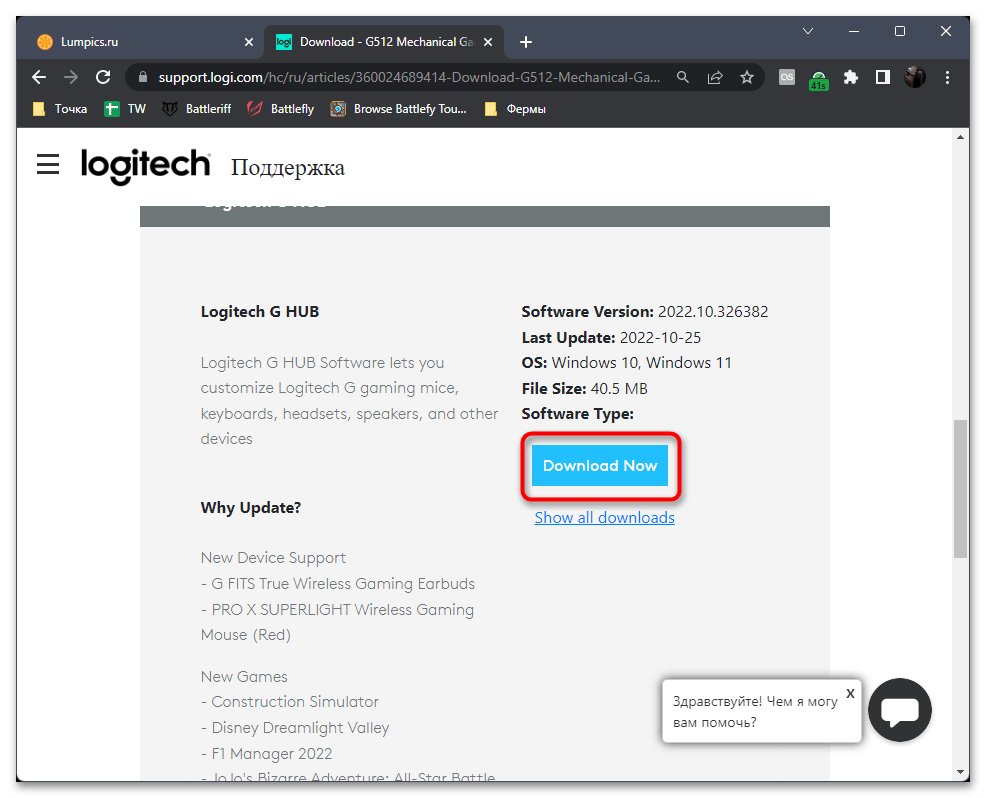
Práce s webovými stránkami výrobce klávesnice se může mírně lišit od těch, které jsou uvedeny v návodu, ale přibližný princip činnosti zůstává vždy stejný. Obvykle stačí zadat správný dotaz do vyhledávače, abyste se dostali na požadovanou stránku. Po úspěšné instalaci programu pokračujte k dalšímu návodu.
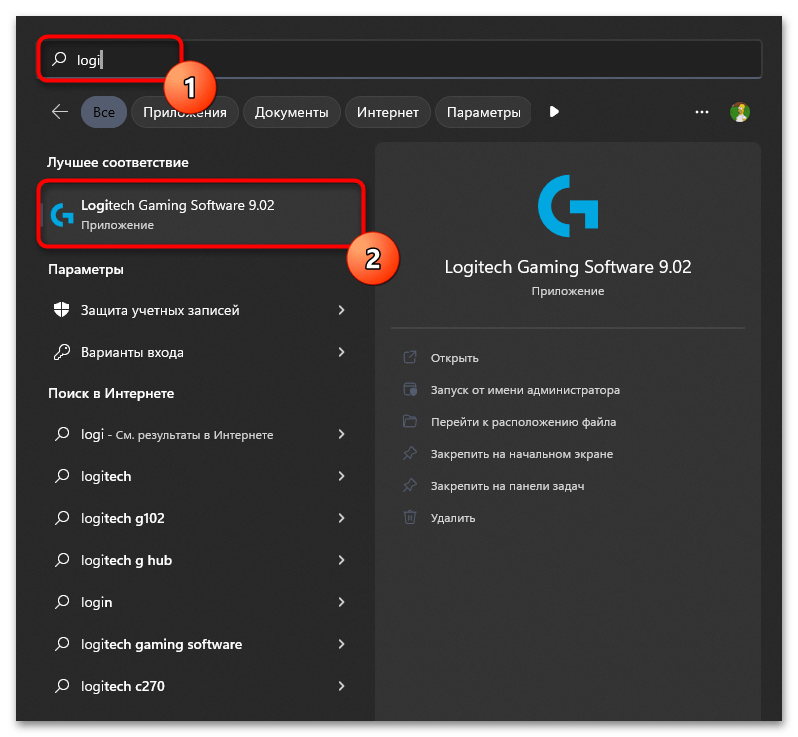
- Spusťte software pomocí jeho spustitelného souboru nebo vyhledejte ikonu na hlavním panelu, pokud byl software okamžitě přidán do spouštění.
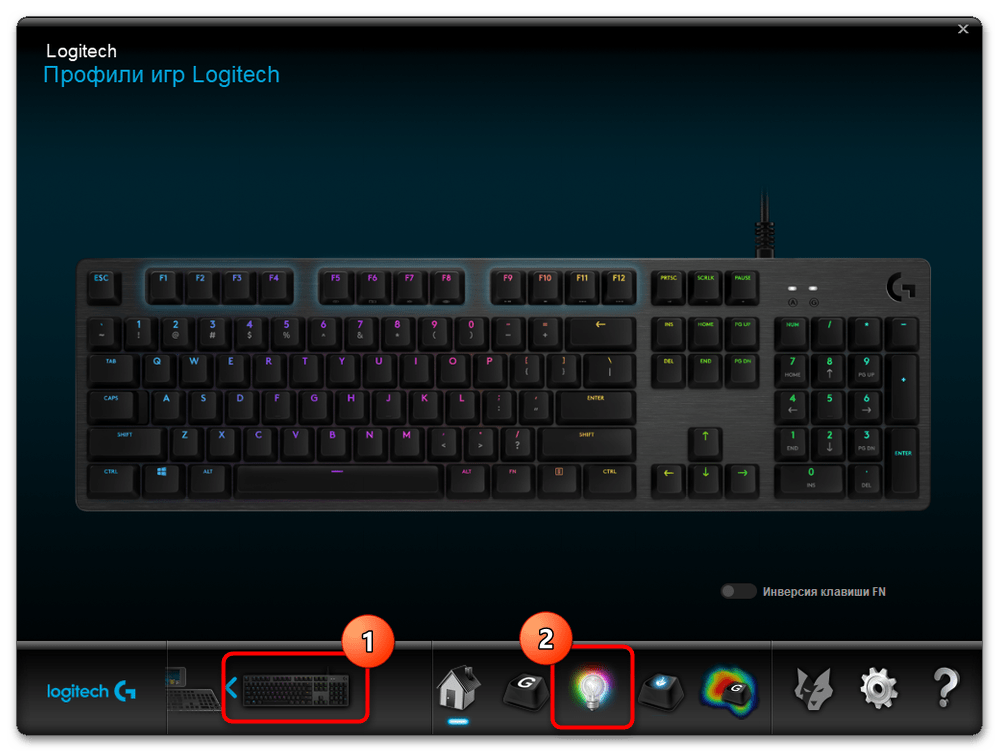
- Programy od známých vývojářů obvykle podporují všechna značková zařízení, takže pokud jich máte několik od stejného výrobce, budete muset nejprve vybrat klávesnici ze seznamu a poté kliknout na ikonu podsvícení a nakonfigurovat ji.
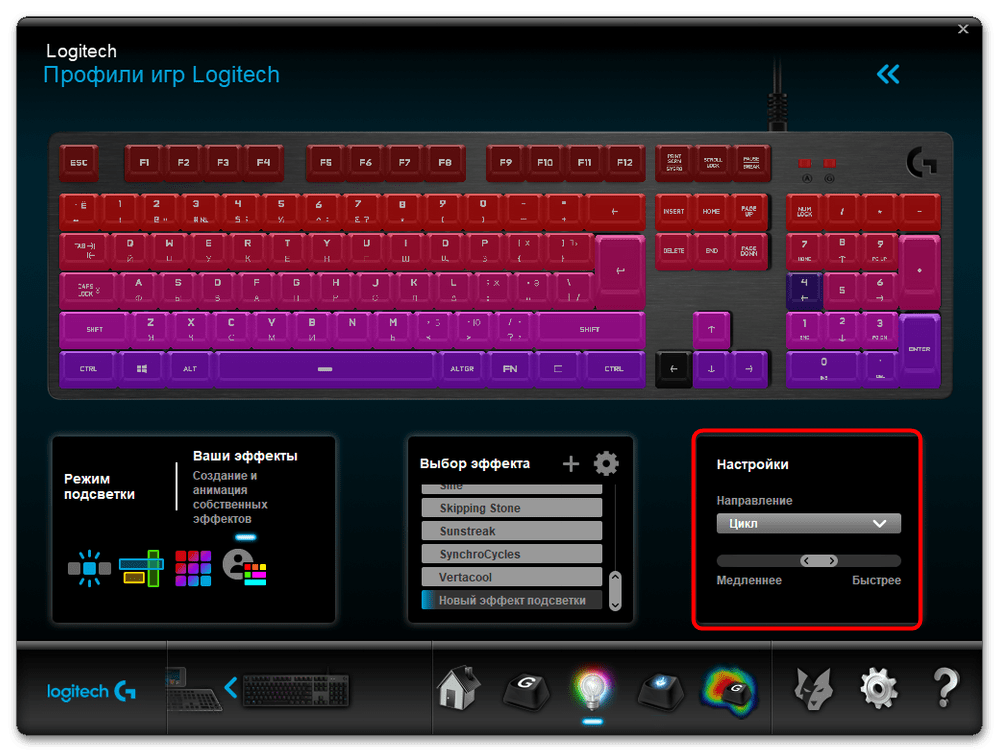
- V hlavním bloku nastavení si obvykle můžete vybrat rychlost podsvícení, pokud je animované, jeho typ a často je zde i tlačítko, které umožňuje jeho úplné vypnutí.
- Spolu s tím se vám nabídne výběr jednoho z připravených efektů (jejich přepínání se provádí také pomocí funkčních kláves). Mezi nimi může být efekt pro vypnutí podsvícení, proto si seznam pečlivě prohlédněte.
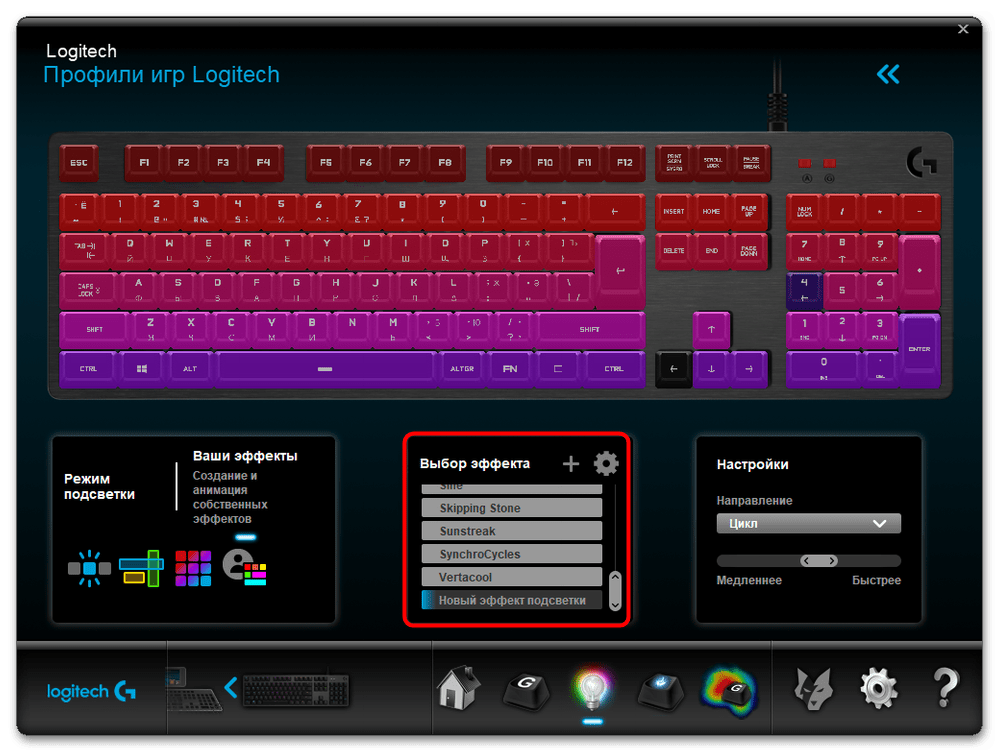
- Pokud jste nenašli jediné tlačítko, které by vám umožnilo vypnout podsvícení, můžete to udělat sami vytvořením nového efektu. Stačí vypnout barvu na všech klávesách, například výběrem černé z palety, a uložit nastavení do profilu.
Možnost 2: Klávesnice notebooku
Pojďme se podívat na téma ovládání podsvícení klávesnice na notebooku. Obvykle se tento proces provádí pomocí funkčních kláves a přístup ke speciálním programům pro konfiguraci je k dispozici pouze majitelům herních notebooků. Dále doporučujeme vybrat si jednu ze sekcí, a to na základě značky vašeho notebooku. Najdete zde potřebné pokyny a snadno zjistíte, jak zapnout podsvícení kláves.
DELL
Notebooky DELL ve střední a vyšší cenové relaci často disponují jednobarevným nebo dokonce RGB podsvícením. Zda je máte, snadno zjistíte, alespoň podle designu klávesnice a řádku s funkčními klávesami. Musíte najít klávesu, která podsvícení zapíná. Obvykle se používá také k ovládání jasu, takže jejím dalším stisknutím podsvícení ztlumíte.
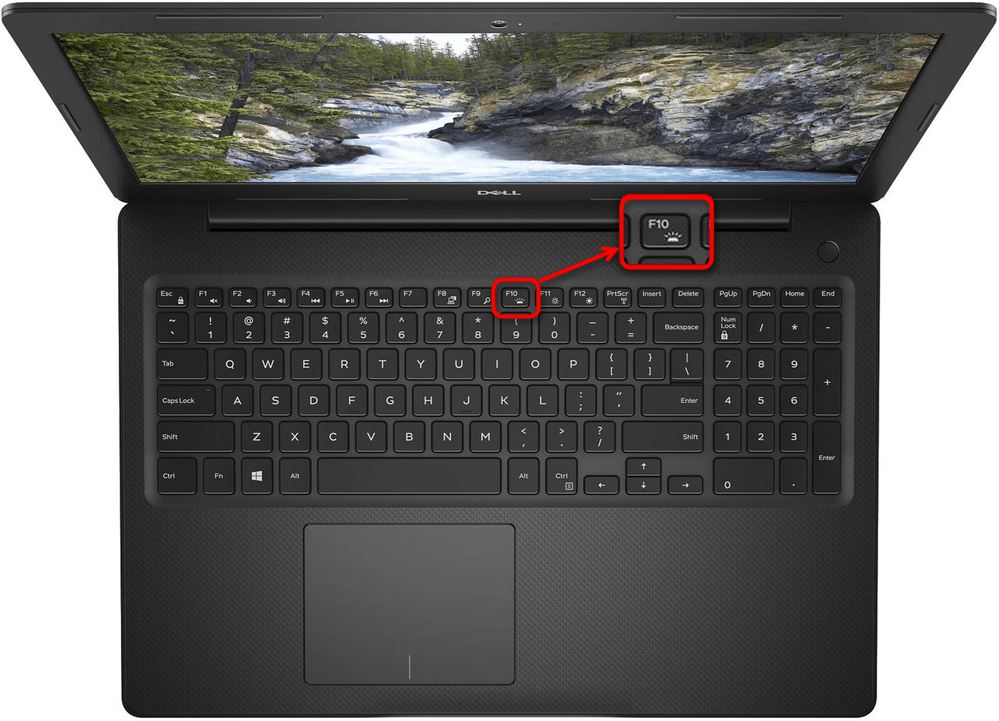
Dále upozorňujeme, že společnost DELL poskytuje proprietární software pro RGB podsvícení, který umožňuje ovládat barvy nebo přímo zapínat podsvícení. Veškeré potřebné informace k tomuto tématu naleznete v dalším článku na našich webových stránkách kliknutím na nadpis výše.
Acer
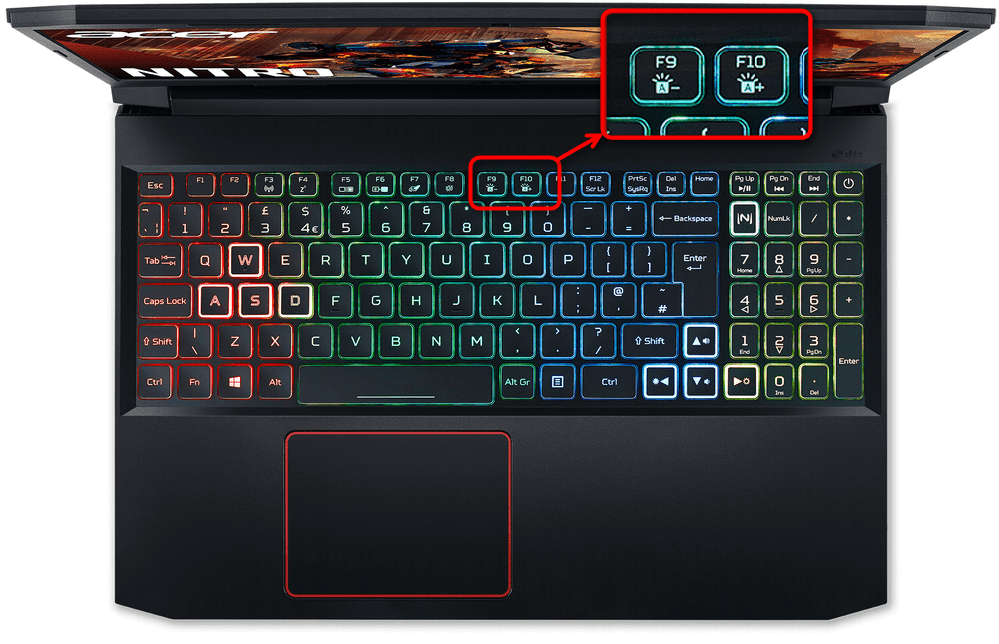
Notebooky Acer patří k nejoblíbenějším na světě. K dispozici jsou kancelářské modely s jednobarevným podsvícením, vyrobené v přísném stylu, a také herní modely vybavené RGB podsvícením podle sektorů nebo s diodami pro každou klávesu zvlášť. Samotný model prakticky nemá vliv na to, jak přesně se podsvícení zapne, protože vývojáři standardizují nastavení pro celou řadu. Informace o tom, jak najít správnou klávesu a obecně určit přítomnost podsvícení, naleznete v níže uvedeném materiálu.
HP
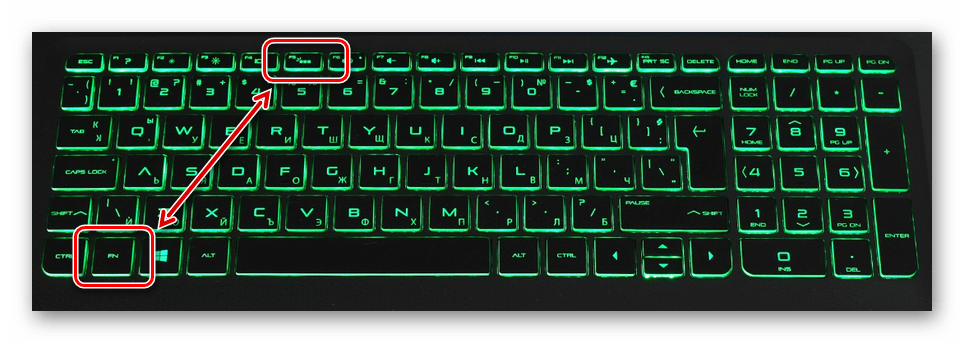
HP zatím nemá vlastní software, který by umožňoval ovládat podsvícení klávesnice, je to dáno tím, že ve většině modelů má buď jednu barvu, nebo jen několik profilů pro přepínání bez dalšího nastavení. Uživateli tedy zbývá pouze jedna metoda zapnutí podsvícení kláves – aktivace přes klávesnici.
ASUS
Nabídka notebooků od společnosti ASUS je poměrně široká. Společnost vyrábí jak levné modely, tak i řešení pro práci nebo hraní her. Herní notebooky jsou nejvíce přizpůsobitelné a obvykle podporují RGB podsvícení, které se zapíná nejen z klávesnice, ale také pomocí proprietárního softwaru, který má mnoho užitečných funkcí. Pokud mluvíme o striktních modelech, barva podsvícení je u nich obvykle jedna a mění se pouze jas. V tomto případě je za zapnutí zodpovědná pouze funkční klávesa s odpovídající ikonou.
Lenovo
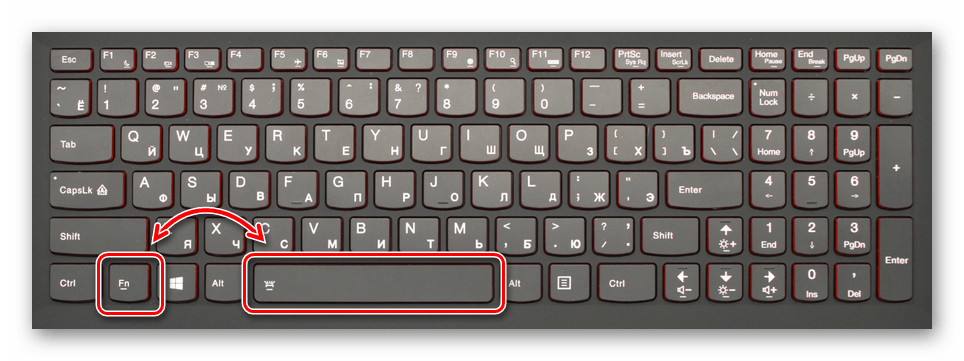
Notebooky Lenovo jsou také poměrně běžné. Všechny herní modely, stejně jako některé modely střední a vyšší třídy, mají podsvícení. Klávesa pro zapnutí podsvícení může být buď ve funkční řadě, nebo přiřazena mezerníku a aktivuje se podržením. FnPodrobné informace k tomuto tématu naleznete v jiném článku na našich webových stránkách kliknutím na následující odkaz.
Řešení problémů s podsvícením klávesnice
Problémy s podsvícením klávesnice se nejčastěji vyskytují u majitelů notebooků, protože při zakoupení samostatného periferního zařízení je toto již nakonfigurováno a vše potřebné je uloženo v jeho interní paměti. Pokud se vám podsvícení nedaří aktivovat, problém může být způsoben chybějícím ovladačem nebo nesprávným nastavením systému BIOS. Doporučujeme vám nahlédnout do samostatného průvodce na našich webových stránkách, kde se dozvíte více o příčinách a jejich řešeních.
Tento článek ukazuje, jak zapnout podsvícení klávesnice na počítačích s touto funkcí, konkrétně na počítačích se systémem Windows a macOS.
Polina Koleso
Diskutujte o tématu
Getty Images
Jak podsvítit klávesnici?
Pokud váš notebook nebo klávesnice tuto funkci podporuje, je zapnutí podsvícení klávesnice obvykle stejně jednoduché jako nalezení správného tlačítka. V některých případech můžete zjistit, že je podsvícení klávesnice vypnuto v nastavení operačního systému nebo v aplikaci poskytnuté výrobcem počítače. Tlačítko nebo tlačítka, která normálně ovládají podsvícení klávesnice, nemusí v tomto případě fungovat. V takovém případě musíte podsvícení klávesnice povolit ručně v nastavení operačního systému nebo v aplikaci poskytnuté výrobcem počítače.
INZERCE – POKRAČOVÁNÍ NÍŽE
Ne všechny klávesnice jsou podsvícené. Někteří výrobci tuto funkci u svých low-endových notebooků nenabízejí nebo ji obsahují pouze za příplatek. Pokud se vám klávesnice nedaří rozsvítit, ověřte si u výrobce, zda má klávesnice podsvícení.
Jak zapnout podsvícení klávesnice na počítačích se systémem Windows?
Na počítačích se systémem Windows je běžné vybrat jednu z funkčních kláves pro ovládání podsvícení klávesnice, ale nejedná se o stejnou klávesu na všech počítačích. Každý výrobce nastavuje klíč nezávisle na svých ostatních kolezích. Proto se budete muset podívat na funkční klávesy, experimentovat s nimi nebo kontaktovat výrobce, abyste zjistili, které tlačítko stisknout.
INZERCE – POKRAČOVÁNÍ NÍŽE
Přesný princip fungování světelné klávesy klávesnice se také u jednotlivých výrobců liší. Někteří výrobci umožňují pouze zapnout nebo vypnout světlo, někteří poskytují několik úrovní jasu a jiní mají několik úrovní jasu.
Nejběžnější klávesy, které ovládají podsvícení klávesnice na počítačích se systémem Windows, jsou F5, F9 a F11.
Zde je návod, jak zapnout podsvícení klávesnice na počítačích se systémem Windows pomocí klávesnice:
INZERCE – POKRAČOVÁNÍ NÍŽE
INZERCE – POKRAČOVÁNÍ NÍŽE

Co dělat, když se podsvícení klávesnice Windows nerozsvítí?
Pokud stisknutím správné klávesy na klávesnici nezapnete nebo neupravíte podsvícení klávesnice, budete to muset změnit v nastavení nebo v aplikaci poskytnuté výrobcem. Tato možnost však není vždy k dispozici v Nastavení, a pokud tuto možnost nevidíte v nastavení Mobility systému Windows, obraťte se na výrobce pro další informace o jeho aplikaci.
INZERCE – POKRAČOVÁNÍ NÍŽE
Zde je návod, jak zapnout nebo přizpůsobit podsvícení klávesnice systému Windows pomocí nastavení mobility:
- Stiskněte klávesu Windows + X a klikněte na Centrum mobility.
- Najděte nastavení jasu klávesnice. (Pokud nemáte nastavení jasu klávesnice nebo nemáte žádnou sekci specifickou pro výrobce, tato možnost není ve vašem počítači dostupná. Další informace vám poskytne výrobce.)
- Uchopte posuvník a přetáhněte jej doprava.
Jak zapnout podsvícení klávesnice na Macu?
Dvě tlačítka ovládají podsvícení klávesnice na počítačích Mac a MacBook. Jedno tlačítko jas snižuje a druhé zvyšuje. Pokud je podsvícení klávesnice aktuálně vypnuté, stisknutím tlačítka pro zvýšení jasu jej zapnete. Tlačítko Snížit jas je na klávese F5 a tlačítko Zvýšit jas je na klávese F6 na většině počítačů Mac. Výjimkou je Touch Bar místo funkčních kláves Macu – v tomto případě je to Touch Bar, který ovládá podsvícení klávesnice.
INZERCE – POKRAČOVÁNÍ NÍŽE
INZERCE – POKRAČOVÁNÍ NÍŽE
Pokud máte touchpad, klepněte na Zobrazit vše a potom klepněte na
Zde je návod, jak zapnout podsvícení klávesnice na počítači Mac:
- Najděte tlačítko „Zvýšit jas“. (Vypadá jako ikona vycházejícího slunce s dlouhými paprsky světla a nachází se na tlačítku F6 nebo touchpadu.)
- Klikněte na tlačítko „Zvýšit jas“.
- Pokud to nestačí, stiskněte tlačítko Zvýšit jas tolikrát, kolikrát je potřeba, abyste dosáhli požadované úrovně jasu.
Co dělat, když se podsvícení klávesnice Macu nezapne?
Zatímco počítače Mac umožňují ovládat podsvícení klávesnice pomocí kláves Brightness Up a Brightness Down na klávesnici, tuto funkci lze deaktivovat v System Preferences. Pokud nemůžete zapnout podsvícení klávesnice, musíte zkontrolovat nastavení systému.
Mohlo by vás zajímat:
Online publikace TechInsider
Zakladatel Fashion Press LLC: 117105, Moskva, vnitřní území. městský obvod Donskoy, dálnice Varshavskoe, 9, budova 1
Adresa redakce: 117105, Moskva, vnitřní území města, městský obvod Donskoy, Varšavské dálnice, 9, budova 1
Šéfredaktor: Nikita Aleksandrovich Vasilenok
Redakční e-mailová adresa: [email protected]
Telefonní číslo redakce: +7 (495) 252-09-99
Označení informačních produktů: 16+
Online publikace je registrována Federální službou pro dohled nad komunikacemi, informačními technologiemi a hromadnými komunikacemi, registrační číslo a datum rozhodnutí o registraci: EL řada č. FS 77 – 84123 ze dne 09. listopadu 2022.
© 2007 — 2025 Fashion Press LLC
Při zveřejňování materiálů na Stránkách uděluje Uživatel společnosti Fashion Press LLC bezplatně nevýhradní práva k používání, reprodukování, distribuci, vytváření odvozených děl, jakož i k zobrazování materiálů a jejich zpřístupňování veřejnosti.