Jak zakázat HEIC na iPhonu – Užitečné tipy a triky pro iOS
Formát obrázku HEIC je nepochybně významným vylepšením pro zařízení Apple ve správě paměti. Uložením fotek v tomto formátu získáte na iPhonu dostatek místa pro další soubory. Je to proto, že obrazový formát využívá inovativní kompresi k vytvoření vysoce kvalitních obrázků a zabírá méně místa v telefonu. Nežádoucí je to, že jiná zařízení a aplikace jej nemohou otevřít, pokud se nejedná o speciální programy a zařízení.
Pokud máte stejný problém, může být obtížné provádět úpravy na jiných zařízeních. Teď chceš deaktivujte HEIC na vašem iPhone, takže s tímto formátem obrazu nemusíte fotit. Zkontrolujte tyto metody a zjistěte, zda je tato operace dokončena.
- Část 1. Jak zakázat HEIC na iPhone
- Část 2. Jak převést HEIC na JPG/PNG na iPhone
- Část 3. Jak převést HEIC na JPG/PNG na počítači
- Část 4: Často kladené otázky o deaktivaci HEIC na iPhone
Část 1. Jak zakázat HEIC na iPhone
HEIC na svém iPhonu můžete deaktivovat pomocí nastavení na iOS zařízení. Pokud o tom nevíte, nechte nás probrat postup. Můžete se spolehnout na níže uvedené zjednodušené kroky.
Otevřete svůj iPhone nebo iPad a spusťte aplikaci Nastavení. Poté přejděte po obrazovce dolů a najděte fotoaparát.
V sekci fotoaparátu edice uvidíte různá nastavení. Chcete-li určit formáty při fotografování, vyberte možnost Formáty.
Pokud vidíte, že štítek je nastaven na Vysoký výkon, klepněte na ikonu Nejkompatibilnější formát. Jakmile pořídíte fotografie pomocí iPhonu, bude formát Nejkompatibilnější nebo JPG.

Část 2. Jak převést HEIC na JPG/PNG na iPhone
Možná budete chtít převést svou cílovou fotografii HEIC do jiných kompatibilních formátů na vašem mobilním zařízení. S Image Converter mohou uživatelé převádět své HEIC fotografie přímo ze svých iPhonů. Nemusíte tedy otevírat počítač pouze pro převod obrazových souborů. Na dosah ruky můžete provést transformaci. Pokud chcete vědět, jak převést soubory HEIC do jiných kompatibilních obrazových formátů, můžete postupovat podle níže uvedeného postupu krok za krokem.
Navštivte na svém iPhonu App Store a vyhledejte nástroj zadáním jeho názvu do vyhledávacího pole. Dále nainstalujte a spusťte mobilní program na svém zařízení.
Na hlavní obrazovce aplikace byste měli vidět různé zdroje souborů, kde můžete získat soubory HEIC. Vyberte jednu a nahrajte své fotografie HEIC do programu.
Na další obrazovce vyberte formát, do kterého chcete převést fotografii HEIC. Vyberte požadovaný formát obrázku.
Poté klikněte na tlačítko Převést soubor. Po dokončení postupu budete přesměrováni na obrazovku dokončení. Chcete-li zpracovat další fotografii, stiskněte tlačítko Převést další.
Část 3. Jak převést HEIC na JPG/PNG na počítači
Existují lidé, kteří dávají přednost plnění svých úkolů na svém počítači. Připravili jsme však návod, jak převést HEIC fotografie do JPG/PNG na vašem počítači. Zkontrolujte Aiseesoft FoneTrans a níže uvedené kroky.
1. Přeneste fotografie HEIC pomocí FoneTrans
Nejprve nainstalujte tento program do počítače stažením instalačního programu níže. Ujistěte se, že používáte správný instalační program pro operační systém vašeho počítače. Stačí kliknout na tlačítko Stažení zdarma odpovídající vašemu OS. Poté spusťte program, abyste viděli jeho pracovní rozhraní.
100% bezpečnost. Bez reklamy.
100% bezpečnost. Bez reklamy.
Pokračujte a připojte svůj iPhone k počítači Mac nebo Windows pomocí 8kolíkového lightning kabelu.
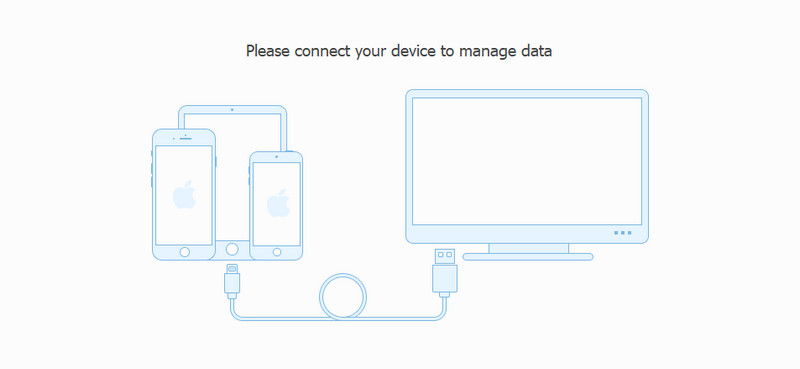
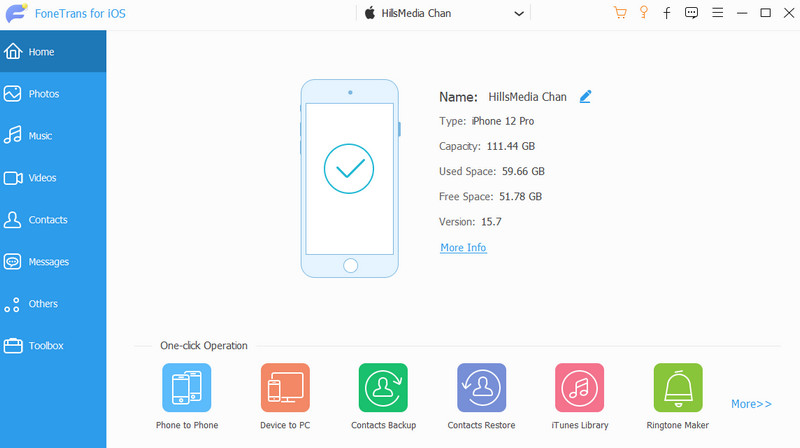
Brzy, když je váš iPhone připojen k počítači, uvidíte informace o vašem iOS zařízení v hlavním rozhraní FoneTrans na vaší ploše.
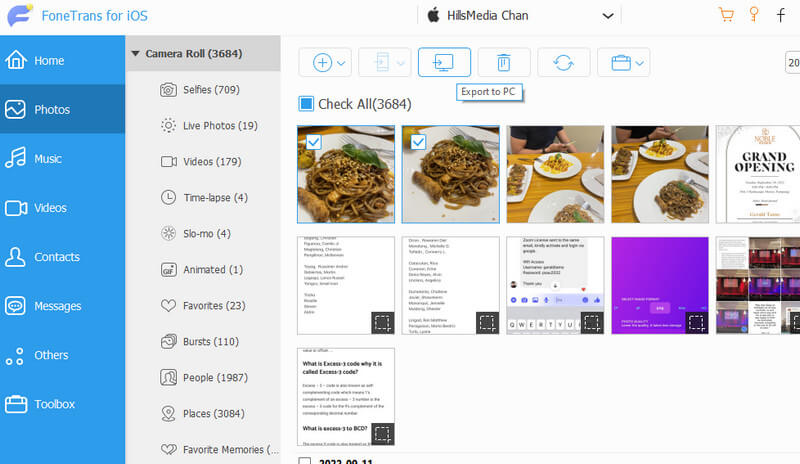
Poté získejte přístup k obrázkům svého iPhone zaškrtnutím sekce Fotografie v levém panelu nabídek. Poté zaškrtněte políčko v levém horním rohu fotografie a kliknutím na ikonu „Export do PC“ v horní nabídce přeneste fotografie HEIC do počítače.
2. Změňte HEIC na PNG/JPG pomocí Aiseesoft HEIC Converter.
Nyní, když máte soubory HEIC na svém osobním počítači. Nyní je můžeme převést do souborů JPG/PNG, jejichž formáty jsou kompatibilní s téměř všemi zařízeními a platformami. Aiseesoft HEIC Converter dělá svou práci dobře. Navíc tento nástroj dokáže převést HEIC fotografie z vašeho iPadu a iPodu.
Kromě toho funguje dobře s operačními systémy včetně Mac a Windows. Pokud jde o jeho schopnost konverze, může číst a převádět fotografie HEIC v dávce. Pokud tedy řešíte více fotografií HEIC, můžete se na tento program opravdu spolehnout. Nyní pojďme zjistit, jak tento převodník HEIC na PNG/JPG funguje.
Nejprve si stáhněte aplikaci Aiseesoft HEIC Converter do počítače Mac nebo Windows. Níže jsou k dispozici tlačítka pro bezplatné stažení, abyste získali instalační program. Poté spusťte aplikaci.
100% bezpečnost. Bez reklamy.
100% bezpečnost. Bez reklamy.
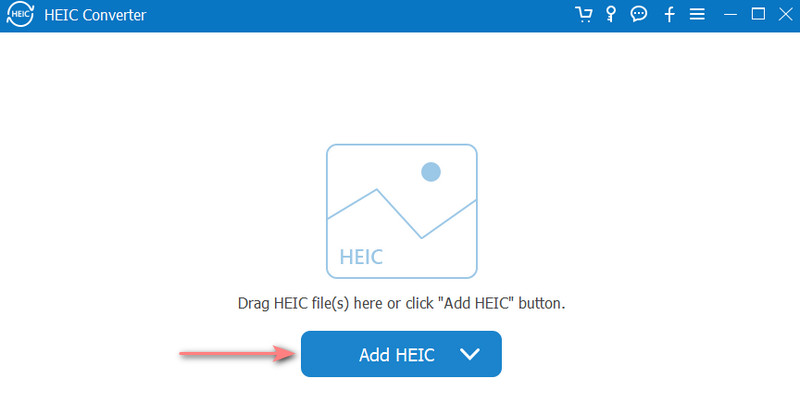
Nyní zaškrtněte Přidat HEIC a vyberte fotografie HEIC, které chcete převést do formátu PNG nebo JPG.
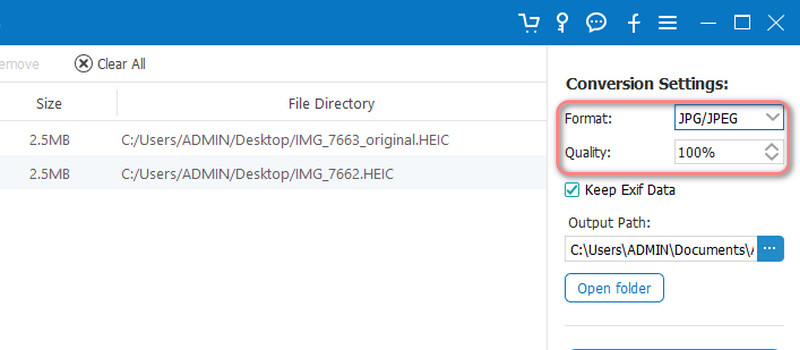
Poté jsou fotografie připraveny ke konverzi. Před zahájením procesu můžete odpovídajícím způsobem upravit kvalitu fotografie a zvolit cílový formát mezi JPG a PNG.
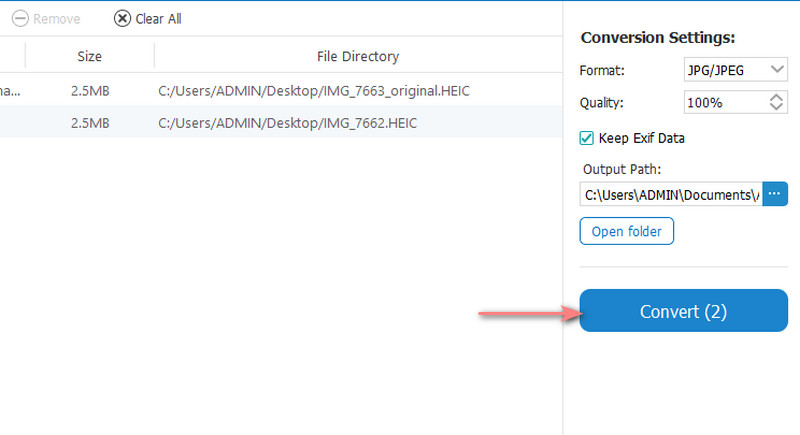
Nakonec zaškrtněte tlačítko Převést pro zahájení procesu převodu.
Část 4: Často kladené otázky o deaktivaci HEIC na iPhone
Ukládá iPhone běžné soubory JPG?
Ano. Když v CAMERA SHOOTING vyberete možnost Nejkompatibilnější, fotografie pořízené fotoaparátem iPhone se automaticky uloží ve formátu JPG. Pokud tomu tak není, vždy se můžete obrátit na HEIC na JPG s nejlepšími konvertory obrázků.
Jaký je rozdíl mezi HEIC a HEIF?
HEIF se používá k ukládání obrázků a pouze sady obrázků. Mezitím může soubor HEIC obsahovat video soubory i soubory obrázků.
Mohu otevřít HEIC na Androidu?
Soubory HEIC nejsou nativně dostupné na zařízeních Android. Existuje však několik triků, které můžete udělat pro otevření obrázků HEIC ve Fotkách Android.
Celkově vám tato příručka řekne, jak na to zakázat HEIC na iPhone. Proto foťte a ukládejte si je ve formátu JPG pro pozdější použití. Nyní, pokud již byly fotografie vytvořeny a chcete je změnit, v příspěvku je také několik programů, které vám pomohou.
Co si myslíte o tomto příspěvku?
Hodnocení: 4.9 / 5 (na základě 391 hlasů) Sledujte nás

Zanechte svůj komentář a připojte se k naší diskusi

Nejlepší software iOS Transfer pro správu a přenos souborů iOS z iPhone/iPad/iPod do počítače nebo naopak bez spouštění iTunes.
100% bezpečnost. Bez reklamy.
100% bezpečnost. Bez reklamy.
Úspěšně jste se přihlásili k odběru našeho newsletteru. Exkluzivních 40 % pro odběratele je AISEFOKS. Nyní si jej můžete zkopírovat a využít k získání ještě více výhod!
Kopírování bylo úspěšně dokončeno!
Podpora
- Získejte registrační kód
- Prodej FAQ
- Kontaktujte podporu
Soubor HEIC obsahuje jeden nebo více obrázků uložených ve formátu High Efficiency Image Format (HEIF), který se primárně používá k ukládání obrázků na zařízeních iOS. HEIC také ukládá obrázky nebo sekvence vytvořené zařízeními Apple, jako je aplikace fotoaparátu pro iPhone a iPad, a také ukládá metadata. Soubory HEIC obvykle najdete s příponou .heic. HEIC je téměř ve všech ohledech lepší než JPG. JPG je však kompatibilnější než HEIC.
Také posílání obrázků HEIC ostatním je nepohodlné, protože jejich zařízení nemusí obrázky HEIC podporovat. Proto jsme našli řešení, které vám pomůže uložit obrázek z iPhonu jako běžný obrázek JPG. Přečtěte si tuto příručku a zjistěte to. Jak vypnout HEIC na iPhonu.

Část 1. Jak zakázat HEIC na iPhone
Protože mnoho lidí hledá způsob, jak vypnout HEIC na iPhonu, ukážeme vám nejjednodušší způsob, jak uložit obrázek z iPhonu ve formátu JPG. Pokud vás zajímá, zda je těžké vypnout HEIC na iPhonu, odpověď zní ne. Vypnout HEIC na iPhonu není těžké, zvláště pokud budete postupovat podle těchto jednoduchých kroků. Čtěte dále a dozvíte se, jak vypnout HEIC na iPhonu.
Jak zakázat HEIC na iPhonu:
Krok 1: Nejprve otevřete Nastavení na iPhonu, poté přejděte do Fotoaparát. A poté vyberte možnost Formáty.
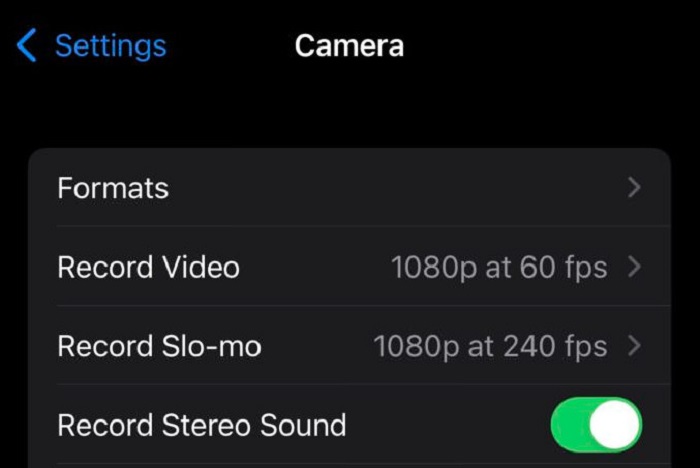
Krok 2: Dále si vyberete mezi možnostmi Vysoká účinnost a Kompatibilita. U obrázků je možnost Vysoká účinnost určena pro soubory HEIC a možnost Nejkompatibilnější pro formáty JPG. Vyberte tedy možnost Nejkompatibilnější, chcete-li uložit všechny nové fotografie ve formátu JPG.
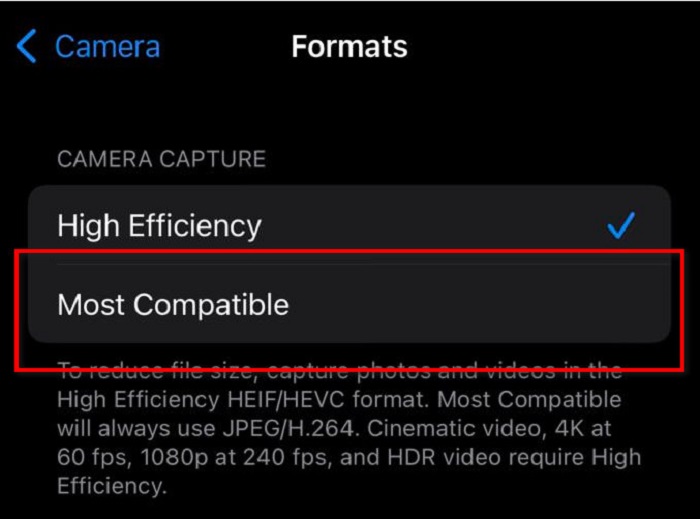
Páni! Jednoduché, že? Dodržením těchto dvou kroků můžete uložit obrázky z iPhonu ve formátu JPG.
Ale co když chcete změnit formát souboru uložených obrázků? Je možné převést obrázky HEIC do formátu JPG? V další části se dozvíte, zda je možné převést obrázky HEIC do formátu JPG.
Část 2. Jak změnit již vytvořené fotografie HEIC na JPG
Mohu změnit formát fotografie pořízené iPhonem? Jednoduchá odpověď zní ano. Obrázek HEIC můžete převést do formátu JPG pomocí převodníku obrázků. Existuje mnoho převodníků obrázků online i offline a my jsme prohledali a vybrali ten nejlepší. Po přečtení této části budete vědět, jak převést HEIC do formátu JPG pomocí nejúžasnějších online i offline převodníků obrázků.
Převodník HEIC na JPG zdarma FVC
FVC Free HEIC to JPG Converter je nejlepší online převodník HEIC do JPG, který používá mnoho lidí. Tento online nástroj je jedním z mála nástrojů, které podporují konverzi HEIC do JPG. Kromě toho můžete převést obrázek HEIC do JPG a zároveň zachovat data EXIF vašeho obrázku. Při konverzi pomocí FVC Free HEIC to JPG Converter navíc neztratíte kvalitu svého obrázku. Navíc má jednoduché rozhraní, takže je vhodný i pro začátečníky. A pokud potřebujete dávkový proces konverze HEIC, tento online software vám umožňuje převést dva nebo více souborů najednou.
Další výhodou tohoto nástroje je jeho bezpečnost a bezplatné použití. K tomuto převodníku HEIC do JPG máte přístup ve všech webových prohlížečích, jako jsou Google, Firefox a Safari. Největší výhodou použití FVC Free HEIC do JPG je, že používá proces převodu pomocí umělé inteligence, který automaticky převede váš HEIC do JPG po nahrání obrázku. Snadné použití, že? Postupujte podle níže uvedených kroků a naučte se, jak převést FVC Free HEIC do JPG.
Jak převést HEIC na JPG pomocí FVC Free HEIC to JPG Converter:
Krok 1: Otevřete prohlížeč a do vyhledávacího pole vyhledejte FVC Free HEIC to JPG Converter.
Krok 2: Poté v hlavním rozhraní softwaru klikněte na tlačítko Přidat soubory HEIC/HEIF a přidejte obrázek, který chcete převést.
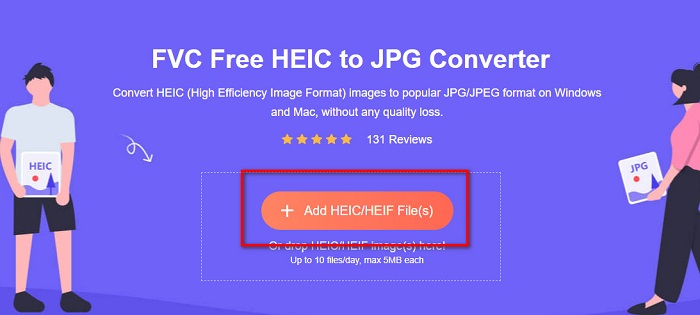
Krok 3: Po nahrání souboru s obrázkem HEIC program FVC Free HEIC to JPG Converter automaticky převede váš obrázek HEIC do formátu JPG.
Krok 4. Během vteřiny bude váš HEIC soubor převeden do formátu JPG. Klikněte na tlačítko Stáhnout vedle tlačítka Hotovo a výsledek uložte do svého zařízení.
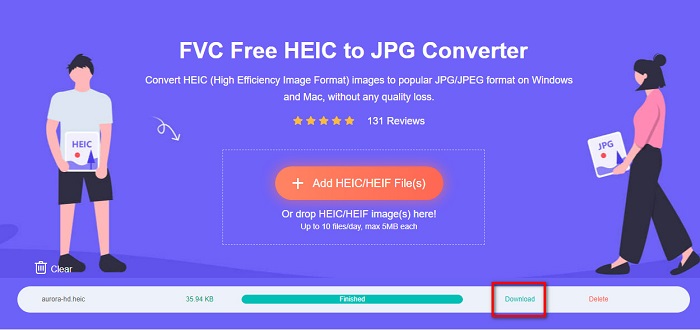
To je vše! Stačí 1-2-3, můžete bez námahy změnit svůj HEIC obrázek na JPG.
Aiseesoft HEIC převodník
Pokud chcete převádět obrázky z iPhonu, iPadu nebo iPodu, musíte mít Aiseesoft HEIC Converter. Tento program vám umožňuje převádět obrázky HEIC do formátu JPG bez ztráty kvality. Navíc tento převodník dokáže převést HEIC do formátu JPG nebo PNG a zároveň zachovat data EXIF vašeho obrázku. Má také intuitivní uživatelské rozhraní, takže je vhodný i pro začátečníky. Můžete také převádět dva nebo více obrázků HEIC současně, protože umožňuje dávkovou konverzi souborů. A pokud chcete zmenšit velikost obrázku, můžete pomocí tohoto nástroje upravit kvalitu souboru tak, abyste měli menší obrázek.
Navíc má rychlý proces konverze, který je oblíbený u mnoha uživatelů, protože je velmi pohodlný. Aiseesoft HEIC Converter si můžete stáhnout na všechny mediální platformy, včetně Windows, Mac a Linux. Skvělou věcí na této aplikaci je také to, že okamžitě znáte cíl převedeného souboru, protože zobrazuje adresář souborů vašeho výstupu. Pokud chcete použít Aiseesoft HEIC Converter k převodu HEIC do JPG, přečtěte si níže uvedené jednoduché kroky.
Jak převést HEIC do JPG pomocí převodníku HEIC do JPG od Aiseesoftu:
Krok 1. Stáhněte si do počítače Aiseesoft HEIC Converter. Nainstalujte aplikaci a po dokončení instalace ji spusťte.
Krok 2. V prvním rozhraní softwaru klikněte na tlačítko Přidat HEIC a načtěte obrázek HEIC, který chcete převést.
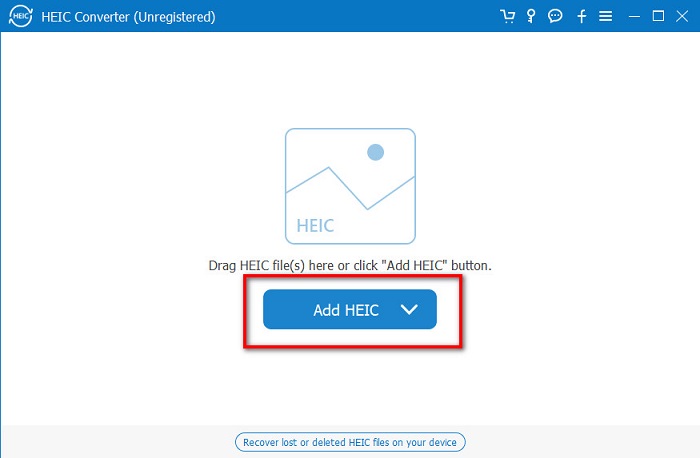
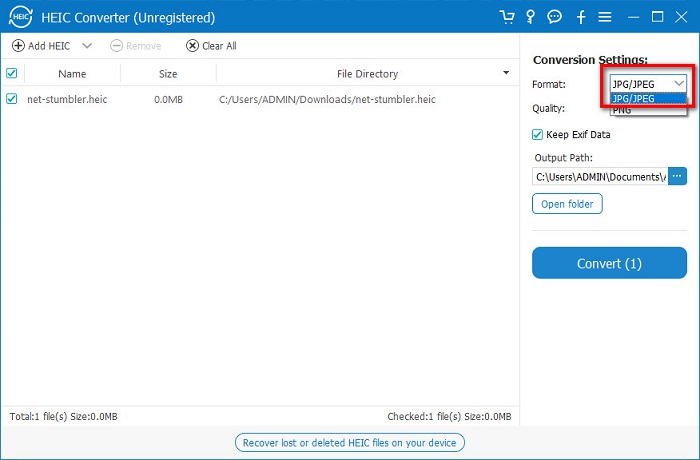
Krok 3: Po načtení obrázku HEIC klikněte na šipku rozbalovací nabídky vedle položky Formát. Poté vyberte jako výstupní formát JPG/JPEG.
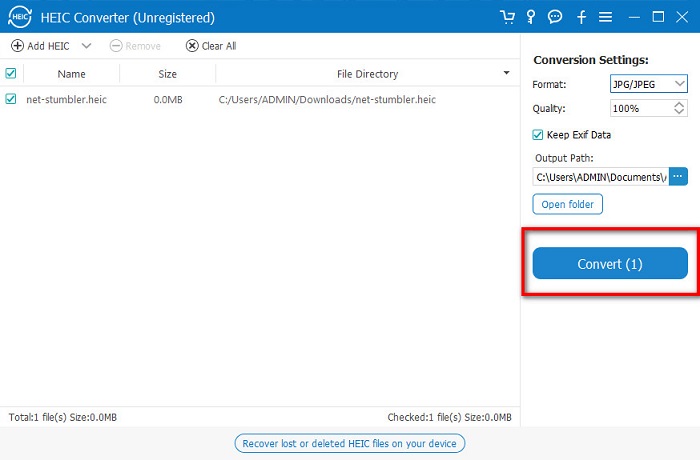
Krok 4. Poté klikněte na tlačítko Převést v pravém dolním rohu rozhraní a převeďte soubor HEIC na JPG.
Počkejte, až se obrázek převede, a poté vyhledejte výsledek v souborech v počítači.
Část 3. Často kladené otázky o tom, jak zakázat HEIC na iPhone
Proč můj iPhone převádí obrázky do formátu HEIC?
Váš iPhone ukládá vaše fotografie ve formátu HEIC, protože se jedná o standardní formát obrázků pro zařízení iPhone. V roce 2017 se společnost Apple zavázala používat formát HEIC, aby ušetřila místo v telefonu s tím, jak se vylepšuje fotoaparát Apple.
Jaký je nejrychlejší způsob, jak převést HEIC do JPG?
Nejrychlejší a nejpohodlnější způsob, jak převést HEIC do JPG, je spustit bezplatný převodník HEIC do JPG od FVC. S tímto online nástrojem můžete automaticky převést HEIC do JPG.
Je HEIC bezztrátový?
Ano. HEIC dokáže ukládat fotografie až do 16bitové hloubky, a to jak ztrátově, tak bezeztrátově. Pokud je váš soubor bezeztrátový, neztratí se žádná data, ani když jej dekomprimujete.
Výkon
Vše, o čem potřebujete vědět Jak vypnout HEIC na iPhonu napsané v tomto článku. Pokud tedy chcete ukládat fotografie z iPhonu ve formátu JPG, postupujte podle kroků, které jsme uvedli výše. Pokud však chcete převést obrázky HEIC do formátu JPG, můžete použít FVC Free HEIC to JPG Converter, který je bezplatný a bezpečný.
Maria James 07. září 2022
Hodnocení: 4,9/5 (na základě 198 hlasů)