Jak převést HEIC do JPG: 7 osvědčených metod | PC Life
Výstup fotoaparátu Samsung ve formátu JPEG nebo HEIS je určen nastavením fotoaparátu. HEIC není určen pro iPhone a je nyní k dispozici pro Samsung. Google Photos nemá nastavení konverze, ale nahrané soubory ve vysoké kvalitě by měly být komprimovány do formátu jpg (název souboru se nemění) a nahrány jako jpg.
Jak převést HEIC do JPEGu od Samsungu?
- V telefonu s Androidem klepněte na Obchod Google Play a nainstalujte si aplikaci Luma.
- Poté v telefonu otevřete aplikaci Luma a vyberte možnost převodu HEIC do JPG.
- Odtud klepnutím na tlačítko „+“ vyberte soubory HEIC na svém zařízení Android, které chcete převést.
Proč se moje fotky v Androidu zobrazují ve formátu HEIC místo JPG?
JPEG je v podstatě velmi zastaralý formát souboru a dříve či později bude nahrazen. HEIC je založen na HEVC (High Efficiency Video Coding, také známém jako H.265) a jeho umožňuje uložit více dat do malého obrazového souboru.
Jak změním formát fotografií z HEIC na JPG?
Otevřete soubor HEIC nebo fotografii v Náhledu, vyhledejte možnost Soubor, klikněte na ni a poté klikněte na Exportovat. Mělo by se vám zobrazit rozbalovací nabídka dostupných formátů souborů, stačí vybrat JPG nebo PNG, případně cokoli, co je více kompatibilní s vaší představou. Nakonec klikněte na Uložit.
Jak mohu zdarma převést HEIC do JPG?
- Nahrajte soubor(y) HEIC. Vyberte soubory z počítače, Disku Google, Dropboxu, URL adresy nebo je přetáhněte na stránku.
- Vyberte „do jpg“. Výsledkem je jpg nebo jakýkoli jiný požadovaný formát (podporováno více než 200 formátů).
- Nahrajte svůj soubor jpg.
Proč se mé fotografie ukládají jako HEIC?
HEIC je formát souboru, který společnost Apple zvolila pro nový standard HEIF (High Efficiency Image Format). Díky pokročilým a moderním kompresním technikám. umožňuje vytvářet fotografie v menších souborech při zachování vyšší kvality obrazu ve srovnání s JPEG/JPG.
Proč můj telefon ukládá fotografie ve formátu HEIC?
Co je formát HEIC a proč iPhone pořizuje fotografie ve formátu HEIC? HEIC je proprietární verze formátu HEIF neboli High Efficiency Image File Format od společnosti Apple. Tento nový formát souborů je navržen tak, aby lépe ukládal vaše obrázky, zmenšoval objem dat a zároveň. udržování vysoké kvality.
Jak zakázat fotografie HEIC?
Pokud tento standard nechcete používat, například při úpravě obrázků, můžete formát změnit v nastavení fotoaparátu. Stačí otevřít „Nastavení“, najít „Fotoaparát“ a poté klikněte na „formáty“Nakonec vyberte ten „nejkompatibilnější“.
Jaký je nejlepší převodník HEIC do JPG?
- PDFelement pro Mac PDFelement je pravděpodobně nejlepší převodník HEIC do JPG.
- iMazing iMazing je jeden z nejlepších softwarů pro převod HEIC do JPG.
- Apowersoft Apowersoft je široce uznávané jméno v oboru konverze souborů.
- Movavi. .
- Převodník obrázků Pixillion.
Jak opravujete obrázky HEIC?
Ujistěte se, že jste na kartě Obecné a poté klikněte na Upravit. Vyberte Prohlížeč fotografií ve Windows jako výchozí nástroj pro otevírání fotografií HEIC. Klikněte na Použít a poté dole na OK. Poklepejte na libovolný soubor HEIC a ten se automaticky otevře v Prohlížeči fotografií systému Windows.
Jak mohu hromadně převést HEIC do JPG?
- Kliknutím vyberte soubor HEIC/HEIF nebo jej jednoduše přetáhněte.
- Vyberte výstupní formát a klikněte na „Převést“.
- Počkejte prosím několik sekund.
- Stáhněte si převedené soubory nebo je uložte do cloudového úložiště.
Zažili jste někdy situaci, kdy nemůžete otevřít určitý formát souboru na vašem PC? Pokud ano, pak pravděpodobně víte, jak nepříjemné to je. Rozmanitost zařízení a jejich formátů souborů často vede k tomu, že některé soubory nelze na konkrétním zařízení otevřít.
Nové iPhony a iPady například fotí ve formátu HEIF (High-Efficiency Image Format) a ukládají snímky s rozšířením HEIC. Tento formát se všemi jeho výhodami bohužel není podporován ve Windows 10. To znamená, že většina aplikací nebude schopna takovou fotografii otevřít.
Mnohem „známější“ formát pro Windows je JPG. V tomto článku poskytneme seznam programů a služeb, které lze použít k převodu formátu HEIC na JPG.
1. HEICtoJPEG
Pokud nemáte příliš mnoho fotografií, které je třeba převést, pak je nejjednodušším řešením použít online službu HEICtoJPEG.
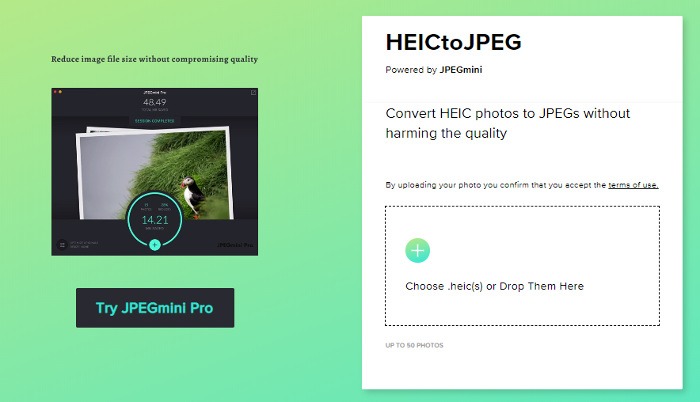
Převádí až 50 souborů najednou a má uživatelsky přívětivé rozhraní Drag-And-Drop. Tato metoda nevyžaduje instalaci dalšího softwaru do počítače a je vhodná pro většinu případů.
2. Převodník HEIC
Toto je bezplatný převodník HEIC na JPG, který má několik užitečných nastavení. Před převodem si můžete vybrat kvalitu fotografie. Kromě toho můžete uložit nebo odstranit EXIF fotografická data (informace o parametrech fotografie, fotoaparátu, rozlišení, orientaci, autorovi atd.). Konverze více souborů je jednou z klíčových výhod programu, který umožňuje převádět velké množství fotografií najednou.
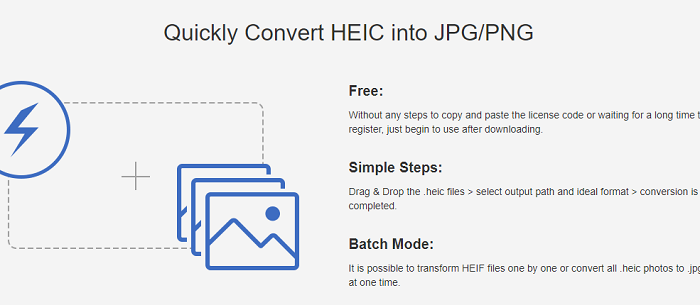
Můžete si vybrat 100% kvalitu, pak program fotku nezkomprimuje a převod neovlivní detaily. Doporučuje se nastavit na více než 85 %, aby nedošlo ke ztrátě kvality. Tento bezplatný nástroj funguje se soubory pro iPhone 7 a vyšší.
3. iMazing HEIC Converter
Jedná se o bezplatný a snadno použitelný program, který vám pomůže převést HEIC do formátu JPG.

Chcete-li přidat fotografii, použijte nabídku souborů nebo ji jednoduše přetáhněte. Mezi výhody programu patří:
- Převést HEIC na JPG
- Převést HEIC na PNG
- Drag-and-drop pro soubory a složky
- Uživatelsky přívětivé rozhraní a rychlý provoz
- Ukládání EXIF metadat
- Podpora barevných profilů
4. Nástroj HEIC Image Converter Tool
Jedná se o šikovný nástroj, který najdete ve Windows Store. Program podporuje formáty JPG, PNG a JPEG. Rychlý a efektivní nástroj, ve kterém je těžké najít chyby.
Stejně jako iMazing se aplikace snadno používá. Tři jednoduché kroky a váš obrázek je již v požadovaném formátu.
- Vyberte a nahrajte fotografii
- Zadejte formát, který chcete převést
- Převeďte obrázek
5. Automatická konverze na iOS
Apple si je vědom problémů s kompatibilitou s formátem HEIC a nabízí vestavěné řešení převodu. Nastavení přenosu souborů IOS můžete nakonfigurovat tak, aby automaticky převádělo HEIC na JPG při přenosu souborů přes USB.
Když nahrajete fotografie do aplikace Fotky, budou automaticky převedeny do požadovaného formátu.
6. CopyTrans HEIC pro Windows
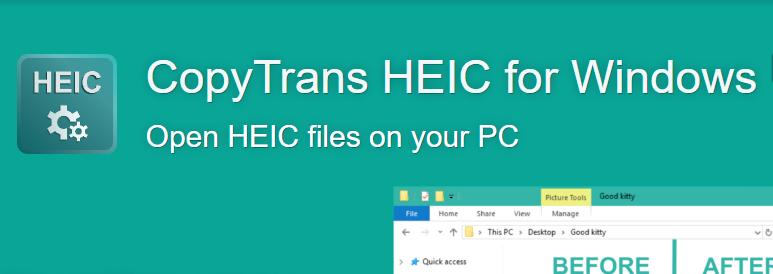
Další bezplatný program, který byl vytvořen, aby umožnil uživatelům Windows 7 a 8 používat soubory s příponou HEIC. Tyto dva operační systémy tento formát ve výchozím nastavení nepodporují.
Nástroj umožňuje převádět fotografie do JPG, ale nepodporuje PNG. Ve Windows 10 může CopyTrans HEIC fungovat jako plugin, který vám umožní otevřít obrázky HEIC ve Windows Photo Viewer.
7. Použijte e-mail
Velmi jednoduchá a cenově dostupná metoda, která nevyžaduje instalaci programů třetích stran. Stačí otevřít Gmail, napsat e-mail a připojit k němu fotografie ze zařízení Apple.
Služba automaticky převádí soubory do JPG. Když svůj e-mail znovu otevřete, můžete si je stáhnout ve vhodném formátu.
Celkový
V našem seznamu neexistuje žádná nejlepší metoda pro převod. Vyzkoušejte vše, dokud nenajdete způsob, který vám nejlépe vyhovuje. Pokud znáte další pohodlné služby nebo aplikace pro převod formátů HEIC a JPG, napište do komentářů. Hodně štěstí.
Pokud najdete chybu, vyberte část textu a stiskněte Ctrl + Enter.