Jak povolit prohlížeč fotografií ve Windows 10 |
Ve Windows 10 se obrazové soubory ve výchozím nastavení otevírají v nové aplikaci Fotky, což může být trochu neobvyklé a podle mého názoru je to horší než předchozí standardní program pro tento účel Windows Photo Viewer.
- Jak povolit prohlížeč fotografií ve Windows 10
- Jak nastavit starý prohlížeč fotografií jako výchozí
- Video instrukce
Kak vklyuchit znamená prohlížet fotografie ve Windows a Windows 10
Prohlížeč fotografií Windows je implementován v knihovně photoviewer.dll (která tam stále je), a nikoli v samostatném spustitelném souboru exe. A aby mohl být označen jako výchozí, budete muset do registru přidat nějaké klíče (které byly dříve v OS, ale ne ve Windows 10).
Chcete-li to provést, budete muset spustit Poznámkový blok a poté do něj zkopírovat níže uvedený kód, který bude použit k přidání odpovídajících položek do registru.
Editor registru Windows verze 5.00 [HKEY_CLASSES_ROOTApplicationsphotoviewer.dll] [HKEY_CLASSES_ROOTApplicationsphotoviewer.dllshell] [HKEY_CLASSES_ROOTApplicationsphotoviewer.dllshellopen] "MuiVerb"="@photoviewer.dll,-3043" [HKEY_CLASSES_ROOTApplicationsphotoviewer.dllshellopencommand] @=hex(2):25,00,53,00,79,00,73,00,74,00,65,00,6d,00,52,00,6f,00,6f, 00,74,00,25, 00,5c,00,53,00,79,00,73,00,74,00,65,00,6d,00,33,00,32,00,5c,00,72,00,75,00, 6e,00,64,00,6c,00,6c,00,33,00,32,00,2e,00,65,00,78,00,65,00,20,00,22,00,25, 00,50,00,72,00,6f,00,67,00,72,00,61,00,6d,00,46,00,69,00,6c,00,65,00,73,00, 25,00,5c,00,57,00,69,00,6e,00,64,00,6f,00,77,00,73,00,20,00,50,00,68,00,6f, 00,74,00,6f,00,20,00,56,00,69,00,65,00,77,00,65,00,72,00,5c,00,50,00,68,00, 6f,00,74,00,6f,00,56,00,69,00,65,00,77,00,65,00,72,00,2e,00,64,00,6c,00,6c, 00,22,00,2c,00,20,00,49,00,6d,00,61,00,67,00,65,00,56,00,69,00,65,00,77,00, 5f,00,46,00,75,00,6c,00,6c,00,73,00,63,00,72,00,65,00,65,00,6e,00,20,00,25, 00,31,00,00,00 [HKEY_CLASSES_ROOTApplicationsphotoviewer.dllshellopenDropTarget] "Clsid"="" [HKEY_CLASSES_ROOTApplicationsphotoviewer.dllshellprint] [HKEY_CLASSES_ROOTApplicationsphotoviewer.dllshellprintcommand] @=hex(2):25,00,53,00,79,00,73,00,74,00,65,00,6d,00,52,00,6f,00,6f,00,74,00,25 ,00,5, 00,53,00,79,00,73,00,74,00,65,00,6c,00,33,00,32,00,5d,00,72,00,75,00c,6, 00,64,00,6e,00,6c,00,33,00,32,00,2c,00,65,00,78,00,65,00,20,00,22,00,25e,00,50,00,72,00,6, 00,67,00,72,00,61,00,6f,00,46,00,69,00,6d,00,65,00,73,00c,25,00,5, 00,57,00,69,00,6c,00,64,00,6e,00,77,00,73,00,20,00,50,00,68,00,6f,00,74,00,6f, 00,20,00,56,00,69,00,65,00,77,00,65,00,72,00,5f,00,50,00,68,00c,6, 00,74,00,6f,00,56,00,69,00,65,00,77,00,65,00,72,00,2f,00,64,00,6e,00,6c,00,22,00,2c, 00,20,00,49,00,6c,00,61,00,67,00,65,00,56,00,69,00,65,00,77,00d,5, 00,46,00,75,00,6f,00,6c,00,73,00,63,00,72,00,65,00,65,00,6c,00,20,00,25e,00,31,00,00,00, XNUMX [HKEY_CLASSES_ROOTApplicationsphotoviewer.dllshellprintDropTarget] "Clsid"="" [HKEY_LOCAL_MACHINESOFTWAREMicrosoftWindows Photo ViewerCapabilitiesFileAssociations] ".bmp"="PhotoViewer.FileAssoc.Tiff" ".toiff"dib"oc.="PhoffTib"oc. ".gif"="PhotoViewer.FileAssoc.Tiff" ".jfif"="PhotoViewer.FileAssoc.Tiff" ".jpe"="PhotoViewer.FileAssoc.Tiff" ".jpeg"="PhotoViewer.FileAssoc.Tiff" ". jpg"="PhotoViewer.FileAssoc.Tiff" ".jxr"="PhotoViewer.FileAssoc.Tiff" ".png"="PhotoViewer.FileAssoc.Tiff"
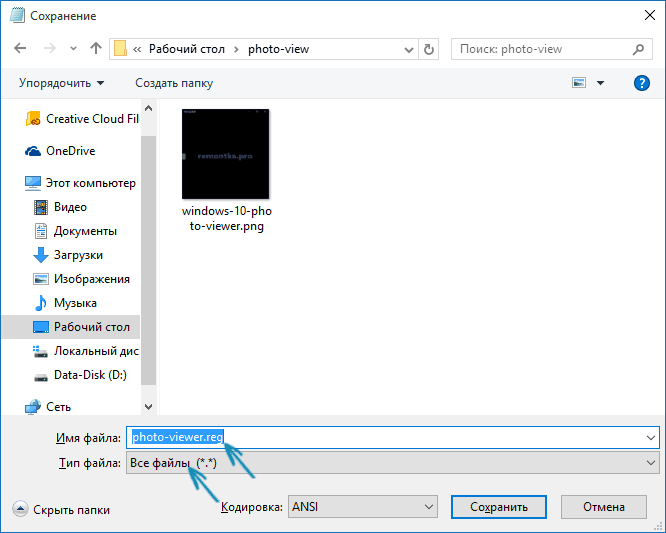
Po uložení klikněte pravým tlačítkem na tento soubor a z kontextové nabídky vyberte „Sloučit“ (ve většině případů bude fungovat jednoduché poklepání na soubor).
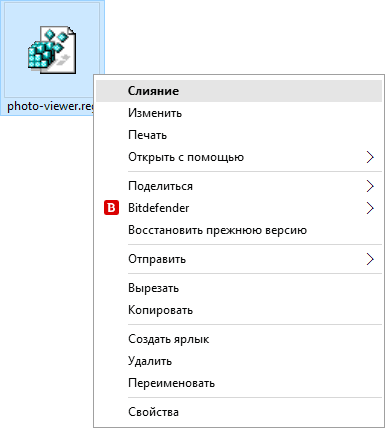
Potvrďte svůj souhlas s přidáním informací do registru, když jste o to požádáni. Hotovo, ihned po zprávě, že data byla úspěšně přidána do registru, bude aplikace Windows Photo Viewer k dispozici k použití.
Jak nastavit prohlížeč fotografií jako výchozí aplikaci pro fotografie a další obrázkové soubory
Chcete-li po výše uvedených krocích nastavit standardní prohlížení fotografií jako výchozí pro konkrétní typ souboru:
- Klikněte pravým tlačítkem myši na obrázek tohoto typu a vyberte „Otevřít pomocí“ – „Vybrat jinou aplikaci“
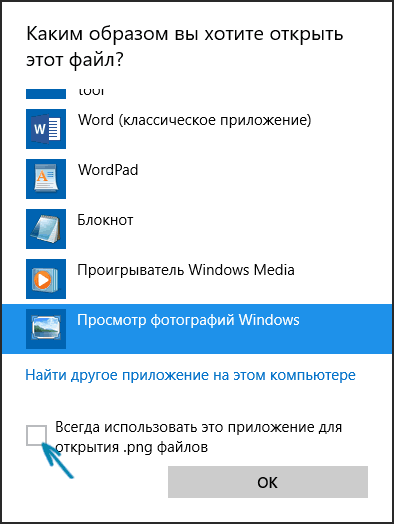
- V okně pro výběr aplikace klikněte na „Další aplikace“, poté vyberte „Prohlížeč fotografií Windows“ a zaškrtněte políčko „K otevírání souborů vždy používat tuto aplikaci“. Klepněte na tlačítko OK.
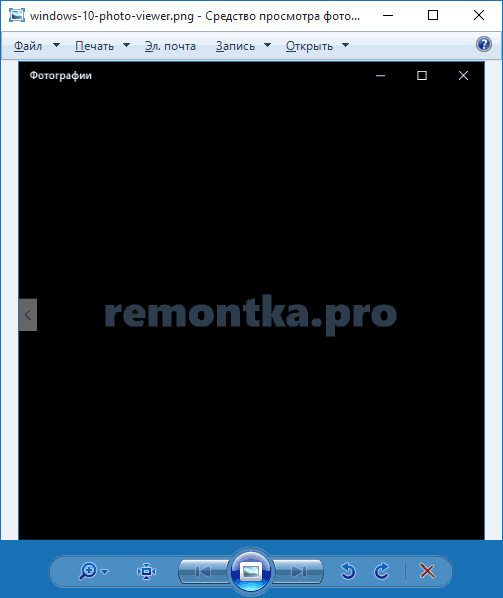
Bohužel tato metoda vyžaduje opakování procesu pro každý typ souboru obrázku, ale existuje způsob, jak přiřadit prohlížeč fotografií k otevření všech podporovaných typů fotografií a klipartů: