Jak opravit nestabilní zvuk u Bluetooth headsetu | Samsung RUSKO
Pokud je zvuk z náhlavní soupravy Bluetooth nestabilní a přerušovaný, může to být způsobeno špatným připojením k telefonu, mezipamětí Bluetooth nebo dokonce okolním prostředím. V tomto článku se podíváme na důvody a řekneme vám, jak můžete vyřešit problém se zvukem náhlavní soupravy Bluetooth.
Jak opravit problém se zvukem
1 Restartujte svůj smartphone.
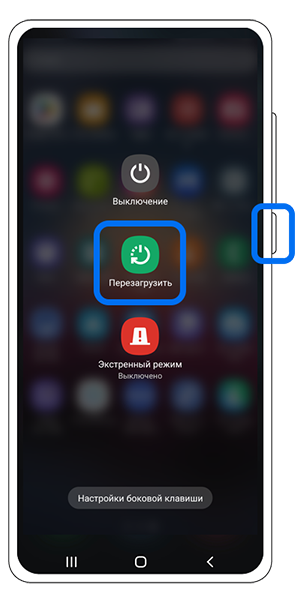
Chcete-li zařízení restartovat, stiskněte a podržte tlačítko Jídlopotom stiskněte Znovu načíst.
2 Restartujte náhlavní soupravu Bluetooth.
Podrobnosti o krocích restartu naleznete v pokynech pro náhlavní soupravu.
3 Znovu připojte zařízení k náhlavní soupravě Bluetooth.
Nestabilní spojení mezi vaším zařízením a náhlavní soupravou může způsobit problémy se zvukem. Zkuste sluchátka znovu připojit:
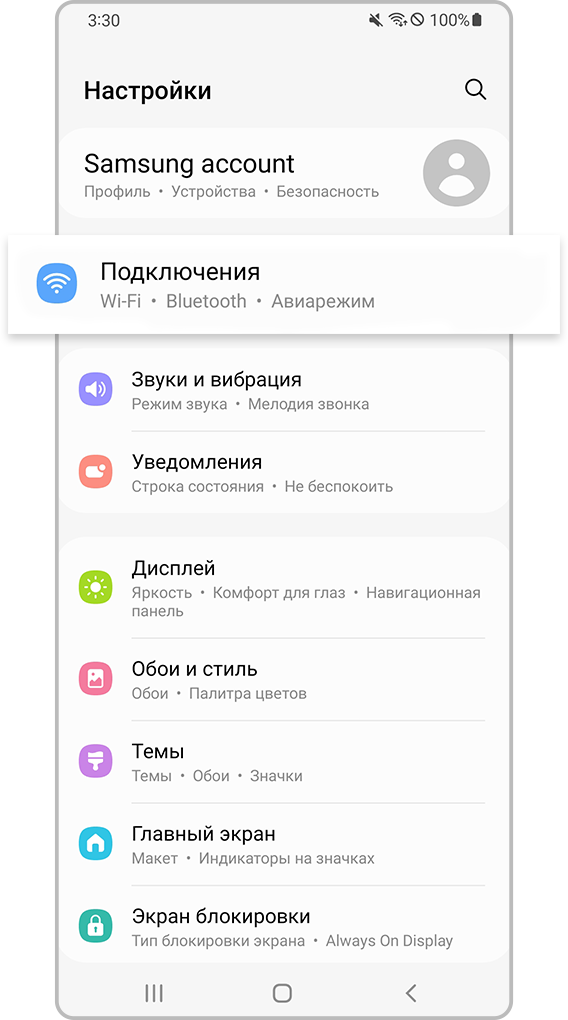
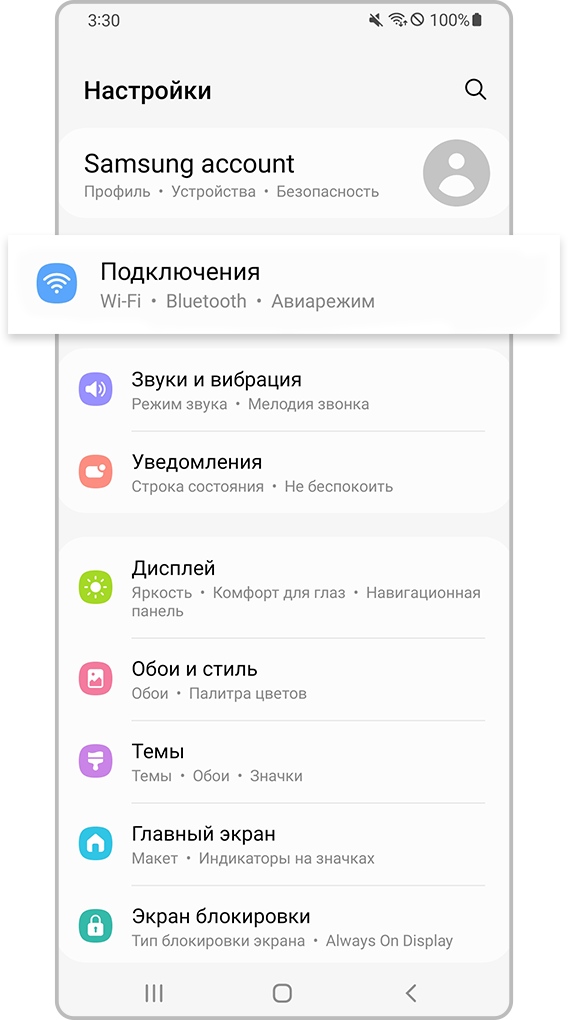
Krok 1. Otevřít Nastavení a stiskněte Připojení.
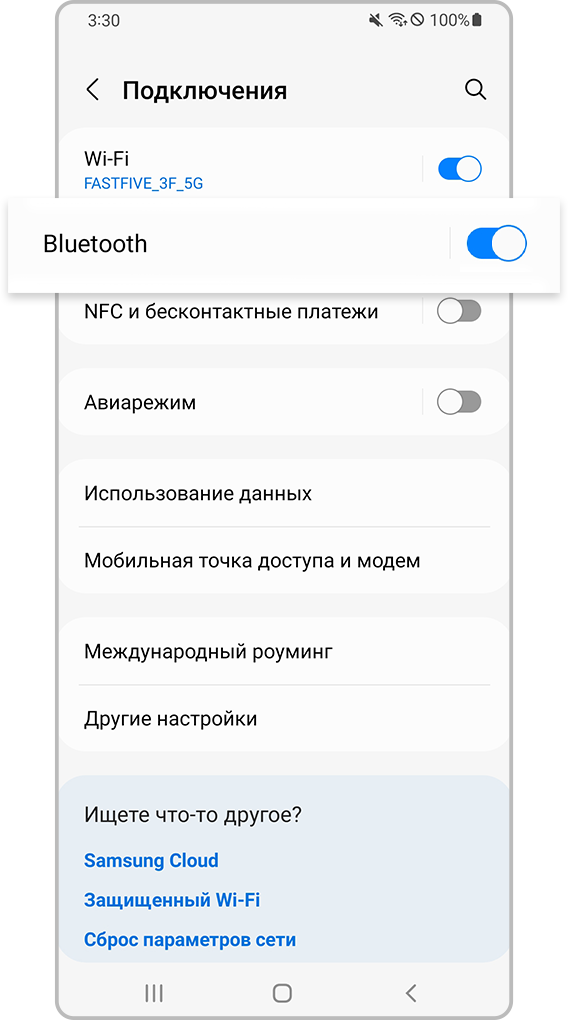
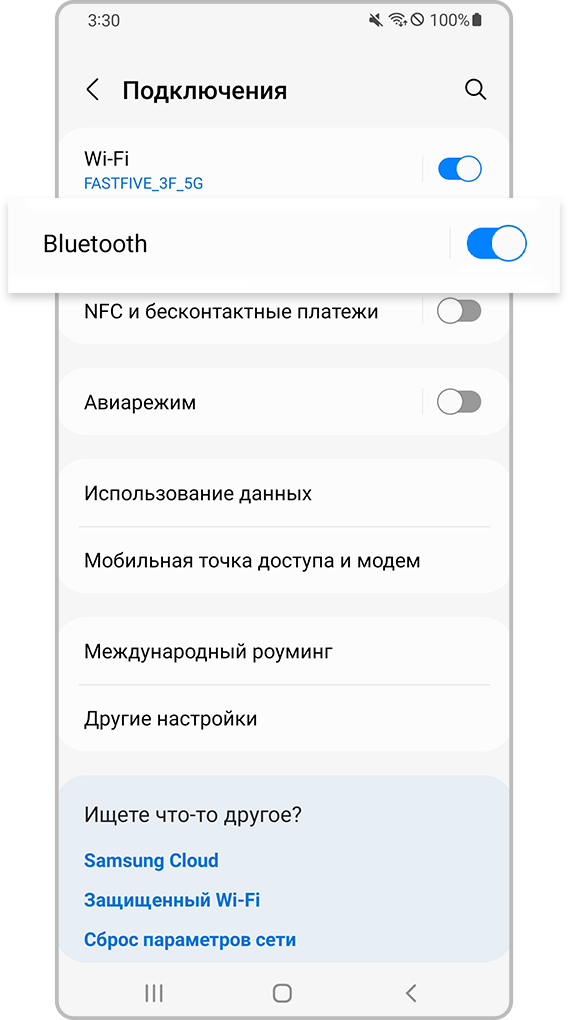
Krok 2. Klepněte na tlačítko Bluetooth.
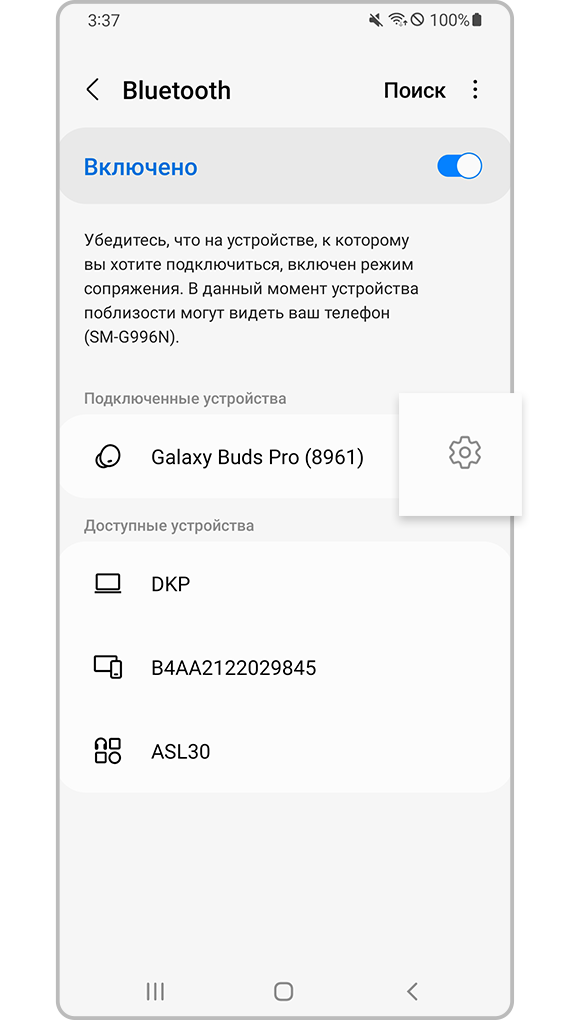
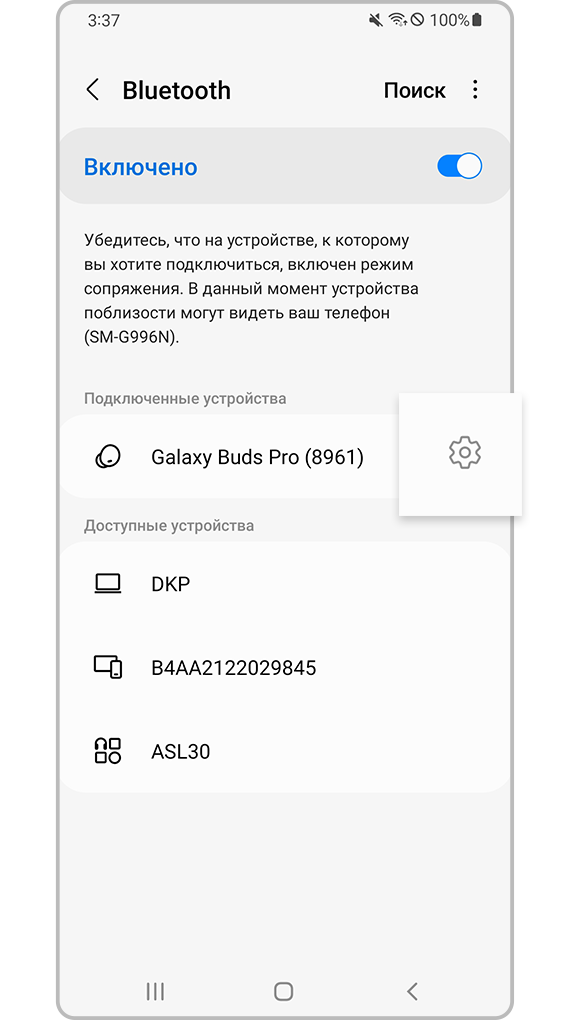
Krok 3. Zapnout Bluetooth a klepněte na Nastavení (ozubené kolo) vedle připojené náhlavní soupravy Bluetooth.
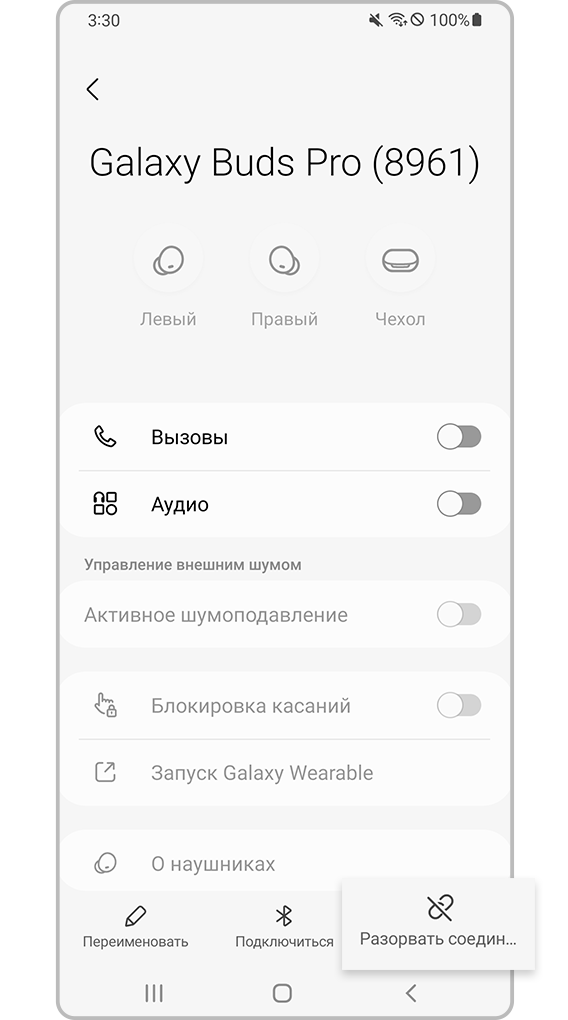
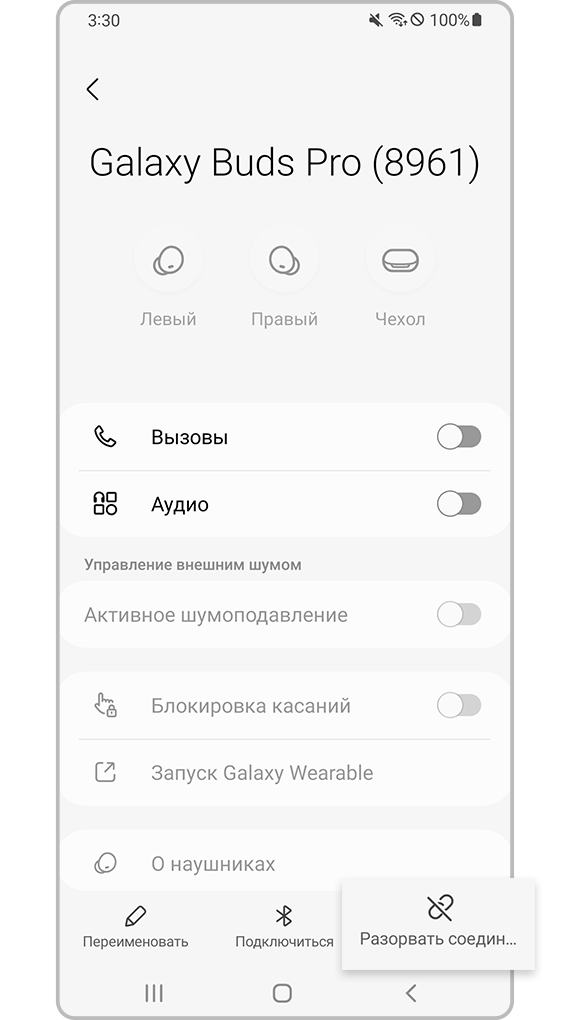
Krok 4. Klepněte Razorvat soedinenie .
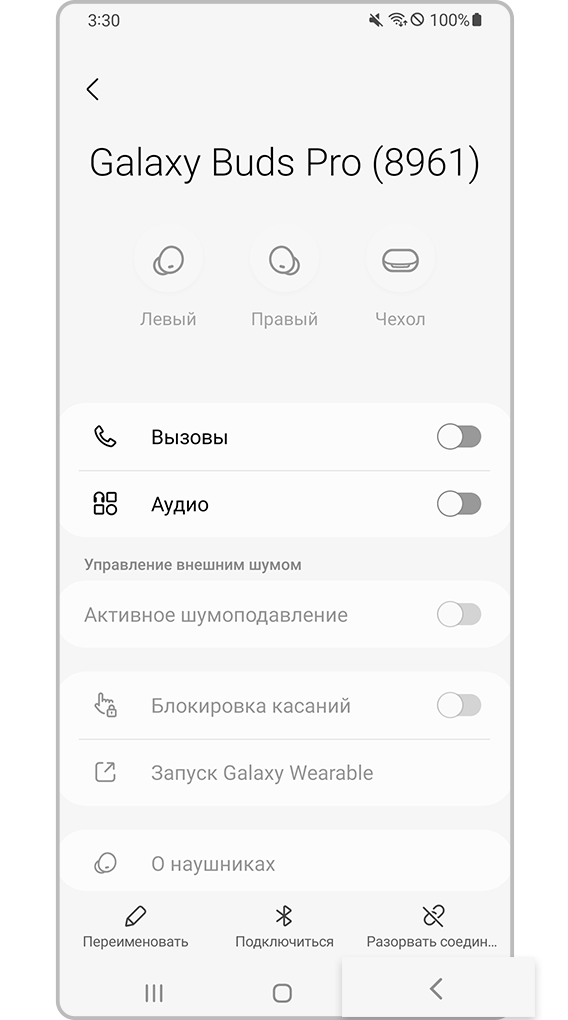
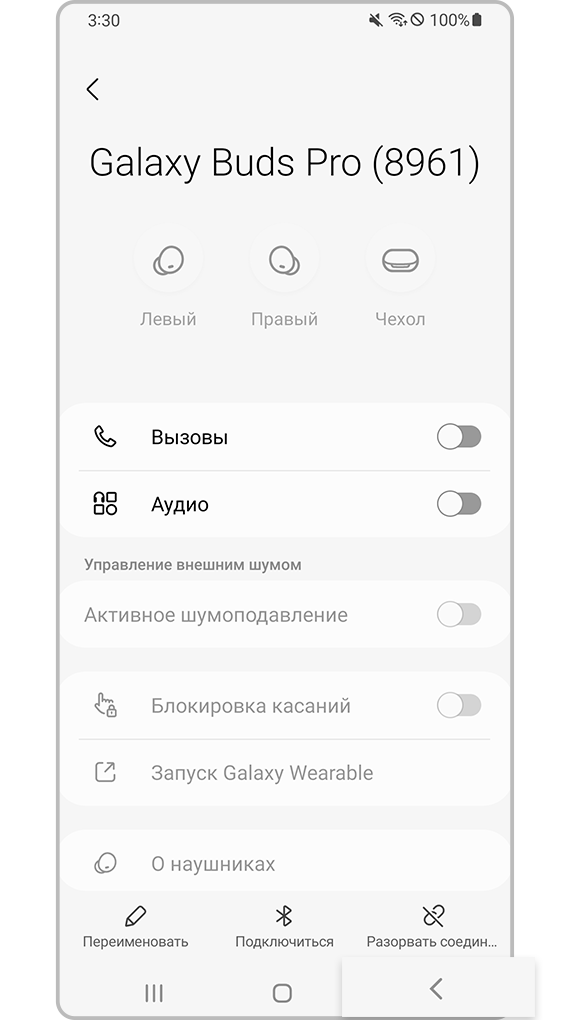
Krok 5. Vrať se zpětně – Klikněte na ikonu šipky.
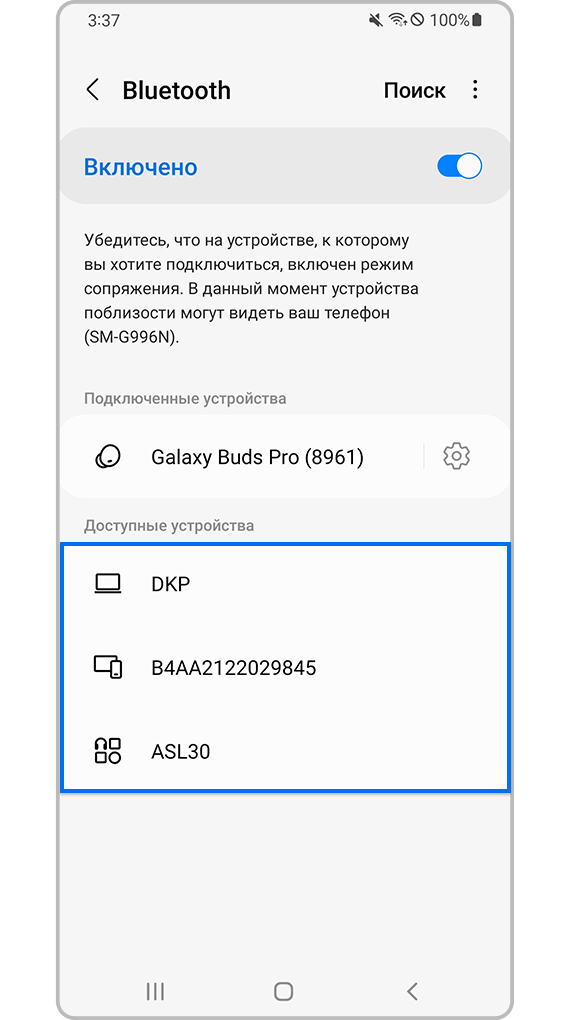
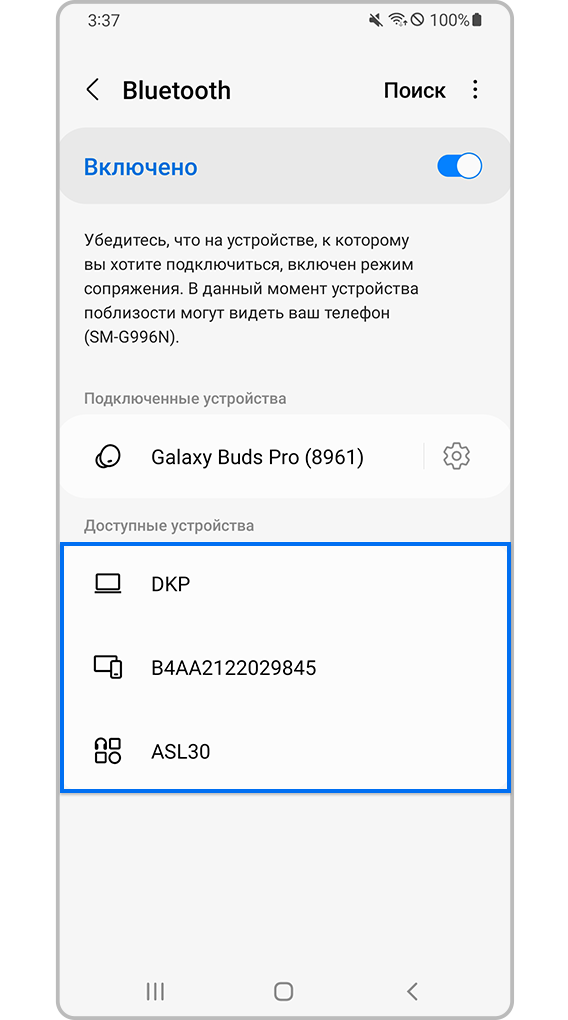
Krok 6. Zapnout Bluetooth a zapněte na náhlavní soupravě režim párování. Když se v sekci objeví náhlavní souprava Dostupná zařízení, kliknutím na něj se připojíte k zařízení.
4 Zkontrolujte, zda externí faktory neovlivňují připojení Bluetooth.
Spojení mohou rušit náhlé pohyby, kovové nálepky a ochranné kryty (zejména při kontaktu s anténou), vzdálenost mezi smartphonem a náhlavní soupravou a cizí předměty. Například pokud je zařízení v tašce. V přeplněném místě může dojít i k přerušení spojení.
- Udržujte své zařízení Galaxy a náhlavní soupravu Bluetooth blízko sebe a ujistěte se, že mezi nimi nic není.
- Vyhněte se z přeplněných oblastí nebo oblastí, kde se často používá Wi-Fi.
- Udržujte přiměřenou vzdálenost od nechráněných kabelů, mikrovlnných trub a bezdrátových reproduktorů nebo taková zařízení vypněte.
- Při streamování hudby přes internet může být kvalita zvuku ovlivněna kvalitou připojení. V takovém případě zkuste stáhnout hudbu do zařízení.
5 Otestujte náhlavní soupravu Bluetooth s jiným zařízením.
Pokud po spárování s jiným zařízením zvuk v náhlavní soupravě nadále mizí, je s největší pravděpodobností problém v samotném zařízení Bluetooth.
6 Pokud vám všechny předchozí kroky nepomohly a zvuk zmizí i s jinou náhlavní soupravou Bluetooth, kontaktujte autorizované servisní středisko, aby zkontrolovalo fungování vašeho smartphonu.
- Snímky obrazovky a nabídky zařízení se mohou lišit v závislosti na modelu zařízení a verzi softwaru.
Jak používat aplikaci Členové Samsungu
Jak používat aplikaci Členové Samsungu
Pokud narazíte na problémy se svými mobilními zařízeními, tablety nebo nositelnými zařízeními Samsung, můžete nám zaslat dotaz v aplikaci Samsung Members. Podrobnosti o odeslání hlášení o chybě.

Problémy s bezdrátovými Bluetooth sluchátky nastávají nejen ve fázi připojení, ale i poté, kdy jsou sluchátka již připojena k telefonu, ale zvuk přes ně je přehráván s určitým zkreslením, praskáním, nebo dokonce zadrháváním, zastavováním atd. Nebo zvuk zaostává za videem, objevuje se desynchronizace. V tomto článku se podíváme na některá řešení, která je třeba použít, pokud k tomuto problému dojde při používání bezdrátových sluchátek s telefony Android nebo iPhone. Co se týče samotných sluchátek, podobné problémy se vyskytují u naprosto jakéhokoli modelu a formátu Bluetooth sluchátek. Včetně TWS (když jsou dvě sluchátka oddělená). Pokud máte podobný problém, ale při připojení sluchátek k počítači, přečtěte si tento článek: špatný zvuk ve sluchátkách Bluetooth na počítači nebo notebooku.
Ze své zkušenosti mohu říci, že problémy se zkreslením nebo rušením při přehrávání zvuku přes bezdrátová sluchátka na Androidu jsou častější než na iPhonu. Tam to všechno funguje jaksi stabilněji. Stává se například, že v bezdrátových Bluetooth sluchátkách po připojení k telefonu není vůbec žádný zvuk. Téměř všechna řešení tedy budou pro Android.
Důvodem je obrovské množství různých zařízení (včetně velmi zastaralých), různé verze Androidu, optimalizace softwaru a hardwaru atd. To, že se zvuk přenáší vzduchem a mohou nastat problémy s nějakým rušením apod., což způsobuje pokles kvality zvuku a objevují se zkreslení nebo desynchronizace, je pochopitelné. A tyto momenty je také potřeba vyloučit, o tom si povíme později.
Pokud mluvíme o důvodech, lze je rozdělit do dvou skupin:
- Software: chyby v softwaru sluchátek nebo smartphonů, různé funkce a nastavení, problémy s provozem různých programů (včetně přehrávačů hudby a videa), kodeků atd.
- Hardware: výkon telefonu (slabý hardware), hardwarové poruchy sluchátek nebo telefonu (často problémy s anténou, která zesiluje signál Bluetooth, se samotným modulem Bluetooth), velký rozdíl ve verzích Bluetooth mezi telefonem a sluchátky.
Co dělat, když zvuk v telefonu přes sluchátka zadrhává nebo se zpožďuje?
- Restartujte telefon. Vypněte a zapněte také sluchátka. Pokud máte sluchátka TWS, schovejte je do pouzdra, vyjměte je a po restartu je připojte k telefonu.
- Zkuste raději přehrávat hudbu nebo video uložené v paměti telefonu než přes internet. Problém snad není v přenosu zvuku, ale ve špatné rychlosti připojení k internetu a obsah se prostě nestihne načíst, takže se zastaví.
- Vypněte Wi-Fi v telefonu. Chápu, že to není řešení, protože se neobejdete ani bez Wi-Fi, ale zkuste to zkontrolovat. A naopak, pokud je Wi-Fi již zakázáno, zapněte jej.
- Pokud má váš telefon pouzdro, zkuste jej odstranit.
- Vyjměte sluchátka z telefonu a znovu je připojte. Poté zkontrolujte, jak se zvuk přehrává, zda se zadrhává, zda zvuk nezaostává za videem.
- Aktualizujte firmware svého telefonu (Android nebo iOS) a sluchátek (pokud je to u vašich sluchátek možné). Software sluchátek lze obvykle aktualizovat prostřednictvím proprietární aplikace.
- Nezapomeňte sluchátka vyzkoušet s jiným telefonem nebo počítačem. Tímto způsobem můžete pochopit, jaký je důvod. Poté mi můžete napsat do komentářů, pokusím se navrhnout řešení. Pokud se tento problém vyskytne u sluchátek na všech zařízeních, pak se s největší pravděpodobností jedná o selhání hardwaru. V této situaci můžete aktualizovat software sluchátek, resetovat nastavení a znovu je připojit.
- Zkontrolujte, zda nedochází k rušení reprodukce zvuku na jiném místě. V jiné místnosti, venku. To nám umožní vyloučit možnost rušení z Wi-Fi routeru, jiných zařízení atd.
- Zkuste nainstalovat a použít jiný přehrávač.
Další řešení (pro Android)
Pokud výše uvedená řešení nepomohla zbavit se problému se zkreslením zvuku přes sluchátka, nebo alespoň zjistit, jaký je důvod, zkuste použít složitější řešení. Některé z nich jsem četl na fórech Pokud něco nefunguje, nebo máte nějaké dotazy, napište do komentářů.
Povolte kodek AAC v nastavení Bluetooth v systému Android
Váš smartphone s největší pravděpodobností ve výchozím nastavení používá kodek SBC (iPhone ve výchozím nastavení používá AAC). V případě SBC mohou nastat problémy se zvukem (praskání, šum atd.). Musíte zkusit přepnout na kodek AAC v nastavení smartphonu. Na Androidu to lze s největší pravděpodobností provést (těžko říct, kde jsou tato nastavení na různých verzích Androidu, různých telefonech atd.) v sekci „Pro vývojáře“ – „Audio kodek pro Bluetooth“. Zde vyberte AAC.

Můžete experimentovat s dalšími možnostmi.
Vypněte úsporný režim
Pokud je problém způsoben špatným výkonem zařízení, může problém s přenosem zvuku vyřešit vypnutím úsporného režimu. Úsporný režim (úspora baterie) můžete vypnout v nastavení telefonu. Nejrychlejší způsob, jak toho dosáhnout, je prostřednictvím panelu oznámení. Je tam samostatné tlačítko.

Vypněte 4G
Na internetu je mnoho recenzí, že vypnutí 4G (přepnutí do režimu pouze 3G) vyřešilo problém s rušením při přehrávání zvuku z telefonu přes Bluetooth headset. Možná deaktivace 4G odstraní zátěž z bezdrátového modulu nebo z procesoru. Můžete to zkusit. 4G můžete zakázat v nastavení v části „Mobilní síť“ – „Přenos mobilních dat“. Položka „Preferovaný režim sítě“. Dali jsme tam „pouze 3G“.
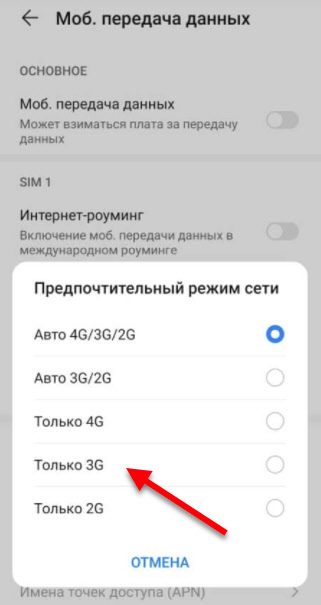
Poté restartujte svůj smartphone.
Zkreslení a desynchronizace zvuku vlivem aplikací
Pro odlehčení hardwaru a zvýšení výkonu telefonu je potřeba smazat nebo zavřít (stále je vhodné smazat) všechny nepotřebné aplikace. Nechybí ani informace, že zvuk přenášený do sluchátek může být kvůli hlasovým asistentům zkreslený. Viděl jsem například recenzi, ve které autor řekl, že problém zmizel po smazání prohlížeče Yandex s hlasovou asistentkou Alice. Sám jsem to netestoval, ale mohlo by to být funkční řešení. Také jsem viděl, kdy byl problém vyřešen „zamrznutím“ standardního hlasového asistenta (Voice Assistant).
Vypněte zvukové efekty
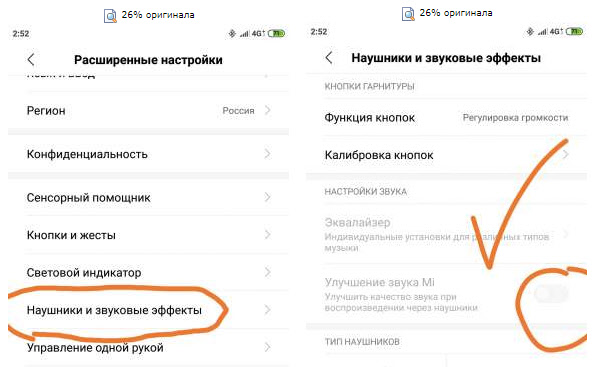
Ne všechny smartphony mají takové nastavení. Jako příklad vám ukážu použití smartphonu Redmi. V sekci Pokročilé nastavení může být položka s názvem Sluchátka a zvukové efekty. Zakažte tam „MI Sound Enhancement“. Aby bylo nastavení aktivní, musíte připojit sluchátka.
Zakázat „Přístup ke kontaktům a protokolu hovorů“
Když poprvé připojíte sluchátka, budete požádáni o povolení přístupu ke kontaktům a protokolu hovorů. Obvykle každý klikne na „Povolit“. Zkuste sluchátka z telefonu odpojit podle těchto pokynů, znovu je připojit a po zobrazení výzvy vyberte „Odmítnout“ (Odmítnout).

Můžete také zkusit vypnout v nastavení „Zvukové zařízení telefonu“ (sluchátka nebudou fungovat jako náhlavní souprava) a stejnou „Výměnu kontaktů“. Ponechte pouze „Multimediální zvukové zařízení“.

Vypněte „Viditelnost“ pro ostatní zařízení
Zatížení modulu Bluetooth můžete odlehčit vypnutím funkce „Viditelnost“, když je váš smartphone prohledatelný a viditelný na jiných zařízeních. To lze provést v nastavení Bluetooth.
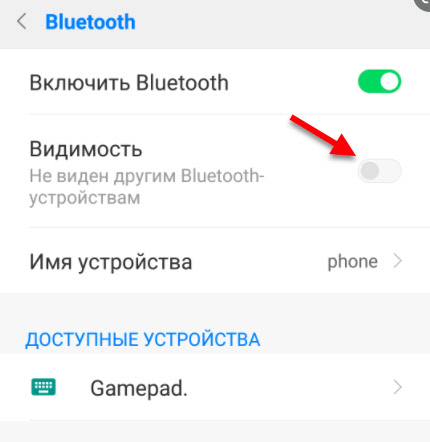
Pokud tam máte možnost „Vyhledat zařízení Bluetooth“, vypněte ji také. Po těchto krocích by měl být zvuk ve sluchátkách přehráván bez zkreslení nebo zamrzání.
Deaktivace hardwarové zátěže A2DP
V komentářích Sergey (díky mu!) sdílel řešení. Jeho sluchátka TWS začala po aktualizaci na Android 12 koktat. Pomohlo vypnutí A2DP hardwarové zátěže v možnostech pro vývojáře.

Vzorkovací frekvence zvuku Bluetooth
Další řešení z Alexeyho komentářů. Problém se zadrháváním zvuku v reproduktoru a sluchátkách se mu podařilo vyřešit změnou frekvence z 48 kHz na 44,1 kHz v nastavení telefonu. Sekce „Pro vývojáře“. Položka „Bluetooth audio vzorkovací frekvence“.

Aktivace Bluetooth SAP
Řešení od Grisha, které popsal v komentářích a dokonce sdílel screenshot. Problém se objevil po výměně telefonu. V plnohodnotných Bluetooth sluchátkách se zvuk zadrhával.
Nejprve byl problém vyřešen vypnutím funkce „LDAC Audio Codec for Bluetooth“. Ale kvůli tomu kvalita zvuku klesla.
A pomohla vynucená aktivace Bluetooth SAP. V nastavení v sekci „Pro vývojáře“ najděte položku „Bluetooth SAP aktivace“. Zde vyberte „Vynutit SAP“.

Zvuk ve sluchátkách se zadrhává a ruší pouze na ulici při chůzi
Existuje mnoho zpráv o tomto problému. A je to všechno velmi zvláštní. Zvuk doma ve sluchátkách je normální, ale při chůzi/běhání se zvuk začne vytrácet. V čem by mohl být problém? V komentářích se Dmitry podělil o zajímavý postřeh: důvod je v oblečení. Přesněji v syntetickém oblečení. Přichází z ní rušení. Tento problém se samozřejmě nevyskytuje u všech sluchátek.
Článek rád doplním o nová řešení. Pokud se vám podařilo překonat tento problém pomocí řešení z tohoto, zanechte recenzi v komentářích. Pokud máte nějaké jiné řešení, podělte se o něj, budu vděčný! No ptejte se, určitě všem odpovím.