Jak nastavit mikrofon v počítači: 10 snadných kroků
V tomto článku ukážu, jak nastavit mikrofon na Bluetooth sluchátkách, když jsou připojena k počítači nebo notebooku s nainstalovaným systémem Windows 10. Takže můžete sluchátka používat jako Bluetooth headset pro komunikaci v různých programech (Zoom, Viber, Skype atd.), ve hrách nebo mikrofon používat k jiným úkolům. Je to velmi pohodlné, bez kabelů.
Téměř všechna bezdrátová sluchátka mají vestavěný mikrofon. Stejně jako některé klasické modely, tak i dnes oblíbená TWS (samostatná) sluchátka, sportovní modely atd. I Bluetooth reproduktory mají většinou mikrofon a lze jej použít i na počítači nebo notebooku. A pokud při připojení takových sluchátek k mobilním zařízením nejsou žádné problémy s provozem mikrofonu, pak ve stejném systému Windows 10 nemusí mikrofon fungovat. Často je potřeba jej dodatečně povolit, nakonfigurovat a otestovat v různých aplikacích.
Zkontroloval jsem mikrofon na dvou sluchátkách: JBL E45BT a AirPods 2 (jak se ukázalo, mikrofon na AirPods funguje skvěle i ve Windows 10). A na bezdrátovém reproduktoru Sony. Zkontroloval jsem to jak na notebooku, tak na počítači s připojeným USB Bluetooth adaptérem. Na notebooku mikrofon zpočátku vůbec nefungoval. V nastavení se zobrazoval, ale byl neaktivní, nikdo mě přes něj neslyšel. Jak se později ukázalo, byl v nastavení soukromí vypnutý. Více vám o tom povím v článku, najednou máte stejný případ.
Nastavení a kontrola mikrofonu na bezdrátových sluchátkách
Prvním krokem je připojení bezdrátových sluchátek k počítači. S největší pravděpodobností je již máte připojené. Pokud ne, podívejte se na návod: jak připojit Bluetooth sluchátka k počítači nebo notebooku ve Windows 10. A samostatný návod na připojení AirPods.
Dále je třeba zkontrolovat stav připojených sluchátek. Vedle nich by mělo být uvedeno „Připojeno – hlas, hudba“ (může to být pouze „Připojeno – hlas“). To znamená, že sluchátka lze použít jako Bluetooth headset.

Dále otevřete nastavení zvuku a přejděte na „Ovládací panely zvuku“.

Otevře se okno, ve kterém musíte přejít na kartu „Nahrávání“. Měl by tam být náš mikrofon (sluchátka) a měl by být zapnutý. Vybrán jako výchozí zařízení (kliknutím pravým tlačítkem myši na něj).

Chcete-li zkontrolovat, zda mikrofon funguje nebo ne, musíte začít něco říkat nebo klepnout na sluchátka a v tuto chvíli se podívat na stupnici vpravo. Musí se pohnout.

Stejnou kontrolu lze provést v nastavení téměř každé aplikace, která používá mikrofon. Například na Skype.

Mikrofon, který se objevil po připojení bezdrátových sluchátek, se zobrazí v systému a funguje. Během konverzace se stupnice hlasitosti mikrofonu pohybuje. AirPods 2 fungují skvěle jako náhlavní souprava Bluetooth ve Windows 10.
Důležité místo: Při použití sluchátek jako Bluetooth headsetu nebude zvuk ze sluchátek příliš kvalitní. Toto je funkce provozu protokolů přenosu zvuku přes Bluetooth. Buď kvalitní stereo zvuk bez použití mikrofonu, nebo mono zvuk a funkční mikrofon. Více si můžete přečíst v tomto článku.
Dále se podíváme na možné problémy a jejich řešení.
Proč nefunguje mikrofon na Bluetooth sluchátkách?
Ve většině případů existují dva problémy:
- Mikrofon (sluchátka) se v nastavení zvuku ve Windows 10 nezobrazuje. Nebo se zobrazuje, ale zařízení je odpojené („Připojení ztraceno“, „Odpojeno“).
- Zařízení je v nastavení zvuku, ale nefunguje mikrofon. Stupnice, která ukazuje aktivitu mikrofonu, se během rozhovoru nepohybuje, účastníci rozhovoru vás neslyší.
Pouze funkce „Připojená hudba“ a „Sluchátka“ jsou deaktivovány.
Obvykle to vypadá takto:

Stav „Odpojeno“ nebo „Připojení přerušeno“.

Řešení:
- Ujistěte se, že máte sluchátka připojená k počítači. Odpojte je a znovu je zapojte. Ještě lépe je smažte v nastavení.
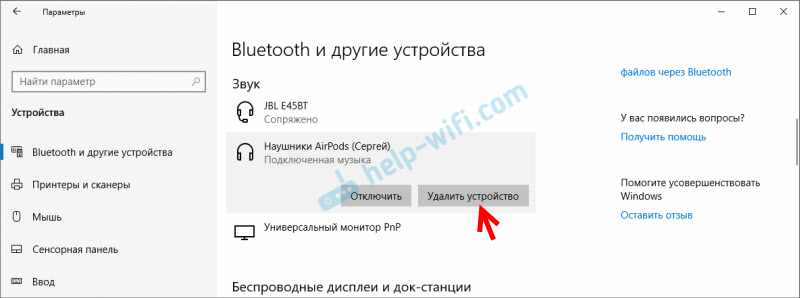 Pak aktivujte režim připojení na sluchátkách a znovu je připojte. Na začátku článku jsem nechal odkaz na podrobný návod.
 - Pokud je stav vedle položky „Sluchátka“ „Zakázáno“, zkuste je zapnout.
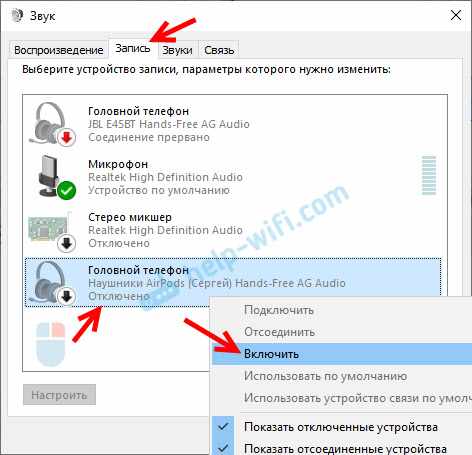
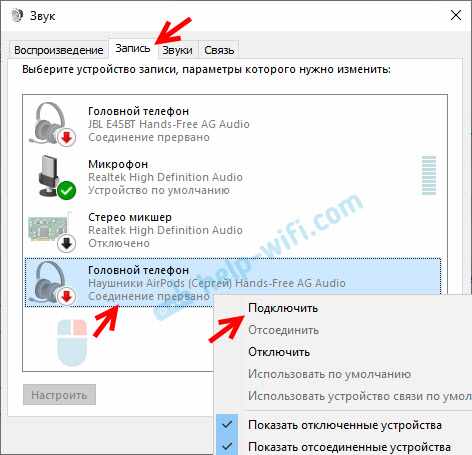
- Pokud je stav „Připojení přerušeno“, klikněte pravým tlačítkem myši na zařízení a vyberte „Připojit“.
- Otevřete starý, klasický Ovládací panel. Najdete ho a spustíte pomocí vyhledávání. Přejděte do sekce „Hardware a zvuk“ – „Zařízení a tiskárny“. Měla by tam být naše sluchátka. Klikněte na ně pravým tlačítkem myši a vyberte „Vlastnosti“.
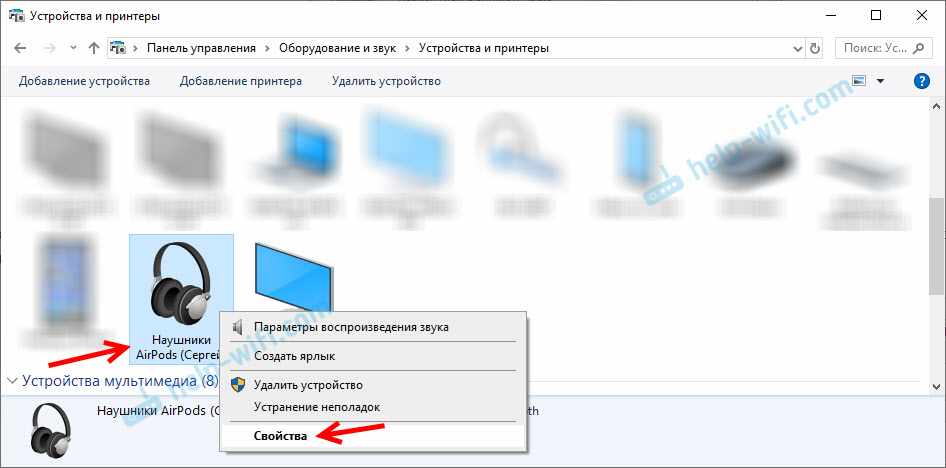 Na kartě „Služby“ zaškrtněte políčka u všech služeb a klikněte na tlačítko „Použít“.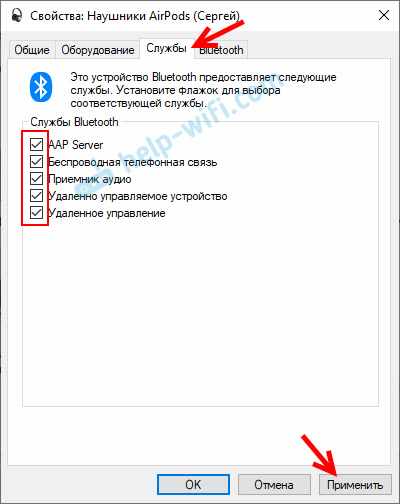
- Můžete také zkusit aktualizovat/znovu nainstalovat ovladač adaptéru Bluetooth a poté znovu připojit sluchátka.
 Pak aktivujte režim připojení na sluchátkách a znovu je připojte. Na začátku článku jsem nechal odkaz na podrobný návod.
 Na kartě „Služby“ zaškrtněte políčka u všech služeb a klikněte na tlačítko „Použít“.
Pokud je mikrofon zapnutý, je zapnutý, ale nefunguje (není vás slyšet)
Tohle je problém, který jsem měl. V nastavení se zdá být vše v pořádku, ale mikrofon nereaguje na zvuk. Při kontrole se stupnice nepohybuje. Důvodem může být, že je vypnutá v nastavení soukromí.
- Otevřete Nastavení a začněte hledat „Mikrofon…“. Vyberte sekci „Nastavení soukromí mikrofonu“.
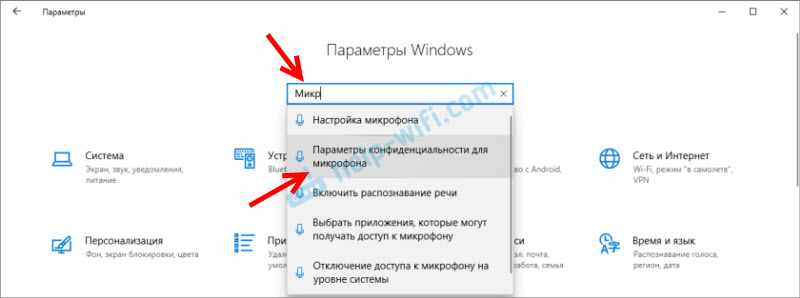
- Povolte možnost „Povolit aplikacím přístup k mikrofonu“.
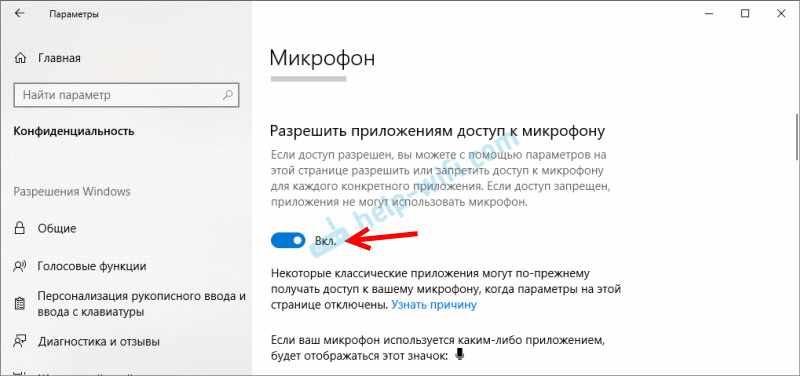
- Ujistěte se, že je pro toto zařízení povolen přístup k mikrofonu.
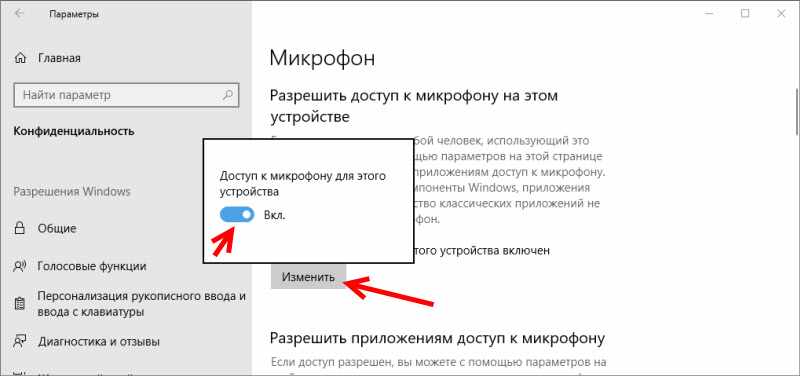
- Níže můžete povolit nebo zakázat mikrofon pro konkrétní aplikaci.
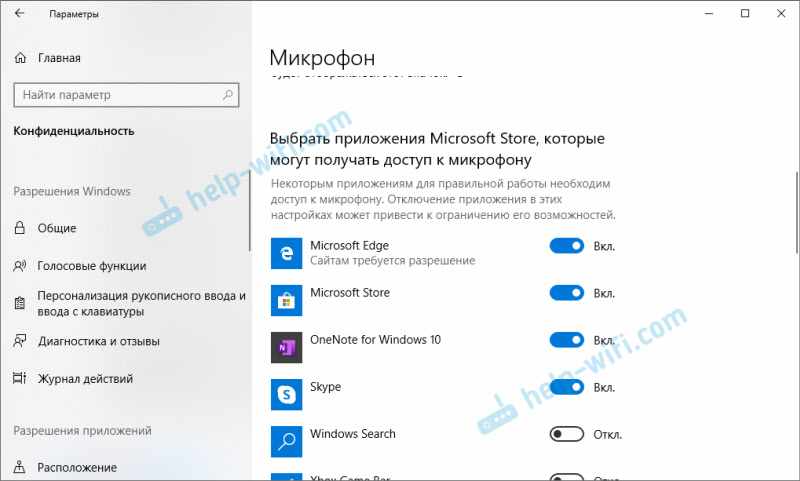 Jednoduše vyberte aplikace, které mají přístup k mikrofonu.
 - Aplikace a hry obvykle používají mikrofon, který je ve výchozím nastavení nastaven v systému Windows 10. Ne však vždy. Pokud tedy váš mikrofon na sluchátkách nefunguje v konkrétní aplikaci nebo hře, zkontrolujte nastavení v samotné aplikaci. Ve stejném Skype, Zoom atd.
 Jednoduše vyberte aplikace, které mají přístup k mikrofonu.
Doufám, že se vám podařilo nastavit mikrofon na vašich bezdrátových Bluetooth sluchátkách. Pokud vám článek nepomohl, nebo máte problém, který v článku není uveden, zeptejte se v komentářích. Jen malá prosba: uveďte model sluchátek, jaký systém Windows je v počítači nainstalován a přiložte snímek obrazovky okna „Zvuk“ (záložka „Nahrávání“).

 4.5 Hodnocení: 164 (Vaše: )

Odborná rada: Jak nastavit mikrofon v počítači?
Stáhněte si program AudioMASTER!
Pro Windows 10, 8, 7, XP
Začněte nahrávat svůj hlas z mikrofonu.
Upravte kvalitu zvuku.
Uložte soubor.
Kvalita vestavěného mikrofonu často nestačí ani pro video komunikaci s partnerem. A pokud chcete streamovat nebo nahrávat hudbu, budete potřebovat externí zařízení pro nahrávání zvuku. V tomto článku vám řekneme, jak ho nastavit.
Kontrola zařízení
Nejprve je třeba určit typ zařízení a rozhodnout se, jak zapnout mikrofon v počítači. Při připojení přes Bluetooth klikněte levým tlačítkem myši na ikonu trojúhelníku v pravém rohu spodního panelu na displeji. Zkontrolujte, zda je zařízení načteno.
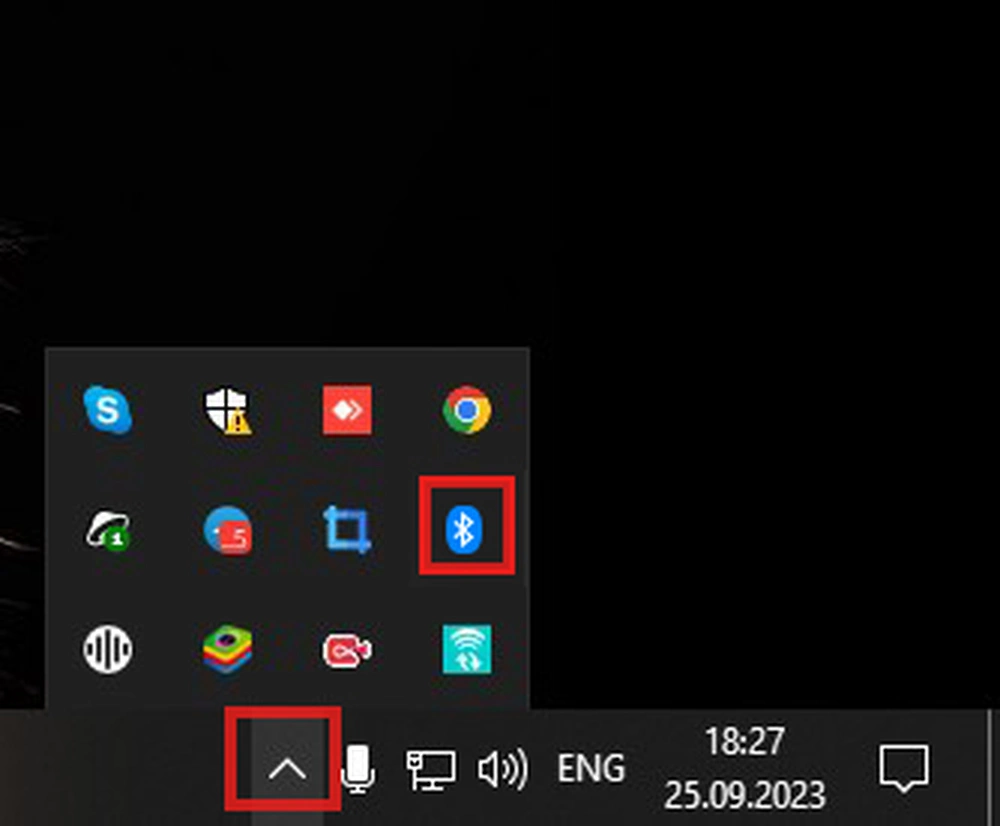

Notebooky jsou standardně dodávány s nainstalovaným portem Bluetooth. Pokud máte stolní počítač, budete si možná muset zakoupit externí adaptér.
Při zapínání přes audio vstup je třeba zvolit konfiguraci počítače. Nejčastěji se připojení provádí přes 3,5mm mini-Jack konektor. Dodávají se v různých typech. Hybridní vstupy a výstupy se častěji používají v noteboocích. Stacionární počítače mají 2 samostatné vstupy – mikrofon a sluchátka. Ujistěte se, že je zástrčka zasunuta do správného konektoru.
Pokud máte mikrofon se sluchátky, které mají pouze hybridní mini-jack, a váš počítač má dva samostatné výstupy, použijte adaptér. Budete potřebovat adaptér mini-Jack 3.5 mm – 2X mini-Jack 3.5 mm.
Profesionální zařízení se připojují přes porty na zadním panelu systémové jednotky. Požadovaný port je obvykle označen slovem „mikrofon“ nebo „mikrofon“ a zvýrazněn barvou – růžovou, oranžovou nebo červenou.
Pokud nemáte externí mikrofon, můžete použít svůj chytrý telefon. V takovém případě budete muset nainstalovat další software. Připojení je možné přes Wi-Fi, USB kabel nebo Bluetooth port. Přečtěte si podrobný návod, Jak připojit telefon k počítači jako mikrofon.
Ujistěte se, že jste vybrali správný port a konektor pevně zapojili. Při připojování kabelového zařízení zkontrolujte, zda není kabel poškozen.
Obecné nastavení pomocí nástrojů systému Windows
Nestačí zařízení pouze připojit. Systém musí zařízení vidět. A po jeho rozpoznání je třeba připojení nakonfigurovat.
Ovládací panel
- Otevřete ovládací panel. To lze provést přes nabídku Start nebo stisknutím kombinace kláves Win + X.
- V otevřeném okně vyberte sekci „Systém“.
- Otevřete kartu Zvuk.
- Přejděte dolů do podsekce Vstup a v poli Vstupní zařízení vyberte požadovaný název.
- Řekněte pár slov pro otestování. Pokud to uděláte správně, uvidíte pohyb.
objemové linie na indikátoru.
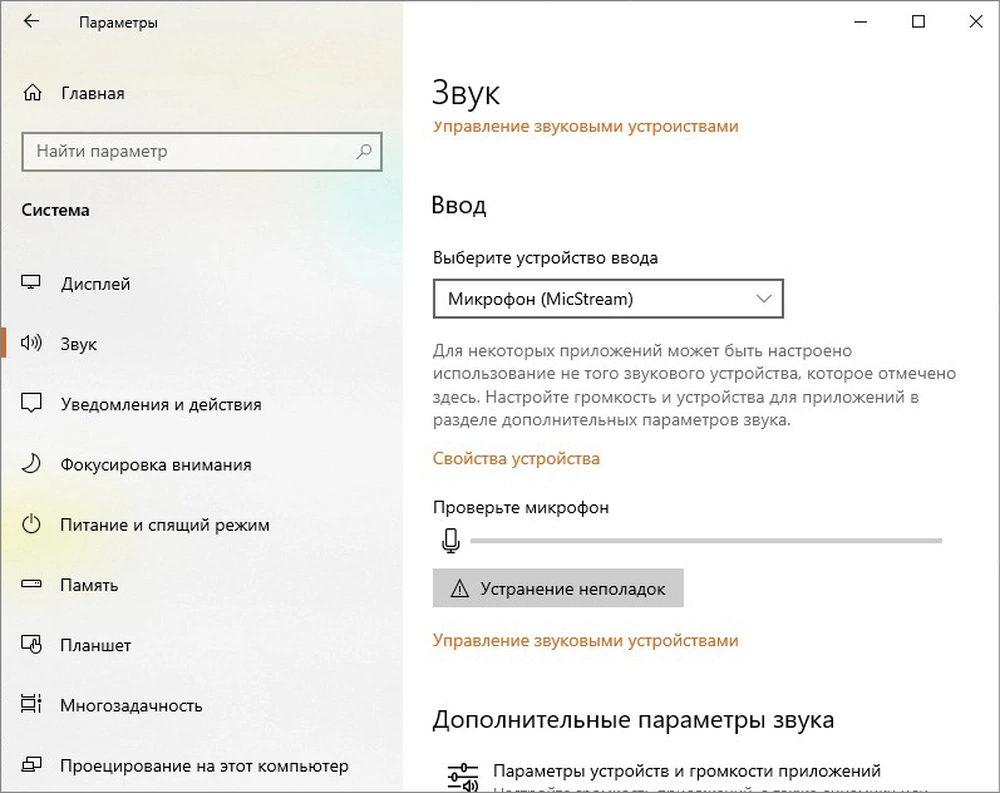
Pokud signál nefunguje, zkuste kliknout na tlačítko „Řešení problémů“.
Správce zařízení
Vraťte se do ovládacího panelu. Vyhledejte sekci „Správce zařízení“. V seznamu vyberte „Zvukové vstupy a výstupy“. V rozevíracím seznamu vyhledejte svůj mikrofon a rozbalte okno s kartami:
- „Obecné“ – zde se zobrazí, zda zařízení funguje správně;
- „Ovladače“ – informace o stažených souborech: název, verze, vývojář;
na stejné kartě můžete zařízení deaktivovat nebo smazat; - „Podrobnosti“ – popis zvukového zařízení, ID hardwaru, atributy názvu, údaje o minulých nebo aktuálních problémech;
- „Události“ – zobrazuje čas nastavení a podrobné informace o řidiči: jméno,
doba instalace a aktualizace, verze atd.
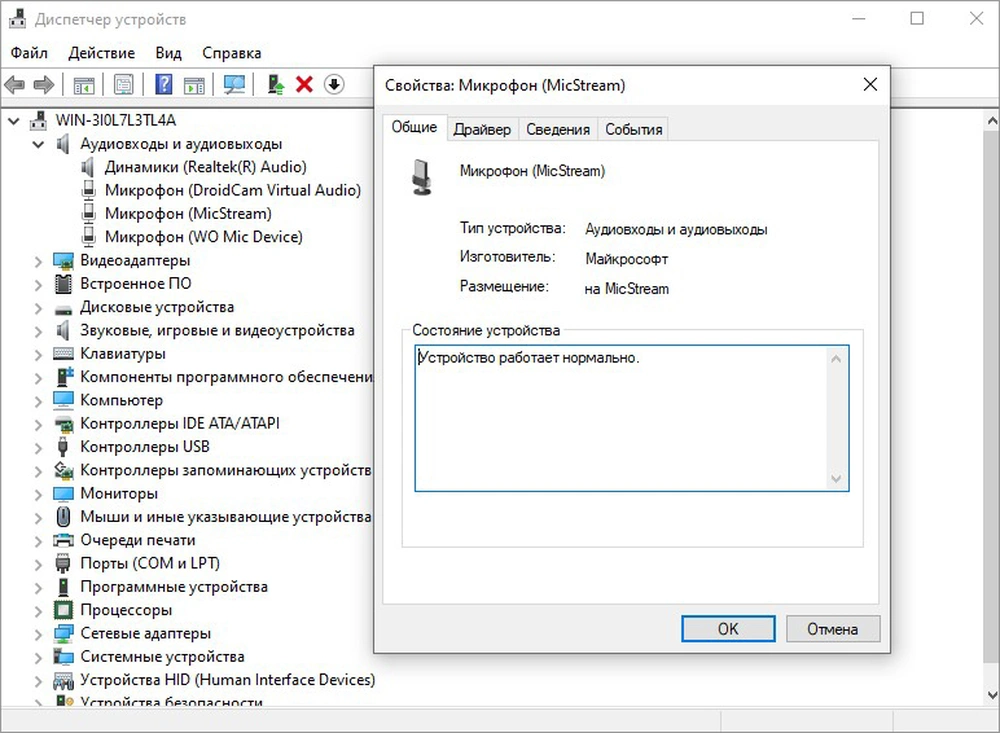
Kontrola ovladače zvuku
Pokud je naproti názvu zvukového zařízení znak „!“, pak zařízení pracuje s chybou. V tomto případě:
- Klikněte na požadované zařízení v seznamu audio vstupů a audio výstupů.
- V horním panelu správce vyberte kartu Akce.
- V zobrazeném okně klikněte na „Odebrat zařízení“ a poté na „Aktualizovat konfiguraci“.
Pokud ikona chyby po dokončení operace nezmizí:
- Znovu klikněte na název zařízení.
- V zobrazeném okně přejděte na kartu „Ovladače“.
- Klikněte na Aktualizovat ovladače.
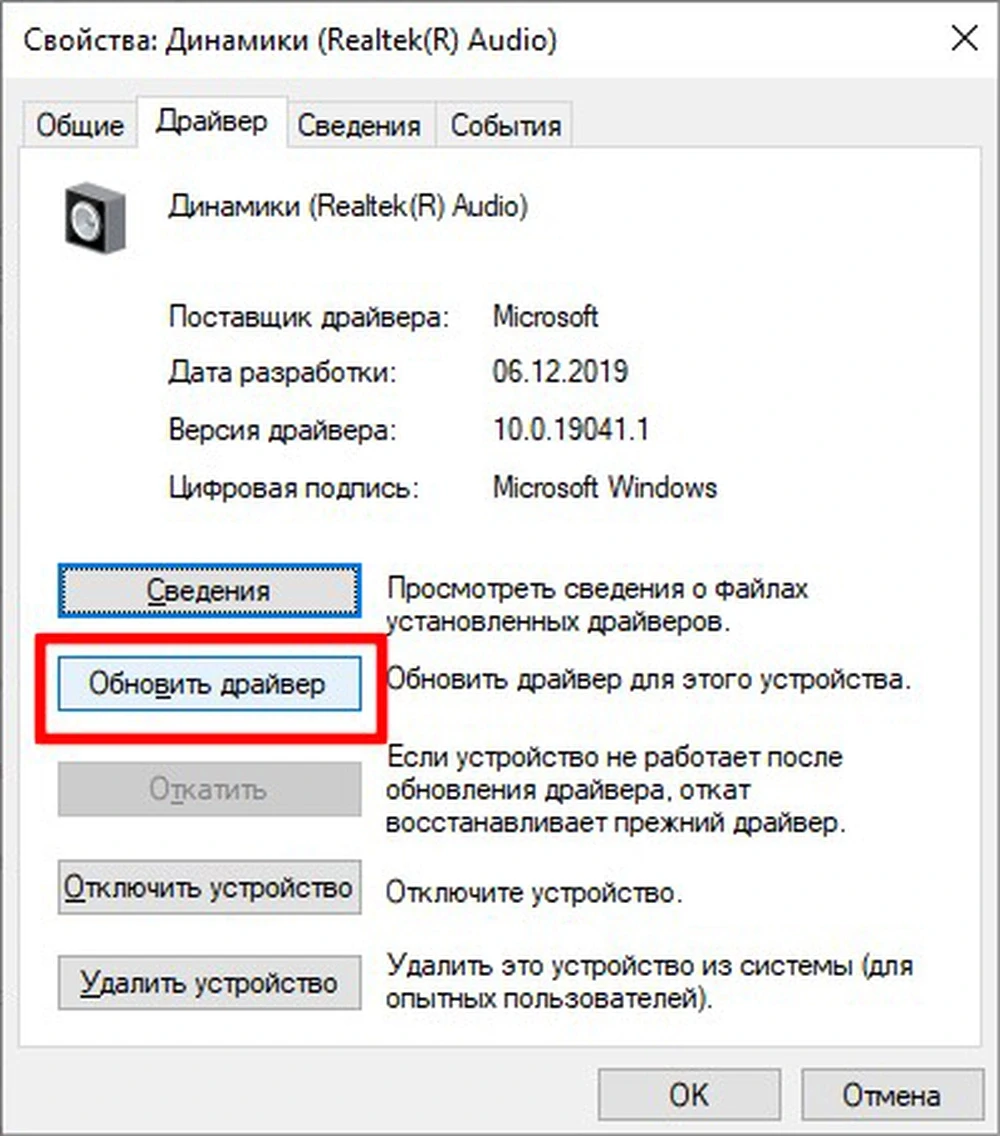
Aby bylo možné automaticky vyhledávat software, musí být váš počítač připojen k internetu.
Nastavení pomocí nástrojů macOS
Vyberte způsob zapnutí mikrofonu na počítači – přes kabel USB, port Bluetooth nebo audio vstup.
Konfigurace portů se může u jednotlivých modelů Maců lišit. MacBooky uvedené na trh po roce 2021 nemají vyhrazený linkový vstup. Některé počítače mohou mít pouze jeden zvukový port. Zkontrolujte boční a zadní panely a zjistěte, jaká je vaše konfigurace.
- Klikněte na ikonu jablka v levém rohu obrazovky.
- V rozbalovací nabídce vyberte možnost „Systémové předvolby“.
- Přejděte do sekce Zvuk.
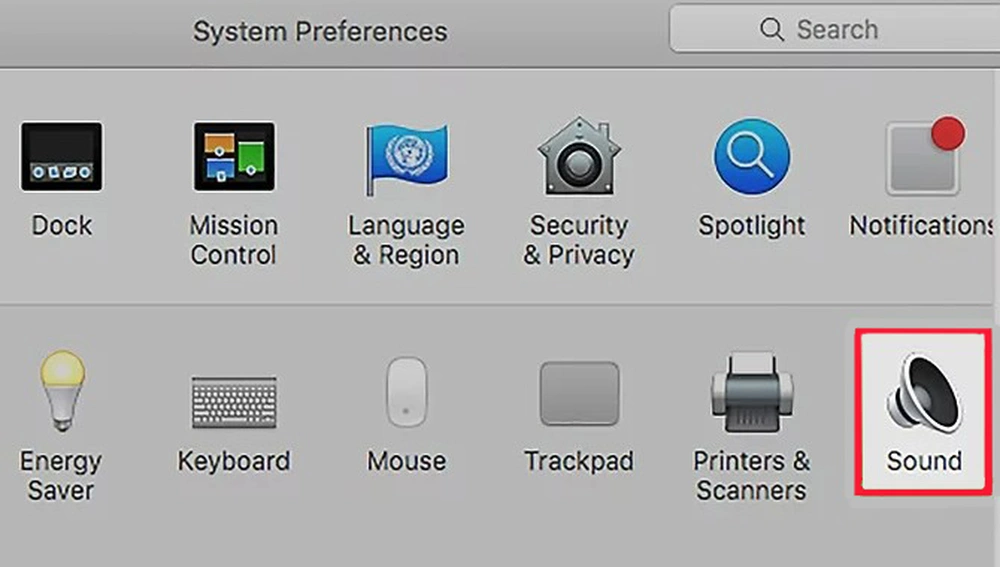
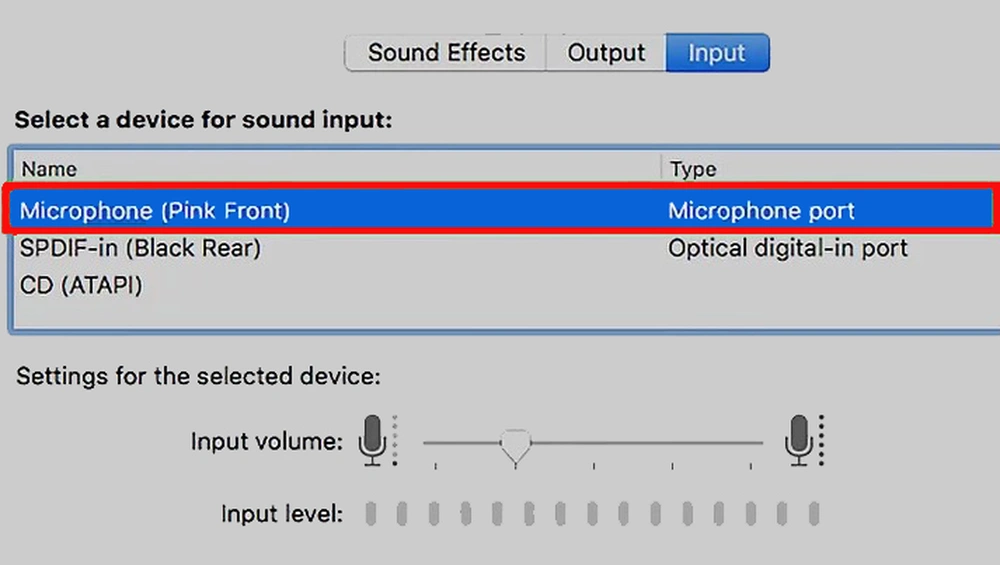
Pokud mikrofon není v seznamu uveden, zkontrolujte, zda je připojen ke správnému portu a zda není uvolněný kabel.
Pokud není signál, zkontrolujte, zda není zaškrtnuté políčko „Ztlumit“ (ikona s přeškrtnutým reproduktorem).
Jemné ladění
Předchozí kroky se zaměřují především na připojení zařízení a kontrolu správnosti jeho fungování. Povíme vám, jak nastavit zvuk mikrofonu na notebooku nebo stolním počítači se systémem Windows.
Upravte hlasitost
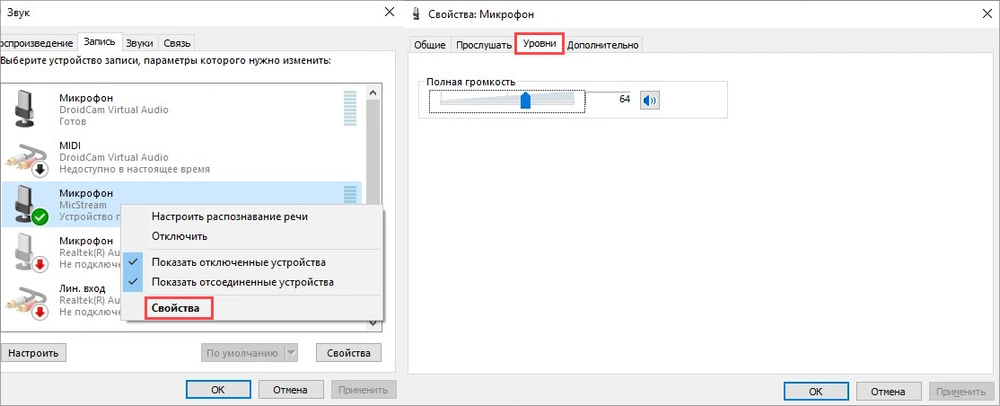
V Ovládacích panelech vyhledejte sekci „Zvuk“. Postupujte takto:
- Otevřete kartu Nahrávání.
- Vyberte si své vybavení ze seznamu.
- Klepněte na tlačítko Vlastnosti.
- V novém okně vyberte „Úrovně“.
- Nastavte požadovanou úroveň hlasitosti.
Přesměrování zvuku do reproduktorů
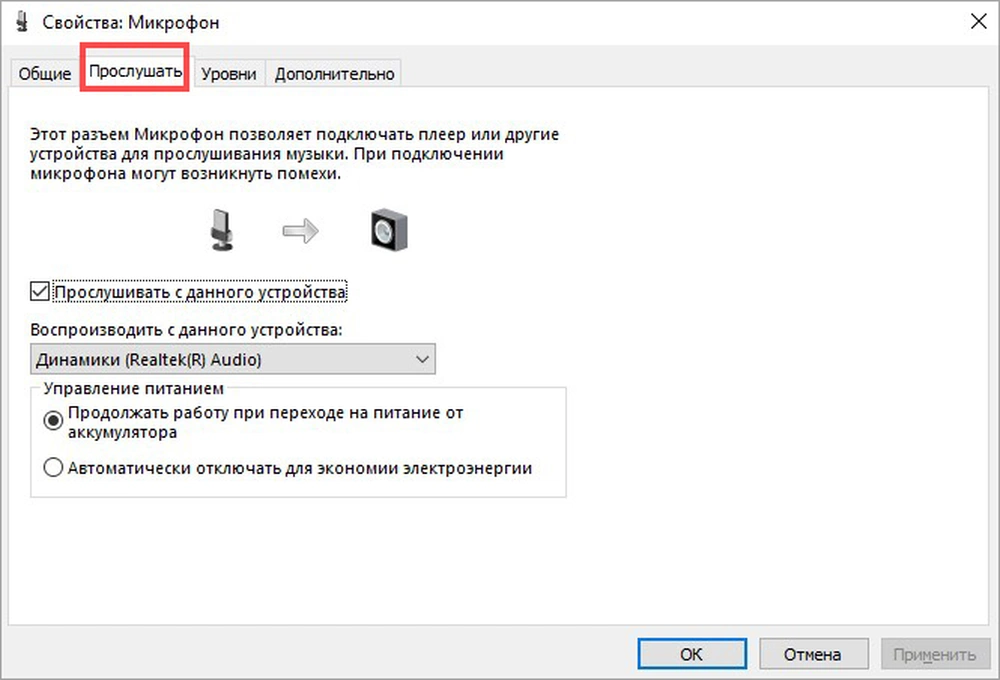
- Aniž byste opustili sekci Vlastnosti, přejděte na kartu Poslouchat.
- Zaškrtněte políčko vedle řádku „Poslouchat z tohoto zařízení“.
- V poli „Přehrát z tohoto zařízení“ vyberte ze seznamu možnost „Reproduktory“.
Kvalita zvuku
Pokud chcete nahrávat hudbu nebo podcasty, základní možnosti vám nebudou stačit. V tomto případě je lepší použít software pro nastavení mikrofonuProgramy pro zpracování hlasu pomohou odstranit vnější šum a přidat zvukové efekty. Ukážeme vám, jak nastavit mikrofon pro nahrávání ve Windows.
na příkladu programu AudioMASTER:
- Stáhněte si software a spusťte instalaci.
- Spusťte program. V nabídce Start vyberte požadovanou operaci.
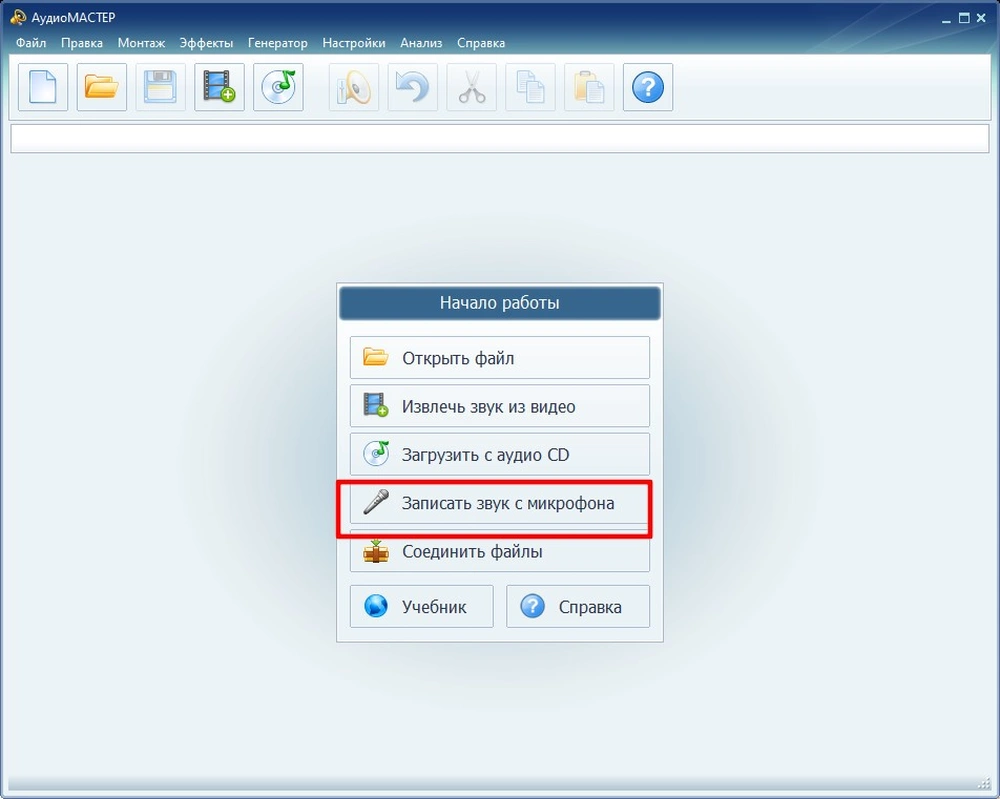
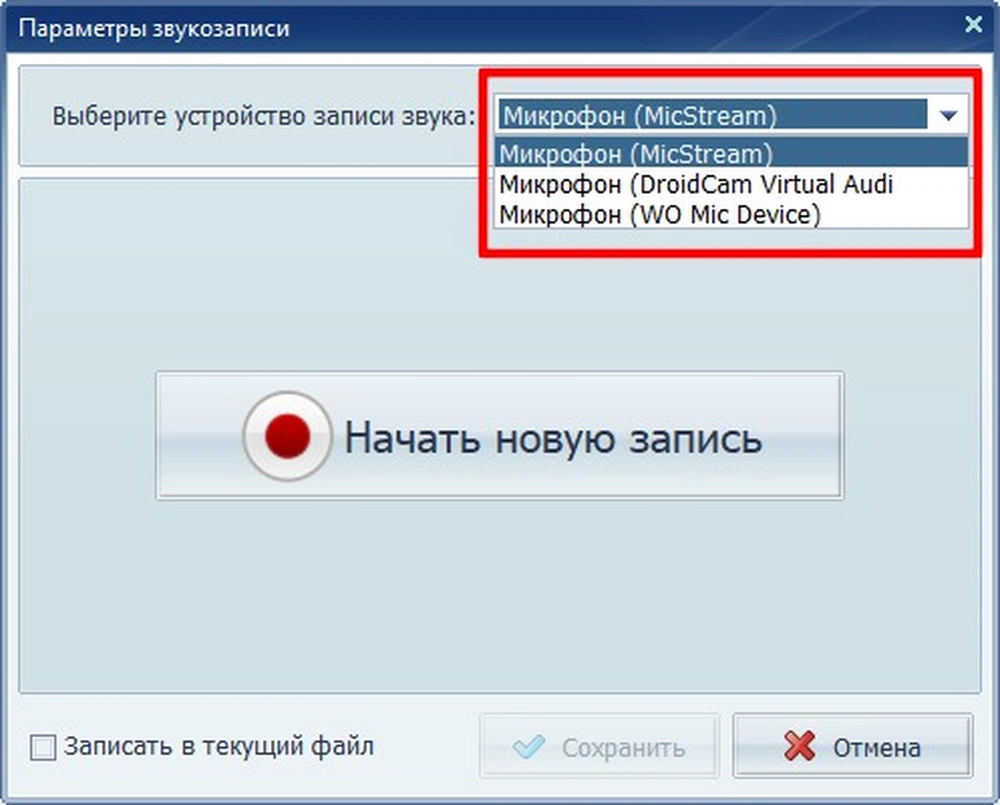
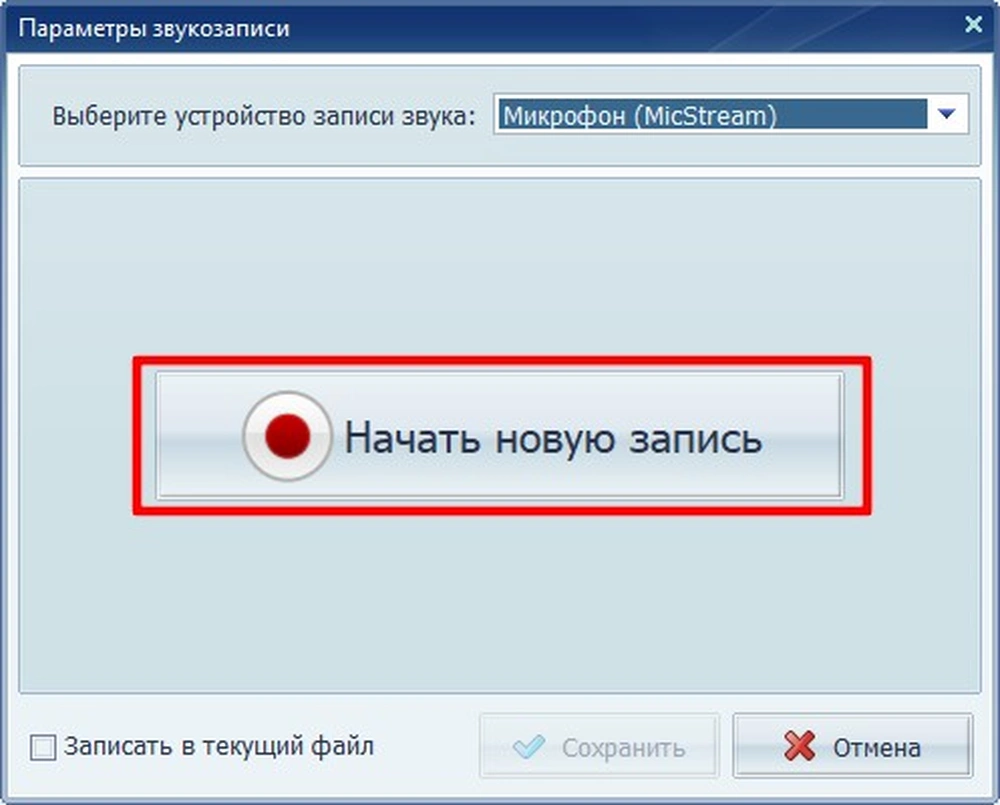
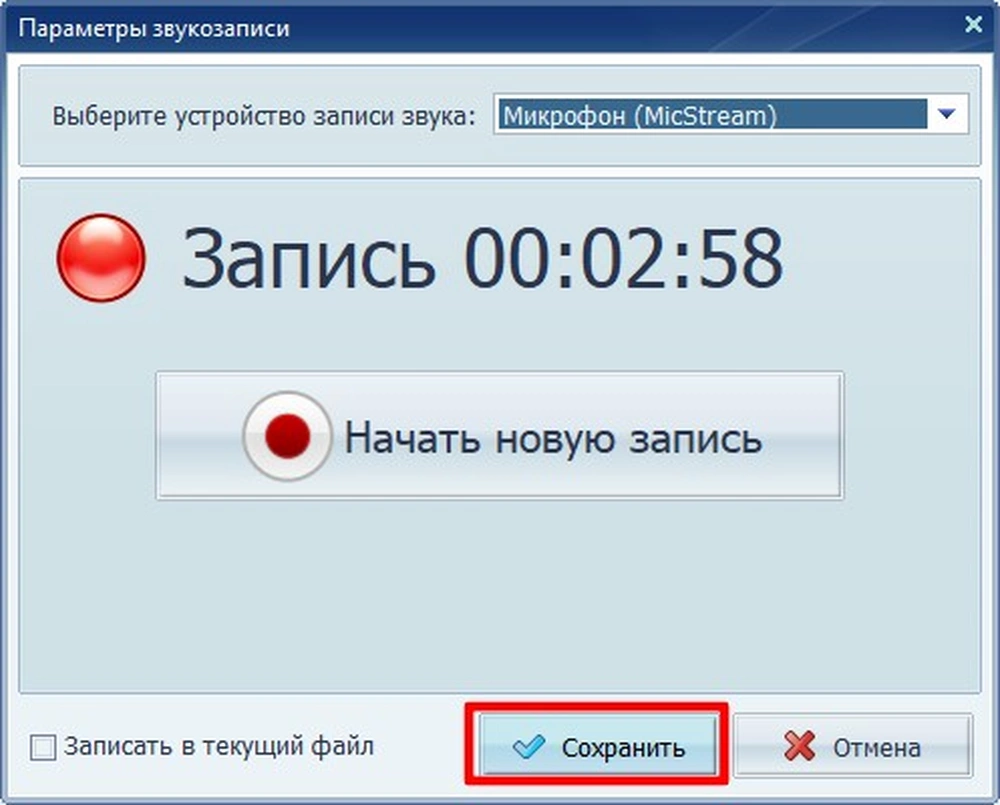
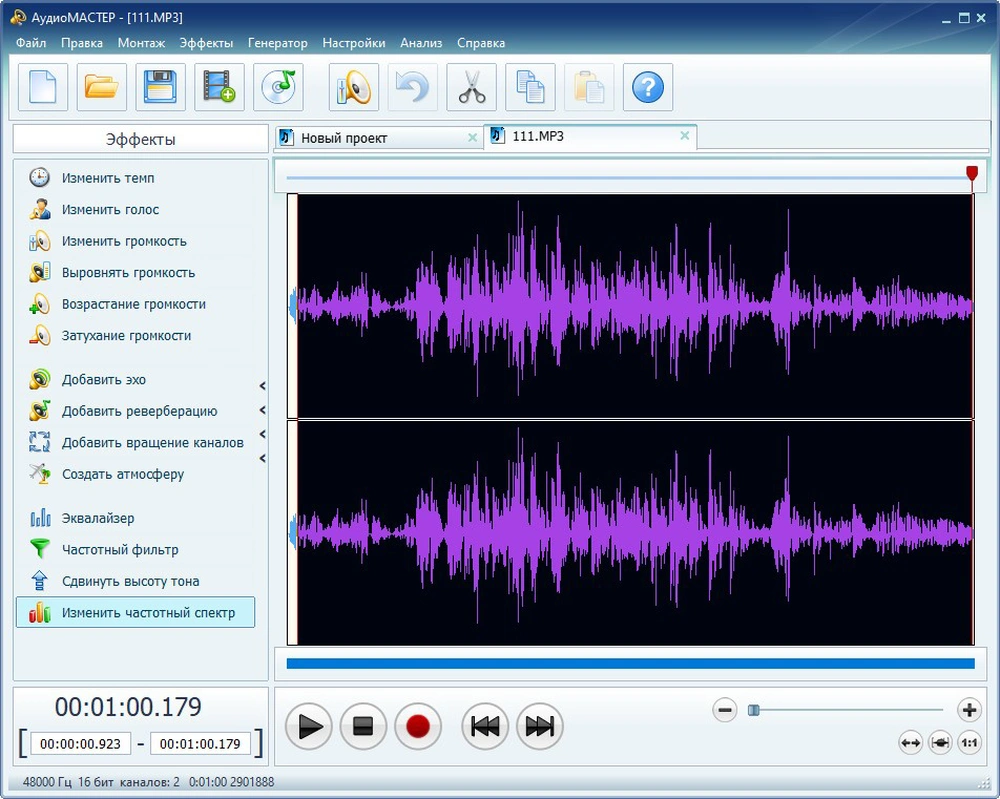
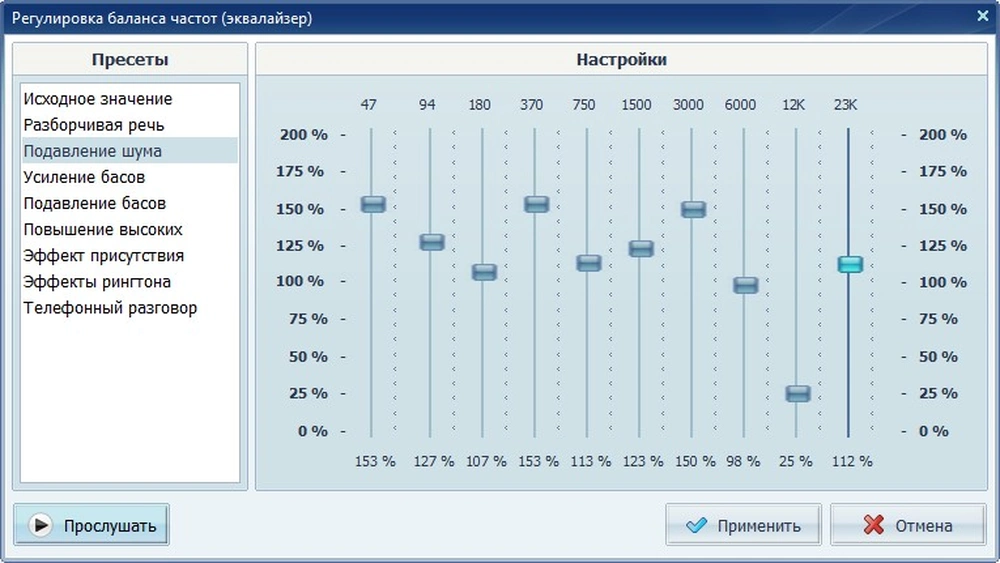
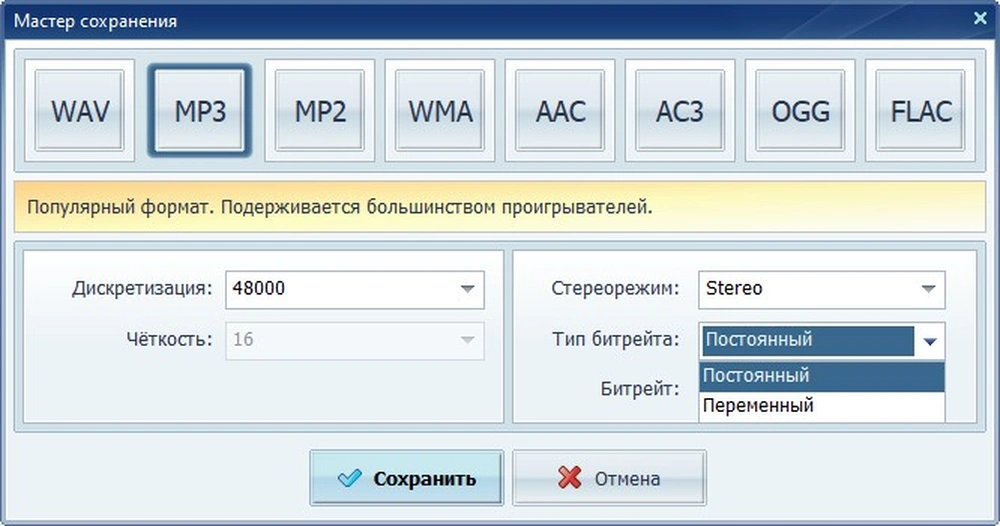
Obzvláště užitečné je použít software jako AudioMASTER, pokud se chystáte vytvářet nahrávání hlasového komentáře k videu nebo film. S pomocí programu můžete nejen zlepšit kvalitu zvuku, ale také učinit řeč srozumitelnější a vytvořit atmosféru.
Vzorkovací frekvence a bitová hloubka
Diskretizace je proces převodu zvuku (hudby, řeči, efektů) do digitálního formátu (číselného kódu). Optimalizace tohoto parametru umožňuje minimalizovat zkreslení a zlepšit kvalitu zvukového záznamu. Volba závisí na možnostech počítače a softwaru.
Řekneme vám, jak správně nastavit citlivost mikrofonu na vašem počítači:
- Otevřete ovládací panel počítače a vyhledejte „Zvuk“.
- V sekci Nahrávání vyhledejte požadované vybavení.
- Kliknutím pravým tlačítkem myši otevřete okno nabídky a klikněte na „Vlastnosti“.
- Откройте вкладку «Дополнительно».
- Zadejte požadované hodnoty.
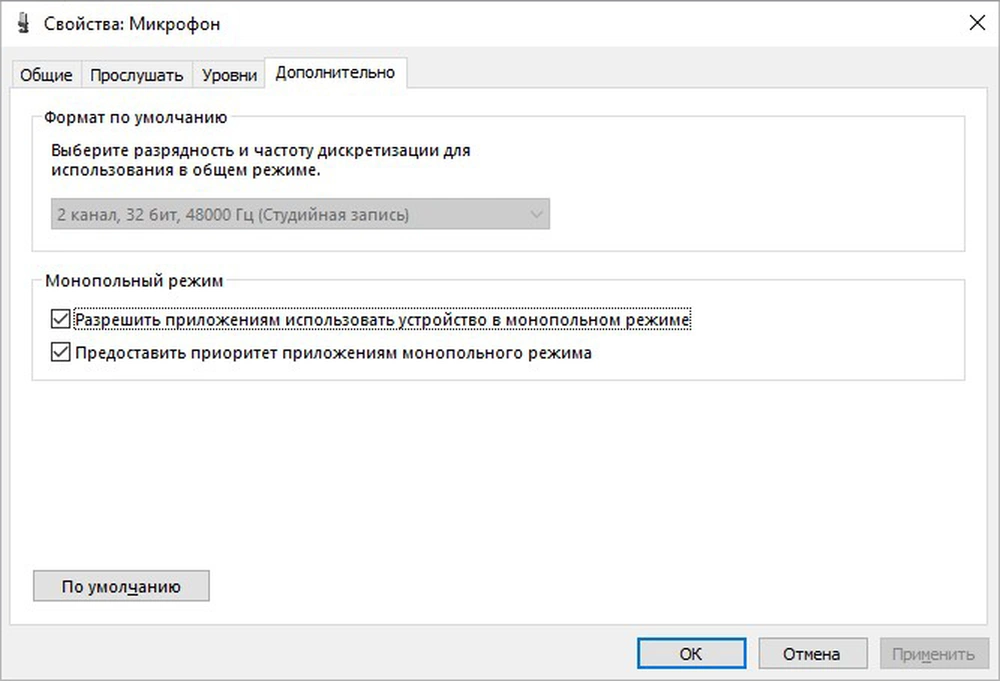
Doporučené hodnoty pro streamování jsou 24 bitů, 48 kHz. Při nahrávání hudby, pokud to vaše hardwarová konfigurace umožňuje, nastavte ji na 32 bitů, 96 kHz.
Ekvalizér
Pokud vaše verze operačního systému obsahuje vestavěný ekvalizér, postupujte takto:
- Klikněte na Start a v pravé nabídce vyhledejte Nastavení.
- Přejděte na kartu „Systém“ a poté na „Zvuk“.
- Přejděte dolů na Související nastavení a klikněte na Ovládací panel zvuku.
- Najděte požadovanou položku v seznamu vybavení a přejděte na kartu „Vylepšení“.
- Aktivujte ekvalizér zaškrtnutím políčka.