Co dělat, když tlačítka touchpadu na notebooku nefungují
Notebooky se staly nedílnou součástí našeho každodenního života. Pomáhají nám pracovat, studovat, komunikovat a bavit se kdykoli a kdekoli. Někdy však nastanou nepříjemné situace, kdy touchpad a klávesnice přestanou fungovat. To nám může způsobit řadu problémů a způsobit značné nepříjemnosti. V tomto článku se budeme zabývat možnými příčinami těchto problémů a podělíme se o osvědčené metody jejich odstranění.
Jednou z nejčastějších příčin problémů s touchpadem a klávesnicí na notebooku jsou nesprávně fungující ovladače. Ovladače jsou softwarové komponenty, které umožňují operačnímu systému interakci se zařízeními počítače. Pokud jsou ovladače zastaralé nebo poškozené, vznikají různé problémy, včetně nereagování touchpadu a klávesnice.
Pokud máte problém s nefunkční touchpadem a klávesnicí, nejprve zkontrolujte nastavení ovladače. Přejděte do Správce zařízení, vyhledejte Myši a další polohovací zařízení a Klávesnice. Zkontrolujte, zda se nezobrazují nějaká varování nebo chyby. Pokud ano, bude pravděpodobně nutné aktualizovat nebo přeinstalovat ovladače.
Možné důvody nefunkčního touchpadu a klávesnice
2. Nesprávné nastavení: Další možnou příčinou by mohlo být nesprávné nastavení, které ovlivňuje fungování klávesnice a touchpadu. Mohli jste například omylem deaktivovat zařízení pomocí klávesových zkratek nebo v nastavení operačního systému.
3. Fyzické poškození: Klávesnice a touchpad jsou fyzická zařízení, která se mohou poškodit, pokud notebook upadne, polije se na něj tekutina nebo se jednoduše opotřebuje. Pokud si všimnete fyzického poškození, jako jsou praskliny nebo vytékající tekutiny, může to být příčinou nefunkčního touchpadu a klávesnice.
4. Virus nebo malware: Váš notebook může být napaden virem nebo malwarem, který může ovlivnit funkčnost klávesnice a touchpadu. Viry a malware mohou změnit nastavení nebo blokovat určité funkce.
5. Selhání hardwaru: Někdy může být nefunkční touchpad a klávesnice způsobena selháním hardwaru. To může být způsobeno vadnými vodiči, konektory nebo jinými částmi vašeho notebooku. V takovém případě může být nutné hardware vyměnit nebo opravit.
6. Slabá baterie nebo vadná baterie: Pokud je váš notebook napájen z baterie, může slabá nebo vadná baterie způsobit, že touchpad a klávesnice nebudou fungovat. Zkontrolujte úroveň nabití baterie a zapojte notebook do elektrické zásuvky, abyste se ujistili, že problém nesouvisí s napájením.
7. Chyba operačního systému: Problémy s touchpadem a klávesnicí mohou někdy souviset s chybami v operačním systému. Restartujte počítač a zkontrolujte, zda problémy přetrvávají i po restartu.
Pokud touchpad a klávesnice na vašem notebooku nefungují, doporučuje se provést několik diagnostických a technických operací, abyste zjistili příčinu problému a podnikli potřebné kroky k jeho odstranění.
Špatné nastavení
Chcete-li zkontrolovat nastavení zařízení, postupujte takto:
- Otevřete Ovládací panely v počítači.
- Vyberte kategorii „Zařízení a zvuk“.
- Přejděte do sekce Zařízení a tisková zařízení.
- V seznamu připojených zařízení vyhledejte sekci „Myš“ a „Klávesnice“.
- Zkontrolujte nastavení touchpadu a klávesnice.
- Pokud si nejste jisti, zda jsou všechna nastavení správně nastavena, obnovte je na výchozí hodnoty.
Po provedení změn uložte nastavení a restartujte notebook. To může pomoci obnovit normální fungování touchpadu a klávesnice. Pokud problém přetrvává, zkuste aktualizovat ovladače vstupních zařízení nebo se obraťte na specialistu.
Nekompatibilita ovladačů
Jedním z možných důvodů, proč touchpad a klávesnice na notebooku nefungují, může být nekompatibilita ovladačů.
Každé zařízení v počítači, včetně touchpadu a klávesnice, vyžaduje pro správné fungování speciální software nazývaný ovladač. Ovladače zajišťují komunikaci mezi hardwarem a operačním systémem.
Pokud jsou ovladače touchpadu a klávesnice nainstalovány nesprávně nebo nejsou kompatibilní s operačním systémem, může to způsobit problémy s jejich provozem. Neshodující se verze ovladačů nebo konflikty s jinými nainstalovanými programy mohou také způsobit problémy s touchpadem a klávesnicí.
Chcete-li vyřešit problém s nekompatibilitou ovladačů, můžete vyzkoušet následující kroky:
- Aktualizujte ovladače touchpadu a klávesnice. Výrobci často vydávají aktualizace ovladačů, aby zlepšili kompatibilitu s novými verzemi operačního systému. Najdete je na oficiálních webových stránkách výrobce nebo ve Správci zařízení systému Windows.
- Odeberte staré ovladače a znovu nainstalujte aktuální verze. Pokud aktualizace ovladačů problém nevyřeší, zkuste odebrat staré verze ovladačů touchpadu a klávesnice a poté nainstalovat nejnovější dostupné verze z oficiálních webových stránek výrobce.
- Zkontrolujte konfliktní programy. Programy nainstalované na vašem notebooku, zejména ty, které mají přístup k nastavení systému, mohou způsobovat konflikty s ovladači touchpadu a klávesnice. Zkuste takové programy dočasně deaktivovat nebo odinstalovat a poté zkontrolujte, zda touchpad a klávesnice fungují.
Pokud problémy s touchpadem a klávesnicí na vašem notebooku přetrvávají i po provedení výše uvedených kroků, doporučujeme vyhledat pomoc odborníka nebo kontaktovat servisní podporu výrobce notebooku.
Poškození fyzikálních prvků
Pokud touchpad a klávesnice vašeho notebooku nefungují, příčinou může být fyzické poškození. Klávesy klávesnice mohou být zaseknuté nebo zcela odtržené a touchpad může být poškozen nárazem nebo vystavením kapalině.
Pokud si všimnete, že se vám klávesy zasekávají nebo nereagují na stisknutí, zkuste jemně vyčistit klávesnici od prachu a nečistot. Pečlivě zkontrolujte každou klávesu, zda není poškozená, a ujistěte se, že jsou všechny klávesy na svém místě.
Pokud je touchpad poškozený, můžete zkusit jej vyčistit a zkontrolovat jeho připojení k základní desce. Pokud je poškození příliš vážné nebo si nejste jisti svými dovednostmi, je lepší kontaktovat odborníka.
Vezměte prosím na vědomí, že poškozené fyzické prvky mohou vyžadovat výměnu nebo opravu. V takovém případě doporučujeme kontaktovat servisní středisko, které vám problém odborně vyřeší.
Je důležité, aby se: Při kontaktování specialisty vždy zachovejte klid a ujasněte si všechny podrobnosti, abyste zajistili efektivní a bezpečnou opravu vašeho zařízení.
Virový útok
Virový útok může způsobit zablokování nebo poruchu některých vstupních zařízení, jako je touchpad a klávesnice. Viry mohou změnit nastavení systému, zpomalit nebo zcela zastavit provoz některých zařízení, včetně touchpadu a klávesnice.
Pro ochranu notebooku před viry se doporučuje nainstalovat a pravidelně aktualizovat antivirový software. To pomůže odhalit a odstranit malware, který může způsobovat problémy s touchpadem a klávesnicí.
Doporučuje se také aktualizovat operační systém a software, abyste odstranili zranitelnosti, které mohou viry zneužít k napadení vašeho počítače.
Pokud problém s touchpadem a klávesnicí nezmizí po spuštění antivirové kontroly a aktualizaci softwaru, doporučuje se kontaktovat specialistu na opravy počítačů, který provede další diagnostiku a řešení problémů.
| Příčiny problému | Řešení |
|---|---|
| Virový útok | Instalace antivirového softwaru, aktualizace operačního systému a softwaru, kontaktování specialisty na opravy počítačů |
Problémy s operačním systémem
Pokud touchpad a klávesnice vašeho notebooku přestaly fungovat, problém může být způsoben poruchou operačního systému. Zkontrolujte následující možné příčiny a řešení:
| problém | rozhodnutí |
| Ovladače zařízení jsou zastaralé nebo poškozené | Aktualizujte ovladače touchpadu a klávesnice prostřednictvím Správce zařízení nebo oficiálních webových stránek výrobce notebooku. |
| Operační systém není aktualizován | Nainstalujte aktualizace operačního systému, které mohou obsahovat opravy problémů se vstupními zařízeními. |
| Virus nebo malware | Prohledejte počítač antivirovým programem a odstraňte všechny nalezené hrozby. |
| Nesprávná konfigurace nastavení zařízení | Zkontrolujte nastavení touchpadu a klávesnice v ovládacím panelu nebo speciálním nástroji od výrobce notebooku. |
| Problémy s hardwarem | Pokud všechna výše uvedená řešení nepomohou, budete možná muset kontaktovat specialistu nebo servisní středisko, aby vám notebook diagnostikovali a opravili. |
Pokud si nejste jisti příčinou problému nebo jej nedokážete vyřešit sami, doporučuje se vyhledat pomoc odborníků nebo výrobce notebooku.
Jakékoli zařízení je během provozu náchylné k poruchám. A mechanické části, zejména ty, které se používají na maximum, jsou nejslabším článkem a první, které se lámou.
Většina průměrných majitelů notebooků nepoužívá klávesnici tak pravidelně jako myš nebo touchpad.
Proto jsou poruchy těchto zařízení nejčastějším jevem.
Problém s nefunkčním touchpadem se může vyskytnout i u nejoblíbenějších výrobců notebooků: Acer, Asus, Lenovo a Dell.
Jestliže Když stisknete touchpad nebo jeho tlačítka, notebook vůbec nereaguje – nespěchejte s odvozem do servisu, možná to není tak hrozné.
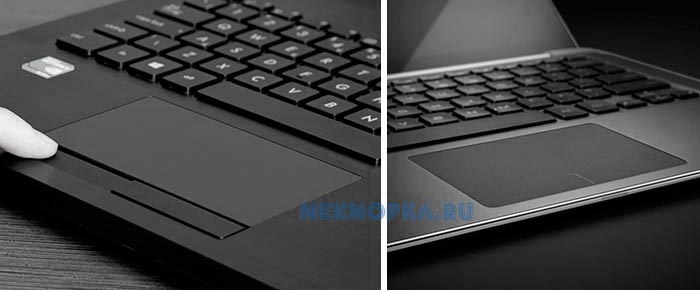
- Téměř všechny modely notebooků dokáží deaktivovat touchpad po stisknutí speciální kombinace kláves (mohla být stisknuta omylem);
- Některé modely notebooků mají v nastavení ovladače touchpadu možnost, která automaticky deaktivuje touchpad, pokud je k jednomu z portů USB připojen jakýkoli ukazatel (myš, trackpad atd.) nebo pokud na klávesnici píšete (aby nedošlo k náhodnému přesunutí ukazatele na jiné místo);
- Standardní ovladače někdy nemusí být pro touchpad vhodné (často nefungují jednotlivé možnosti, jako je boční posouvání, gesta atd., ale nemusí být nainstalována ani celá sada softwaru s ovladačem tlačítka touchpadu, nebo nemusí být vhodná pro váš hardware, i když to stále silně závisí na nainstalovaném operačním systému a jeho nastavení);
- Ukazatel (touchpad) lze v systému BIOS zakázat, stejně jako jakékoli jiné periferní zařízení počítače.
Co lze udělat pro vyřešení těchto problémů:
- Najděte kombinaci kláves, která vypíná touchpad na klávesnici, a stiskněte ji. Na většině notebooků se to provádí kombinací dvou tlačítek Fn (v levém dolním rohu klávesnice) a ikony touchpadu (tlačítko pro vypnutí touchpadu se obvykle nachází na funkčních klávesách nahoře, „F1“ – „F12“). Ikony s akcí klávesy Fn mají stejnou barvu. Nejprve stiskněte Fn a poté tlačítko s požadovanou akcí.
- Ujistěte se, že k počítači není aktuálně připojena žádná externí „myš“ třetí strany (může se jednat nejen o kabelové připojení, ale i o bezdrátové – přes USB adaptér nebo jiné komunikační kanály dostupné na notebooku: Bluetooth/Wi-Fi).
- Otevřete Správce zařízení a ujistěte se, že všechna zařízení fungují správně a v dobrém provozním stavu. Nejsou zde žádná odpojená zařízení ani zařízení bez nainstalovaných ovladačů (označená jako neidentifikovaná, mají specifickou ikonu a jsou umístěna v samostatné skupině). Pokud nějaká existují, zkuste použít Centrum aktualizací systému (relevantní pro Windows 7 a vyšší) nebo zkuste najít ovladače prostřednictvím Správce zařízení (prostřednictvím příslušné položky nabídky). Stažení aktuálních verzí ovladačů je možné pouze s aktivním přístupem k internetu.
- Pokud byl k notebooku dodán disk s ovladači, můžete se je pokusit nainstalovat z něj. Slavní výrobci nabízejí stažení všech potřebných ovladačů z oficiálních webových stránek (musíte znát model zařízení, verzi operačního systému a jeho bitovou hodnotu).
- Zda je touchpad zakázán, můžete zkontrolovat v systému BIOS. Chcete-li to provést, musíte zadat jeho nastavení (před načtením operačního systému stiskněte příslušnou kombinaci kláves, může se lišit u různých modelů zařízení a výrobců). V sekcích je třeba najít správnou položku nastavení. Ve většině případů bude univerzálním řešením reset na výchozí nastavení.
Čtěte také: Co dělat, když na notebooku chybí tlačítko Wi-Fi
Složitá řešení, pokud levé nebo pravé tlačítko na touchpadu nefunguje
Pokud všechny výše uvedené metody nepomohly. Víte jistě, že Tlačítka touchpadu přestala fungovat bez jakýchkoli závažných důvodů (nikdo nemá přístup k notebooku bez vašeho dohledu, nebyla připojena nová zařízení, včetně myší atd.), pak zbývá jen „těžké dělostřelectvo“.
Musíte notebook rozebrat a problém vyřešit sami, nebo notebook odnést do servisního střediska.
Pokud pro vás servis nebo dílna není to pravé, pokračujme dále.
Nejčastější příčiny poruch mohou být následující:
- Vystavení vodě, čaji, kávě a jiným náhodně rozlitým tekutinám;
- Odpojení kabelu touchpadu (v důsledku mechanického nárazu – pádu, nárazu atd.);
- Předčasné opotřebení knoflíků (v důsledku pravidelného zatížení nebo dlouhodobého běžného používání).
Ve všech případech budete muset notebook rozebrat. Nezapomeňte, že zásah do vnitřku zařízení povede ke ztrátě záruky výrobce.
Technologie pro demontáž zařízení silně závisí na výrobci a modelu notebooku.
V poslední době se výrobci stále méně zajímají o opravitelnost a snadný přístup k jednotlivým jednotkám přenosných počítačů. A proto pro přístup k touchpadu možná budete muset rozebrat celý notebook. Někde však budete muset odstranit pouze klávesnici (upevněnou speciálními západkami) nebo pouze spodní kryt skříně.
- Nejprve byste se měli ujistit, že je kabel touchpadu bezpečně připojen, nevypadl, kontakty nejsou opotřebované, svorka je bezpečně upevněna a samotný kabel není poškozený.
- Za druhé, měli byste věnovat pozornost přítomnosti mechanických částic nebo kapalin v tlačítkách a kontaktech tlačítek touchpadu.
Čtěte také: Jak vypnout kalkulačku bez tlačítka Vypnout a další téma
Pokud po otření alkoholem, osušení a správné montáži touchpad stále nefunguje, zbývá pouze jeho úplná výměna.
Funkční jednotku lze vyjmout z dárce (například z podobného rozbitého notebooku) nebo zakoupit ve specializovaném internetovém obchodě.
Užitečné programy pro ovládání touchpadem
Pokud jste majitelem smartphonu s Androidem, ten vám snadno nahradí nejen TouchPad, ale také vám poskytne široké možnosti pro dálkové ovládání notebooku.
Aplikace jako Remote Droid, Wi-Fi Mouse Remote, Mouse Kit a další dokáží proměnit váš smartphone v počítačovou myš, touchpad, klávesnici nebo dokonce dálkové ovládání přehrávače médií.
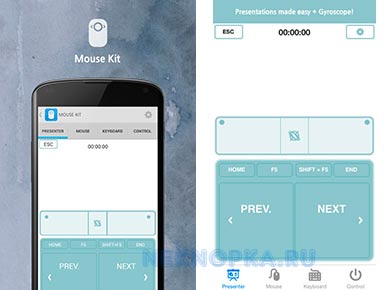

Pro chytré telefony iPhone a Windows můžete hledat analogy.
Způsob připojení (přes internet, Wi-Fi, Bluetooth atd.) závisí na možnostech nainstalovaného programu a samotného smartphonu (zde stojí za zmínku takové možné problémy, jako je nedostatek podpory pro vícebodový senzor, absence Bluetooth nebo zastaralé verze komunikačních modelů atd.).
Nejjednodušším řešením je koupit si myš. Koneckonců, jakýkoli touchpad lze snadno nahradit myší. Mnoho majitelů notebooků to udělá hned po koupi notebooku – koupí si pohodlnou a rychlou myš.
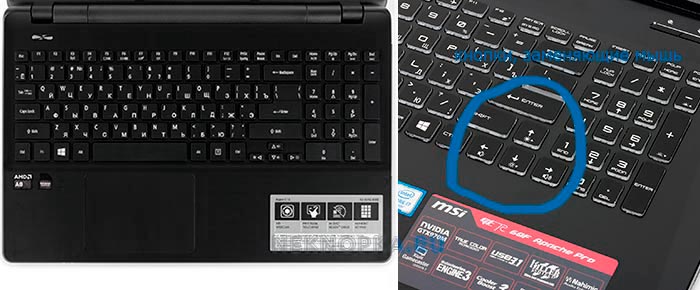
Pokud ale nemáte po ruce myš ani chytrý telefon a touchpad přestal fungovat, jeho funkce lze nahradit digitálním vstupním blokem na klávesnici:
- Zaprvé, k pohybu mezi aktivními okny, položkami nabídky atd. můžete použít pouze klávesnici. Tlačítko „Windows“ tedy otevírá nabídku „Start“, „Tab“ přepíná aktivní tlačítka/prvky, „Ctrl“ a „Shift“ umožňují výběr požadovaných prvků, mezerník označuje zaškrtávací políčka atd. K dispozici jsou i další „horké“ klávesy Windows.
- Za druhé, v Centru usnadnění přístupu (relevantní pro Windows 10, 8, 8.1) můžete nakonfigurovat přímé ovládání ukazatele myši (sekce „Snadná práce s myší“, blok „Povolit ovládání ukazatele z klávesnice“). V závislosti na dalších nastaveních tohoto parametru se ukazatel bude pohybovat po stisknutí šipek v bloku digitálního vstupu (napravo od hlavní klávesnice notebooku nebo jej lze kombinovat s hlavními klávesami, funguje po stisknutí „Fn“). Kliknutí se spouští stisknutím centrálního tlačítka (číslo „5“ v bloku vpravo, nezaměňovat s řadou čísel nahoře). Za stisknutí pravého tlačítka bude zodpovědná klávesa „menu“ (napravo od mezery za „Alt“).