Touchpad na mém notebooku nefunguje – jak to opravit? |
Častý dotaz majitelů notebooků: Co dělat, když touchpad nebo touchpad přestane fungovat. Ve většině případů má problém relativně jednoduchá řešení.
Tato instrukce podrobně popisuje důvody, proč touchpad na notebooku nemusí fungovat ve Windows 11, Windows 10 a předchozích verzích systému a jak situaci napravit.
Tlačítko deaktivace touchpadu
Jedním z nejčastějších důvodů je náhodné stisknutí speciální klávesy pro deaktivaci touchpadu. To je s největší pravděpodobností váš případ, za předpokladu, že předtím, než se objevil problém s notebookem, nebyly provedeny žádné speciální akce: přeinstalace systému Windows, aktualizace ovladačů atd.
Kde hledat a jak takový klíč použít? V závislosti na konkrétní značce a modelu notebooku to může být jiná klávesa, obvykle jedna z funkčních F kláves v horní řadě, která zapíná a vypíná touchpad samostatně, nebo při stisknutí v kombinaci s klávesou Fn. Několik oblíbených příkladů (skutečné umístění se může u konkrétního modelu notebooku lišit, ve všech případech budete možná muset podržet Fn):
- Acer – obvykle je to klávesa F7 (nebo kombinace Fn+F7)
- ASUS – klávesa F9

- Dell — F3 nebo F5 (ale ne u všech modelů)
- Gigabyte – F10

- HP – u moderních modelů této značky se k deaktivaci a aktivaci obvykle používá oblast na samotném touchpadu: levý horní roh označený tečkou nebo ikonou touchpadu, kterou je třeba rychle dvakrát stisknout nebo podržet.

- Lenovo – F6
- MSI – F3


Ve všech případech má tlačítko aktivace/deaktivace touchpadu miniaturu, podle které můžete určit jeho účel.
Možnosti touchpadu Windows 11 a Windows 10
Touchpad lze deaktivovat v Nastavení Windows 11/10. Chcete-li zkontrolovat stav zařízení v Nastavení, postupujte takto:
- Ve Windows 11 přejděte do Nastavení – Bluetooth a zařízení a otevřete Touchpad.

- Ve Windows 10 přejděte do Nastavení – Zařízení a vlevo vyberte Touchpad.
- Ujistěte se, že je touchpad zapnutý. Pokud tomu tak není, zapněte jej.

- Pokud je touchpad již zapnutý, ale nefunguje, zaškrtněte políčko „Ponechat touchpad zapnutý, když je připojena myš“, abyste tuto možnost viděli v Nastavení systému Windows 11, budete muset „rozbalit“ položku „Touchpad“ pomocí ikony šipky. na pravé straně.


Pokud v Nastavení chybí položka „Touchpad“, můžeme předpokládat, že ovladače pro touchpad nejsou nainstalovány: buď tam nejsou vůbec, nebo jsou nainstalovány nesprávné, které jsou pro něj vhodné.
Ovládací panel
Doporučuji také podívat se na položku „Myš“ v ovládacím panelu:

- Otevřete Ovládací panely, můžete to provést vyhledáváním na hlavním panelu.
- Pokud je pole Zobrazit vpravo nahoře nastaveno na Kategorie, přepněte na Ikony.
- Otevřete položku „Myš“ a zkontrolujte, zda v nastavení myši není samostatná záložka pro ovládání touchpadu (obvykle označeno názvem výrobce touchpadu, například Synaptics nebo ELAN).
Pokud taková karta existuje, může zde být možnost aktivace nebo deaktivace touchpadu.
Ovladače touchpadu pro notebook
Ve většině případů touchpad notebooku funguje bez instalace samostatných ovladačů, alespoň plní své základní funkce. Ale ne vždy.
Nejprve doporučuji přejít na oficiální web výrobce notebooku na stránku podpory pro váš model notebooku a podívat se, zda tam není samostatný ovladač pro touchpad, může se jmenovat:

- Polohovací zařízení
- Mějte v názvu slova Synaptics, ELAN, Alps
Je třeba vzít v úvahu také následující body:
- Správné fungování touchpadu nemusí být možné bez instalace originálních ovladačů čipové sady a správy napájení z webu výrobce notebooku.
- Je možné, že na oficiálních stránkách budou prezentovány pouze ovladače pro předchozí verze OS, nicméně ve většině případů budou v nejnovějších Windows 11 nebo Windows 10 fungovat správně.
V některých případech stránka pro stažení ovladače nemá samostatný ovladač pro touchpad. V tomto případě se předpokládá, že systém Windows nainstaluje požadovaný ovladač sám.
Neznámá zařízení nebo zařízení s chybami doporučuji zkontrolovat ve Správci zařízení Windows (otevřete jej kliknutím pravým tlačítkem myši na tlačítko „Start“ a výběrem požadované položky kontextového menu) a zejména v sekci „Myši a jiná polohovací zařízení“ .
Zde byste také měli zkontrolovat zakázaná zařízení (vedle ikon takových zařízení se zobrazí šipka). Pokud jsou přítomna deaktivovaná zařízení, klikněte na ně pravým tlačítkem myši (nebo vyberte pomocí klávesnice a stiskněte klávesu „Menu“ vlevo dole) a použijte položku kontextové nabídky „Povolit zařízení“. Mějte na paměti, že zařízení se nemusí nutně nazývat „touchpad“; může to být také „myš“.

Další možnost: pokud je váš touchpad v seznamu „Myši a další polohovací zařízení“, nezobrazí se žádné chyby, zkuste změnit jeho ovladač, abyste to udělali:
- Klepněte pravým tlačítkem myši na zařízení a vyberte Vlastnosti. Pokud nemáte myš, vyberte zařízení pomocí klávesnice a poté pomocí klávesy Nabídka vpravo dole otevřete kontextovou nabídku.
- Klepněte na Aktualizovat ovladač.
- Vyberte „Najít ovladače v tomto počítači“.
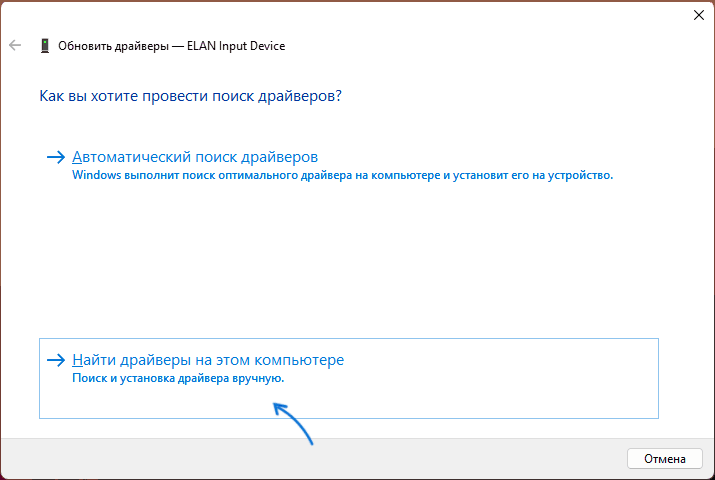
- Poté – „Vyberte ovladač ze seznamu dostupných ovladačů v počítači.“
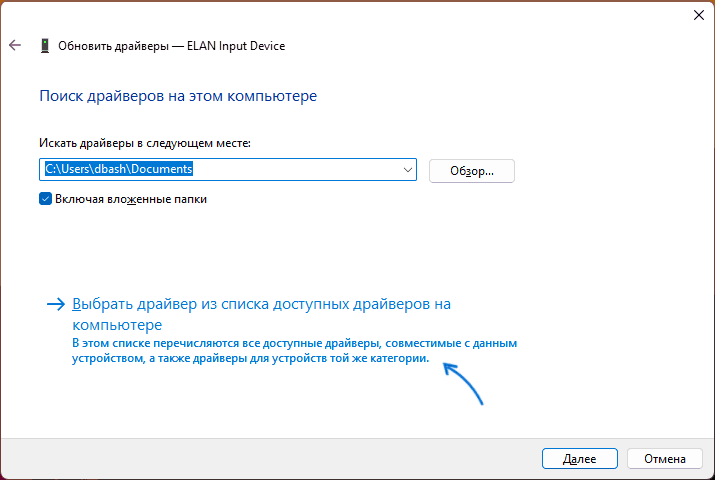
- Podívejte se, jaké možnosti jsou k dispozici, vyberte jinou než aktuálně nainstalovanou (například ovladač se stejným názvem, ale jinou verzí, myš kompatibilní s HID nebo myš kompatibilní s PS/2) a potvrďte instalaci. To umožňuje základní funkci touchpadu pro pohyb ukazatele a provádění kliknutí.
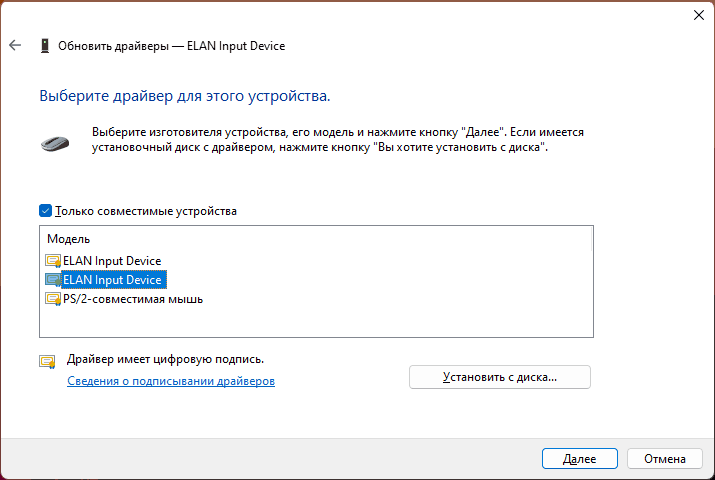
- V některých případech také pomáhá deaktivace touchpadu a jeho opětovné zapnutí ve správci zařízení: to se provádí stejným způsobem prostřednictvím kontextové nabídky zařízení.
Pokud máte neznámá zařízení a nemůžete najít vhodné ovladače, použijte pokyny: Jak nainstalovat ovladač pro neznámé zařízení a Instalace ovladačů pomocí Snappy Driver Installer (pokud používáte druhou možnost, buďte při čtení pokynů opatrní).
Touchpad deaktivován v systému BIOS/UEFI

BIOS některých notebooků poskytuje samostatnou položku pro zapnutí a vypnutí touchpadu. Může být umístěn v sekcích „Hlavní“, „Konfigurace“, „Pokročilé“ a nazývá se:
- Touchpad
- Interní polohovací zařízení
- Trackpad
- Požadovaná možnost může být umístěna v podsekcích, jako je Klávesnice a Myš.
Pokud je položka nalezena, obvykle stačí přepnout její hodnotu na Enabled a poté ukončit BIOS a uložit nastavení, aby touchpad opět fungoval.
Služba dotykového panelu klávesnice a rukopisu
Podle některých zpráv může spuštění služby TabletInputService na přenosných počítačích s dotykovou obrazovkou v některých případech způsobit problémy s touchpadem. Můžete zkontrolovat, zda následující akce povedou k řešení:

- Stiskněte klávesy Win + R na klávesnici zadejte services.msc a stiskněte Enter.
- V seznamu služeb vyhledejte „Touch Keyboard and Handwriting Panel Service“ nebo TabletInputService (u notebooků bez dotykového vstupu nemusí být k dispozici).
- Dvakrát klikněte na službu a zastavte ji. Pokud tlačítko Zastavit není aktivní, změňte typ spouštění na Vypnuto, použijte nastavení a restartujte notebook.
Po deaktivaci služby zkontrolujte, zda funguje touchpad notebooku.
Problémy s hardwarem
Nemůžeme vyloučit poškození touchpadu fyzickým poškozením, problémy s propojovacím kabelem, oxidací kontaktů po polití kapalinou a dokonce i poškozením elektronických součástek základní desky.
Pokud v této situaci nemáte odpovídající diagnostické a opravárenské dovednosti, nejlepší možností by bylo kontaktovat specializovaného specialistu, aby zjistil příčiny problému a rozhodl se, zda zařízení opravit.
Jiné způsoby řešení problému
Na závěr je zde několik dalších možností, které mohou pomoci vyřešit problém s nefunkčním touchpadem:
- Pokud je problém relativně čerstvý a systém nebyl přeinstalován, zkuste použít body obnovení systému k datu, kdy touchpad fungoval správně.
- Pokud touchpad funguje po restartování notebooku, ale přestane fungovat po vypnutí a opětovném zapnutí (nebo po spánku a hibernaci), zkuste zakázat rychlé spuštění systému Windows 11 nebo Windows 10 Také v této situaci má smysl ručně nainstalovat originální čipová sada, správa napájení a rozhraní Intel Management Engine pro notebooky Intel, které nahradí ty, které se automaticky nainstalovaly Windows.
- Zkontrolujte, zda je touchpad v nouzovém režimu funkční. Pokud zařízení po spuštění funguje dobře, můžeme předpokládat, že jeho provoz narušuje nějaký nedávno nainstalovaný software, služby nebo malware – má smysl kontrolovat jejich přítomnost a v případě zjištění je odstranit.
Co když to bude také zajímavé:
- Nejlepší bezplatné programy pro Windows
- Chyba 0xc0000428 při spuštění nebo instalaci systému Windows 11 – příčiny a řešení
- Připojení k telefonu ve Windows 11 a 10
- Jak nainstalovat ovladač INF
- Parametry iGPU, iGFX nebo IGD v BIOSu/UEFI – co to je a jaká nastavení zvolit
- Chyba při spuštění aplikace 0xc0000017 – Jak ji opravit?
- Windows 11
- Windows 10
- Android
- Spouštěcí jednotka flash
- Léčba virů
- Obnova dat
- Instalace z flash disku
- Nastavení routeru
- Vše o Windows
- V kontaktu
- Spolužáci
- David 26.01.2023 v 09:40
- Dmitry 27.01.2023 v 08:27
- David 01.02.2023 v 00:00
Když touchpad vašeho notebooku náhle přestane reagovat na dotyk, vaše práce se okamžitě zastaví. Vysvětlíme, proč touchpad vašeho notebooku nefunguje a jak to můžete co nejdříve opravit.
Autoři a odborníci
Zveřejněno Hi-Tech Mail
Technický specialista společnosti „DVEK GARANT“
Co dělat
Jak opravit problémy
Pokud byste to nedokázali vyřešit
Odborné poradenství
Co dělat
Jak opravit problémy
Pokud byste to nedokázali vyřešit
Odborné poradenství

Touchpad je pohodlný nástroj pro navigaci a práci, který může selhat z řady důvodů: od softwarových chyb až po různé poruchy samotného zařízení. V tomto článku vám řekneme, proč touchpad na notebooku nefunguje, a také nabídneme několik způsobů, jak vyřešit vzniklé problémy.
Důvody, proč touchpad nemusí fungovat
Problémy s touchpadem mohou být pro uživatele nepříjemným překvapením, zejména pokud jsou zvyklí obejít se bez myši. Podívejme se na hlavní faktory, které způsobují problémy s touchpadem:
- touchpad byl omylem deaktivován kombinací kláves;
- nastavení touchpadu v operačním systému není správně nastaveno;
- notebook postrádá potřebné softwarové komponenty;
- dotyková podložka je vadná;
- dotyková podložka je příliš znečištěná;
- Při používání touchpadu dochází k systémové chybě.
Co dělat, když touchpad nefunguje
Většinu problémů s touchpadem lze vyřešit samostatně pomocí jednoduchých doporučení. Podívejme se na kroky, které ho mohou znovu zprovoznit.
1. Restartujte notebook
Prvním krokem při řešení problémů je restart celého zařízení. Mnoho dočasných systémových závad se po restartování notebooku vyřeší. Zkuste restartovat počítač: Klikněte na ikonu Start, vyberte možnost Vypnout nebo Napájení (v závislosti na verzi systému Windows) a klikněte na tlačítko Restartovat.
2. Ujistěte se, že je touchpad povolen
Zkontrolujte, zda nebyl touchpad omylem deaktivován. To lze provést buď v nastavení systému, nebo pomocí kombinací klávesových zkratek.
Klávesové zkratky na klávesnici
Většina notebooků má speciální kombinace vstupních prvků pro aktivaci nebo deaktivaci touchpadu. Ty se liší u různých výrobců:
- AsusFn + F9;
- AcerFn + F7;
- LenovoFn + F6 nebo F8;
- HP: dotykový bod nebo Fn + F5;
- DellFn + F3;
- Samsung a ToshibaFn + F5;
- SonyFn + F1;
- MSI: CTRL+F4;
- MacBookNejsou zde žádné klávesové zkratky pro zapnutí/vypnutí, ale touchpad můžete aktivovat v Předvolbách systému v nabídce Trackpad.
Možnosti ve Windows
Abyste se ujistili, že je touchpad aktivní, je ve Windows potřeba:
- Windows 11: otevřete „Nastavení“ – „Bluetooth a zařízení“ – „Touchpad“. Zkontrolujte, zda je touchpad aktivní;
- Windows 10: přejděte do „Nastavení“ – „Zařízení“ – „Touchpad“ a zkontrolujte stav touchpadu.
Také stojí za to zaškrtnout možnost „Nevypínat touchpad, když je připojena myš“.
Nastavení systému BIOS
Touchpad můžete také povolit a zakázat na úrovni systému BIOS. Provádí se to takto.
1. Restartujte zařízení a během zapínání stiskněte tlačítko pro aktivaci BIOSu (Delete, Esc nebo F2).
2. Vyberte možnost Pokročilé.
3. Vyhledejte možnost Interní polohovací zařízení a ujistěte se, že je povolena.
4. Uložte změny stisknutím klávesy F10 a restartujte zařízení.
3. Ujistěte se, že máte aktualizované ovladače
Existuje možnost, že touchpad přestal fungovat kvůli zastaralým nebo chybějícím ovladačům. Povíme vám, jak to opravit.
1. Otevřete webové stránky výrobce notebooku a stáhněte si software podle typu vašeho zařízení. Vyhledejte ovladače podle klíčových slov: Pointing Device, Synaptics, ELAN nebo Alps.
2. Nainstalujte ovladače nebo je aktualizujte na nejnovější verzi.
3. Dále otevřete Správce zařízení (přes nabídku Start), přejděte do části Myši a další polohovací zařízení a ujistěte se, že tam nejsou žádné deaktivované položky.
4. Zkontrolujte svůj notebook na viry
Viry mohou někdy deaktivovat různé komponenty notebooku, včetně touchpadu. Spusťte úplnou kontrolu zařízení pomocí antivirového softwaru, abyste tuto příčinu vyloučili.
Dodržováním všech výše uvedených pokynů budete schopni eliminovat nejčastější problémy, které se s touchpadem vyskytují.
Jak opravit problémy s funkčností jednotlivých prvků
Pokud je touchpad stále vadný, je třeba věnovat pozornost jak softwarovým nastavením, tak hardwarovým problémům.
Rolování nefunguje
Pokud posouvání na touchpadu přestalo fungovat, je třeba:
- Zkontrolujte možnosti posouvání: Přejděte do Nastavení – Bluetooth a zařízení – Touchpad a poté zkontrolujte, zda je funkce posouvání povolena;
- nainstalujte nejnovější verzi ovladačů: navštivte webové stránky výrobce zařízení a stáhněte si potřebný software;
- vraťte se k základnímu nastavení touchpadu pomocí možnosti obnovení továrního nastavení;
- monitorujte možné konflikty s externími zařízeními. Otevřete nastavení touchpadu, vyhledejte možnost „Nevypínat touchpad, když je připojena myš“ a aktivujte ji.
Tlačítko neklikne
Pokud jedno z tlačítek touchpadu přestane reagovat na stisknutí, stojí za to:
- zkontrolujte fyzický stav tlačítka: zkuste jej několikrát stisknout – pokud se tlačítko zasekne, může se jednat o hardwarovou chybu;
- Aktualizace ovladačů: Stejně jako u posouvání mohou být problematická tlačítka důsledkem zastaralého nebo poškozeného softwaru. Aktualizujte je prostřednictvím webových stránek výrobce;
- změňte nastavení tlaku: přejděte do vlastností touchpadu a zkontrolujte citlivost – může být nastavena příliš nízko, a proto tlak necítíte;
- Zkontrolujte, zda nejsou cvaknutí senzoru vypnuta: někdy se mohou omylem vypnout v nabídce nastavení – ujistěte se, že je tato funkce aktivní.
Kam se obrátit, pokud se vám nedaří vyřešit problém s touchpadem
Pokud tyto metody nepomohou obnovit funkčnost touchpadu, doporučuje se konzultace s odborníky:
- v technickém servisu výrobce: nejspolehlivější možností je odnést zařízení do autorizovaného servisního střediska. Konzultanti budou schopni zkontrolovat a v případě potřeby vyměnit vadné komponenty;
- v počítačových servisech: pokud záruční doba na zařízení uplynula, můžete se obrátit na nezávislé servisy, které pracují s vaší značkou zařízení;
- v online podpoře: mnoho výrobců je připraveno vám poradit na dálku.
Nezapomeňte, že byste se měli obracet pouze na zkušené a osvědčené techniky. Nikdy nedávejte své zařízení odborníkovi, kterému nedůvěřujete.
Tipy a rady odborníků
Podělil se o svůj názor a rady ohledně opravy touchpadu Maxim Testik, technický specialista společnosti „DVEK GARANT“, Vladivostok, specialista na opravy a nastavení počítačů s dlouholetými zkušenostmi.
„Pomocí funkce Obnovení systému vraťte počítač do předchozího stavu, ve kterém stále správně fungoval. Pokud byly provedeny všechny doporučené akce, ale senzor stále nefunguje, pak je problém v hardwaru. V důsledku chvění a vibrací, kterým je notebook často vystaven, se odpojí kabel touchpadu nebo se poruší zámek konektoru. Správné funkci může zabránit také špatný kontakt mezi prvky a oxidace konektoru. To může přesně určit pouze odborník po diagnostice,“ komentoval Maxim Testik.
Odborník důrazně doporučuje nepokoušet se notebook rozebírat sami, ale odvézt ho do specializovaného servisního střediska.