Adobe Acrobat Pro DC 2022: Přehled editoru PDF pro všechny příležitosti

Pracujete v kanceláři nebo doma, a dokonce i s dokumenty? Nikdy jste neslyšeli o editoru PDF od Adobe? Pak se seznamte s. Recenze Adobe Acrobat Pro DC 2022Základní a profesionální nástroje a také stručný přehled rozhraní a funkcí univerzálního softwarového řešení pro prohlížení, úpravy, skenování a převod PDF.
Hraješ World of Tanks? Můžeš si objednat vylepšení účtu World of Tanks a vylepšit si ho.
Pokud jste na stránku došli náhodou, ale zajímá vás program, možná jste ani neslyšeli, co je PDF. PDF — univerzální formát souboru, který dokáže uložit spoustu textových a grafických informací umístěných na desítkách nebo stovkách stránek. Proč je univerzální? Používají ho lidé po celém světě a prohlížeče již dávno zavedly podporu pro jejich prohlížení bez nutnosti instalace dalšího softwaru.
Mnoho lidí však shledává klasické funkce prohlížení PDF v prohlížeči nedostatečnými. Proto společnost Adobe aktivně vyvíjí a neustále aktualizuje Acrobat Pro DCV současné době aplikace získala spoustu funkcí a užitečných nástrojů pro všechny kategorie uživatelů.
Funkce aplikace Acrobat Pro DC 2022
Grafické rozhraní je standardní, stejně jako u všech produktů Adobe. Úvodní okno obsahuje rychlé odkazy na dříve otevřené dokumenty a také základní nástroje pro vytváření, úpravy a kombinování souborů. Jak jste si již všimli, k dispozici je kompletní překlad do ruštiny.

Práce s dokumenty je náročný proces, který vyžaduje nejen čas, ale i vytrvalost. Často se stává, že po mnoha hodinách práce s dokumentací začnou bolet oči, zejména z jasně bílé barvy. V tomto případě vývojáři produktu poskytli možnost změnit světlé téma na tmavé.
Multitasking je stejně důležitou vlastností jak pro člověka, tak pro program. Acrobat Pro DC je vybaven systémem záložek, které lze na přání uživatele rozbalit. To vám umožní pracovat s několika dokumenty v jednom okně programu a bez použití dalších oken.

Takže jsme plynule přistoupili k nástrojům pro vytváření a zpracování PDF. Arzenál nástrojů pro tvorbu zahrnuje nástroje pro slepení několika dokumentů do jednoho, funkce pro podepisování a přidávání poznámek, textu a další. Všechny dokumenty podporují import grafiky, konverzi formátů a samozřejmě kompresi.
Bohužel je fyzicky nemožné popsat všechny výhody softwaru pro PDF v rámci tohoto článku. Podrobnější recenze a odkazy ke stažení Adobe Acrobat Pro DC 2022 jsou k dispozici zde.
Základní funkcionalita a výhody:
- Systém pro převod formátů Word, Excel a dalších;
- Pomůže ochránit váš dokument před neoprávněnou úpravou nebo kopírováním;
- Zahrnuje ruský jazyk a také tmavá a světlá témata pro grafické rozhraní;
- Formátování textu a stránek, přidávání anotací a poznámek;
- Komprese pro úsporu místa a rychlejší odesílání do instant messengerů nebo e-mailů;
- Detekce a zvýraznění chyb;
- Podpora skenování a okamžitého odesílání obrázků do editoru PDF;
- Implementován režim pro práci s různými dokumenty v záložkách;
- Sloučení více PDF souborů do jednoho souboru;
- Vkládání grafiky do formátů PNG, JPG, BMP, TIFF a dalších;
- A mnohem víc!
Čtečka, editor a převodník univerzálních formátů PDF od společnosti Adobe! Přehled klíčových funkcí Adobe Acrobat Pro DC 2022, snímky obrazovky grafického rozhraní a další informace o poskytovaných možnostech softwaru.
Líbil se vám článek? Řekněte to svým přátelům:
Vážení návštěvníci! Zanechte prosím svůj názor nebo komentář. Mohou pomoci ostatním uživatelům.
Zobrazení: 1793 Recenze (0)
Zanechte recenzi
Optimalizuje váš počítačový systém, efektivně jej čistí a poskytuje ochranu počítače.
Stahování audio a video souborů ze sociální sítě VKontakte.
Nástroj RKill dokáže „zabít“ jakýkoli malware ve vašem počítači.
Blokujte reklamy, vyskakovací okna, chraňte před sledováním a škodlivými weby.
Bezpečný a funkční bezplatný způsob komunikace.
Vynikající volba pro správu vašeho účtu VKontakte.
Kontroluje a analyzuje stav hardwaru. Automaticky instaluje a aktualizuje ovladače.
Vypínání a zapínání počítače v čase požadovaném uživatelem.
Stahování různých filmů do počítače zdarma v ruštině.
Se sadou 7 Data Recovery Suite můžete zachránit data ze všech typů zařízení.
Ochrana systému před neoprávněným přístupem k souborům přes síť.
Pohodlná a jednoduchá počítačová aplikace vám pomůže vytvořit designový projekt vlastníma rukama, ušetřit peníze, čas a možnost odmítnout kompromisy.
Balíček nejzákladnějších programů pro konverzi, stahování, úpravu, video prezentace a fotografické efekty.
VideoShow vytváří a stříhá videa. Zpracování jakýchkoli videí a spořičů obrazovky pro svatební a slavnostní screenshoty s využitím 3D efektů.
Pohodlný a užitečný video editor umožňuje mnoha uživatelům vytvářet vysoce kvalitní filmy s využitím nejefektivnějších technologií.
Knihovna bezplatných počítačových programů – nové verze
© 2014. Při použití materiálů je vyžadován odkaz na zdroj programnew.ru.



Už vás nebaví statické PDF soubory, které nelze upravovat? Potřebujete změnit text v PDF, ale nevíte, kde začít? Nehledejte nic jiného než Adobe Acrobat, průmyslový standard pro úpravu PDF. Díky výkonným nástrojům pro úpravu textu v Acrobatu můžete přeměnit jakýkoli PDF soubor na dynamický a upravitelný dokument. V tomto článku vás provedeme procesem úpravy textu v PDF pomocí Adobe Acrobatu a podělíme se s vámi o několik tipů a triků, které vám pomohou tento všestranný nástroj využít naplno. Pojďme na to!
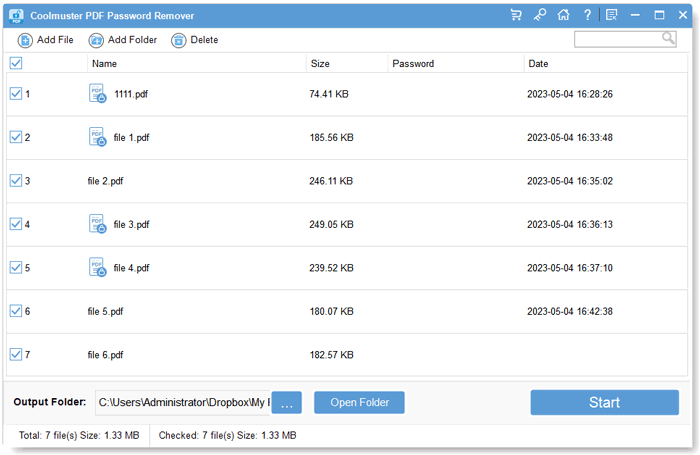
Советы Pokud je váš PDF soubor chráněn heslem, můžete k snadnému a rychlému odstranění ochrany PDF použít nástroj Coolmuster PDF Password Remover.
Stáhněte si zdarma program Coolmuster PDF Password Remover a vyzkoušejte ho!


Další informace o úpravách textu v nástroji Retuš textu v aplikaci Adobe Acrobat
Krok 1 Spusťte v počítači Adobe Acrobat a kliknutím na Soubor > Otevřít otevřete soubor PDF, ve kterém chcete upravit text pomocí aplikace Adobe Acrobat.
Krok 2 Klikněte na rozbalovací nabídku Dokument a v části Rozpoznávání textu OCR vyberte možnost Rozpoznat text pomocí OCR. Otevře se nové okno s výzvou k potvrzení, kterou stránku PDF potřebujete k úpravě textu. Můžete vybrat možnost Aktuální stránka nebo Ze stránky.
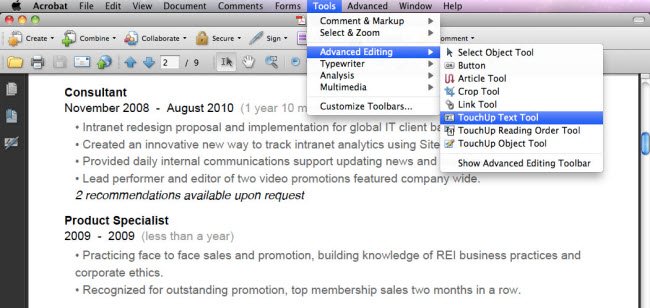
Krok 3 Po dokončení procesu OCR klikněte na rozbalovací nabídku Nástroje. Klikněte na tlačítko Pokročilé úpravy a vyberte Nástroj pro retušování textu. Pomocí kurzoru zvýrazněte slovo nebo slova, která chcete upravit.
Krok 4 Chcete-li opravit text nebo přidat text do PDF, stačí opravený nebo doplněný text napsat přímo do dokumentu; chcete-li vybraný text smazat, stačí stisknout klávesu Delete. Můžete dokonce nastavit písmo a velikost textu z libovolného písma nainstalovaného v počítači a změnit barvu textu v barevném poli.
Závěrem lze říci, že Adobe Acrobat je perfektní nástroj pro úpravu textu v PDF a přidání dynamiky do statických dokumentů. Díky intuitivnímu rozhraní a výkonným funkcím můžete snadno upravovat text, nastavovat písma a velikosti a měnit barvy a vytvářet tak PDF soubory profesionální kvality. A pokud je váš PDF soubor chráněn heslem, nástroje jako Coolmuster PDF Password Remover vám mohou pomoci ochranu rychle odstranit. Ať už jste student, profesionál nebo někdo, kdo potřebuje pracovat s PDF soubory, Adobe Acrobat je nezbytným nástrojem, který byste měli mít ve svém arzenálu.

 Kancelářská řešení Maximalizace produktivity: Jak upravovat text v PDF pomocí Adobe Acrobatu

Otevřete PDF


Odeberte heslo vlastníka nebo uživatele ze šifrovaných dokumentů PDF.
Heslo je snadné prolomit, pokud dokážete zadat správné heslo.
Dávkové dešifrování PDF souborů najednou pro tisk, úpravy a kopírování.
Není potřeba žádný další software, jako je Adobe Reader nebo Acrobat.